


 Screen Recorder


Discord är en populär plattform som används av många för att få vänner och kommunicera med dem via röst- och videosamtal via internet. Det är också möjligt att gå med i servrar för att hålla kontakten med ännu större communities. För det mesta är spelare förtjusta i att använda det eftersom det finns fantastiska fördelar som Discord erbjuder.
Tyvärr, om någon undrar hur man spelar in Discord-samtal, han kan vara vilse. Det beror på att plattformen inte erbjuder funktionen för att spela in ljud- och videosamtal. Som tur är fungerar vissa lösningar perfekt och hjälper till att lösa dilemmat.
Innehåll: Del 1. Hur spelar man in Discord-samtal på datorn?Del 2. Hur man spelar in Discord-samtal med ljud på skärmen?Del 3. Hur spelar man in Discord-samtal på telefoner?Del 4. Online skärminspelare för Discord-samtalVanliga frågor om att spela in Discord-samtal
Del 1. Hur spelar man in Discord-samtal på datorn?
Tre verktyg som kan hjälpa till att spela in Discord-samtal på din dator kommer att diskuteras i den här delen.
OBS
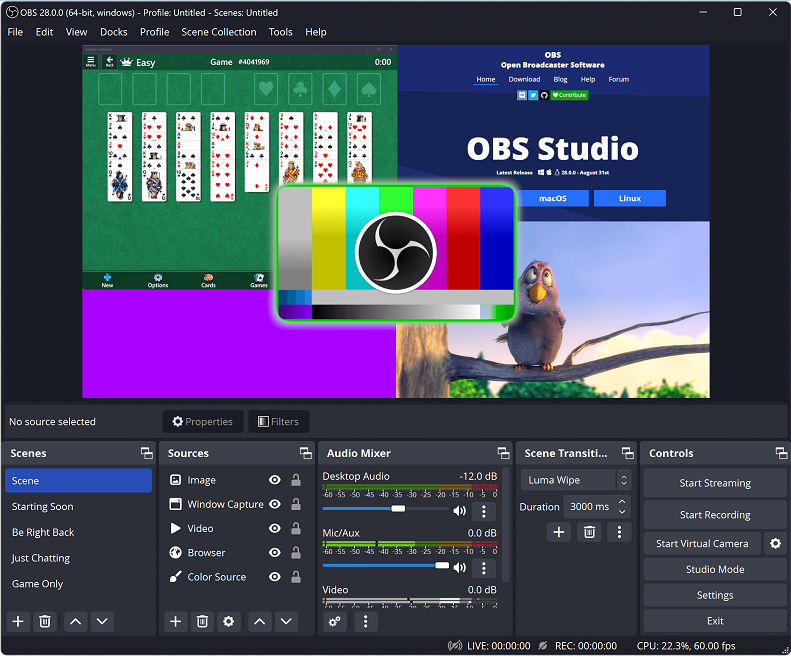
Open Broadcast Studio eller OBS, som många känner till, är ett gratis program med öppen källkod som kan användas för att spela in ljud- och videosamtal från Discord, förutom streaming av spel. Så, hur spelar man in Discord-samtal med det här verktyget?
- Hämta och installera OBS.
- Under "Källor" trycker du på "+". Välj "Ljudutgångsinsamling" härnäst. Namnge den och tryck sedan på "OK".
- Använd rullgardinsmenyn för att välja den enhet som ska spelas in. Tryck på "Använd enhetens tidsstämplar" innan du klickar på "OK".
- Slutligen, tryck på alternativet ”Starta inspelning”. Ljudet från datorn kommer då att spelas in.
Audacity
Audacity, samma sak som OBS, är ett verktyg med öppen källkod och gratis. Det kan hjälpa till att spela in Discord-ljudsamtal men har inte stöd för inspelning av videosamtal. Så här spelar du in Discord-samtal med Audacity.
- Öppna appen efter nedladdning.
- I verktygsfältet måste ”Windows WASAPI” väljas som ”Ljudvärd”. ”Inspelningsenhet”, ”2 inspelningskanaler” och en ”Spelarenhet” måste också väljas i enlighet därmed.
- När du har förberett dig för samtalet, tryck på den "röda inspelningsknappen" i Audacity för att starta inspelningen. För att avsluta, tryck bara på den "svarta fyrkantiga knappen".
- Från den översta menyraden trycker du på knappen ”Arkiv” och väljer ”Exportera”. Välj ett format och en plats där utdatafilen ska sparas.
Craig Bot
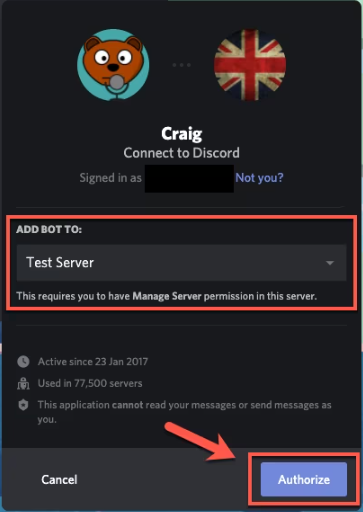
Craig var känd som den officiella inspelningsboten som används på Discord. Den är bra att använda men kan vara krånglig om du gillar kontinuerlig ljudinspelning. Dessutom är det bara serverägaren som kan spela in Discord-ljudsamtal via det här verktyget. För att använda detta på datorer, kolla bara in stegen nedan.
- Öppna appen och logga in.
- Gå till Craigs officiella webbplats. Tryck på alternativet "Bjud in Craig till din Discord-server".
- Ett nytt fönster visas där du måste trycka på "Din server". Tryck sedan på knappen "Auktorisera". Lämna sedan sidan och gå tillbaka till Discord.
- För att starta inspelningsprocessen, skriv "
craig:,join” i kommandorutan för att bjuda in Craig-boten. Den ska sedan ansluta och börja spela in. För att stoppa inspelningen, skriv in ”craig:,leave". - Nedladdningslänkar för de inspelade ljudfilerna skickas efteråt av Craig.
Del 2. Hur man spelar in Discord-samtal med ljud på skärmen?
Förutom att lära dig om tre verktyg som kan hjälpa till att spela in Discord-ljudsamtal, undrar du förmodligen om det finns ett sätt att skärmspela in dessa Discord-samtal med ljud utan att uppleva några problem eller begränsningar alls. Lyckligtvis, iMyMac-skärminspelare kan hjälpa till med processen att spela in Discord-samtal. Det är ett professionellt verktyg som kan spela in laggfria skärmaktiviteter i HD, vilket ger användarna möjlighet att finjustera sina ljudpreferenser. Trots det finns knappar för anteckningsverktyg och ytterligare funktioner också tillgängliga.
Få en gratis provperiod nu! Vanlig Mac M-serien Mac Få en gratis provperiod nu!
För att använda det här programmet kan du följa guiden nedan.
- När appen är installerad på din dator öppnar du den och går till huvudgränssnittet för att välja "Videobandspelare".
- Välj menyn ”Endast skärm” för att bara spela in skärmen eller alternativet ”Skärm och kamera” om du vill spela in både kameran och skärmen samtidigt. Webbkameran bör upptäckas automatiskt. Om den inte gjorde det klickar du på ”Kontrollera igen”. Ange ditt önskade inspelningsområde – “Fönster”, ”, ”Full” eller en anpassad storlek.
- Ställ in dina ljudinställningar genom att bestämma om du bara vill välja "Mikrofon" eller "Systemljud", eller om du vill spela in båda – "Systemljud och mikrofonAnnars väljer du ”Ingen”.
- Tryck på "Starta inspelning” för att starta inspelningsprocessen. Om ”Fönster” valdes från början visas olika fönsterprogram där du måste välja det som ska spelas in (Discord).
- Inspelningen avslutas när "stopp"-knappen trycks ner.

Del 3. Hur spelar man in Discord-samtal på telefoner?
Förutom datorer är det också möjligt att spela in Discord-samtal på telefoner. Oavsett om du är en iPhone- eller Android-användare finns det ett sätt att spela in Discord-samtal på din enhet.
Hur man spelar in Discord-samtal på iPhone
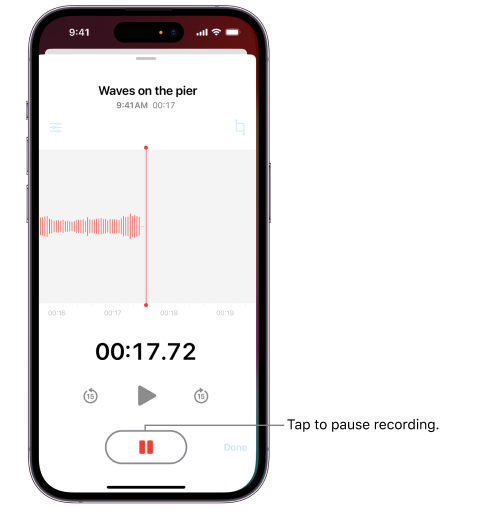
För iPhone-användare är "Voice Memos" en app som passar för den som letar efter en enkel metod för att spela in Discord-samtal. Den är gratis, har grundläggande redigeringsfunktioner och stöder iCloud.
- Öppna appen Röstmemon.
- Leta efter knappen "Spela in" och tryck på den.
- Starta Discord på din iPhone. Det går också bra att öppna i en webbläsare. Discord-ljudsamtalet kommer då att spelas in av appen medan det körs i bakgrunden.
- För att stoppa inspelningen, gå bara tillbaka till appen "Röstmemon".
Hur man spelar in Discord-samtal på Android
För att spela in Discord-samtal på Android-telefoner är "Mobizen Screen Recorder" en bra app att överväga. Vi har en guide som du kan följa om du vill prova den.
- Installera ovan nämnda app på din Android-telefon.
- Öppna appen och börja bara spela in.
- Efter inspelningen kan du redigera eller trimma den inspelade ljudfilen som du vill.
- Du kan nu fortsätta och spara ljudfilen på önskad plats.
Del 4. Online skärminspelare för Discord-samtal
Att använda tredjepartsprogram räcker visserligen. Men om du är nyfiken på hur man spelar in Discord-samtal via online-skärminspelare kan det här avsnittet hjälpa dig. Vi har två metoder att dela med dig här.
Screencastify
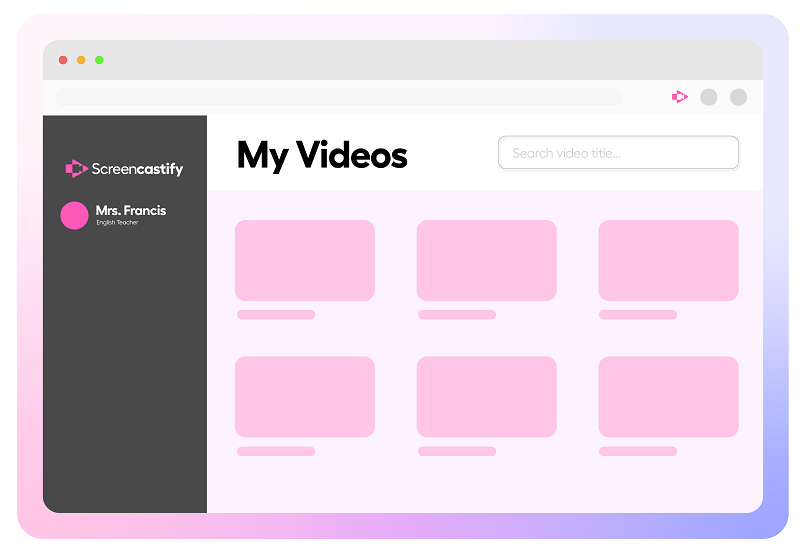
Screencastify är ett gratis tillägg för Google Chrome som kan spela in Discord-samtal och där man kan göra grundläggande redigering på den inspelade ljudfilen. För att använda det måste nedanstående följas.
- Hämta den här tillägget från Chrome Web StoreVälj alternativet "Lägg till i Chrome" härnäst. När du har gjort det bör dess ikon synas högst upp i webbläsaren.
- För att börja använda den, klicka på ikonen eller tryck på "Alt + Skift + S" på Windows-datorer och "Alternativ + Skift + S" på Mac-datorer.
- Du kan välja hur du vill spela in. Olika flikar finns också tillgängliga. För att starta, tryck på knappen "Spela in".
- När inspelningen är klar visas en ny sida där du kan redigera, spara och dela den inspelade filen.
Gratis ljudinspelare online
Det finns också en gratis ljudinspelare online som "Screencapture.com" som kan användas för att spela in Discord-samtal. Detta stöds av alla webbläsare.
- Gå till “Screencapture.com”.
- För att spela in ett Discord-samtal, aktivera ikonen "Ljud". Det är möjligt att spela in ljud från högtalare eller mikrofoner genom att aktivera menyn "Mikrofon".
- Tryck på knappen ”Skärminspelning”. Se till att ge åtkomst till både din webbkamera och mikrofon.
- När det är klart trycker du på knappen "Ladda ner" för att spara inspelningen från webbplatsen.
Vanliga frågor om att spela in Discord-samtal
Vi har några vanliga frågor om inspelning av Discord-samtal i det här avsnittet som du förmodligen också är nyfiken på.
- Är det olagligt att spela in Discord-samtal?
Lagligheten av att spela in Discord-samtal beror på vilka lagar din plats följer. I USA är det oftast lagligt så länge de andra Discord-deltagarna tillåter det.
- Kan man spela in ett Discord-samtal utan att någon vet?
Ja, du kan spela in ett Discord-samtal utan att någon vet om det, eftersom vissa plattformar eller verktyg kan hjälpa dig med det. Dessutom sker inspelningen utanför Discord så att de andra deltagarna inte vet om det. Se bara till att lagarna på din plats tillåter det.
- Hur gör man en röstinspelning på Discord?
Eftersom Discord inte har en inbyggd inspelare är metoderna för att spela in Discord-samtal som tidigare förklarats tillräckligt bra att lita på – gratis och öppen källkodsprogram, onlineverktyg och naturligtvis professionella appar som iMyMac Screen Recorder är de mest rekommenderade med tanke på att de främjar användarvänlighet utan begränsningar för användarna, och till och med har ytterligare funktioner.
- Har Discord funktionen att spara samtal?
Som tidigare nämnts är det bästa sättet att spara Discord-samtal att använda appar eller program från tredje part för inspelning. Guider och handledningar om hur enkelt de kan användas har nämnts i de tidigare avsnitten i den här artikeln.


