


 Screen Recorder


Att vara spelentusiast har säkert fått dig att leta efter sätt att hålla ditt spelande lättåtkomligt och tittarvänligt när du vill. Oavsett om ditt mål är att visa upp och dela dina fantastiska spelögonblick eller använda dem för att bättre strategisera för kommande spel, är det viktigt att du lär dig. hur man spelar in spel på PC med lätthet och utan att offra din spelupplevelse.
Huvudmålet är alltid att fokusera på spelet och vinna. Men kom ihåg att det ger dig en fördel att lära dig spela in spel på PC. Därför har vi förberett det här inlägget för att dela med dig några guider som hjälper dig att lyckas med inspelningsprocessen.
Innehåll: Del 1. Är OBS bra för att spela in spel?Del 2. Vilket är det bästa sättet att spela in spel på PC?Del 3. Hur spelar man in spel på datorn med NVIDIA?Del 4. Hur spelar man in spel på PC med ljud med hjälp av Game Bar?Del 5. Slutsats
Del 1. Är OBS bra för att spela in spel?
Du har säkert hört eller läst mycket om OBS när du försökt hitta sätt eller metoder för att spela in spel på PC. De flesta webbplatser rekommenderar säkert att använda det. Men har du någonsin kollat in det?
OBS är en populär streaming- och spelinspelningstjänst som är tillräckligt bra, rekommenderas av många, är öppen källkod och gratis att använda. Den fungerar på Windows-, Linux- och Mac-datorer och erbjuder massor av fantastiska funktioner – obegränsad inspelningstid, enkel växling mellan övergångar och scener, bra redigeringsfunktioner, en ljudmixer och är lätt att ställa in. Det är ett bra val när man spelar in längre spelsessioner.
Så, hur spelar man in spel på PC med OBS Studio? Kolla in stegen nedan.
- Ladda ner och installera OBS StudioLeta efter alternativet ”Display Capture” genom att trycka på plustecknet (+) i menyn.
- Du kommer att se ett popup-fönster på skärmen. Se till att namnge det och bekräfta det. Ett annat fönster kommer att visas efteråt. Dessa tre måste ställas in härnäst – "Inspelningsläge", "Visning" och "Inspelningsmarkör".
- Längst nere till höger på sidan hittar du menyn ”Inställningar”. Det är här du hittar alternativet ”Utmatning”. Du kan ställa in detta om du har några inställningar för spelinspelningens utdata.
- När ovanstående steg har slutförts kan du nu trycka på knappen ”Starta inspelning” (från programmets huvudgränssnitt). När det är klart kan inspelningen stoppas genom att trycka på menyn ”Stoppa inspelning”.
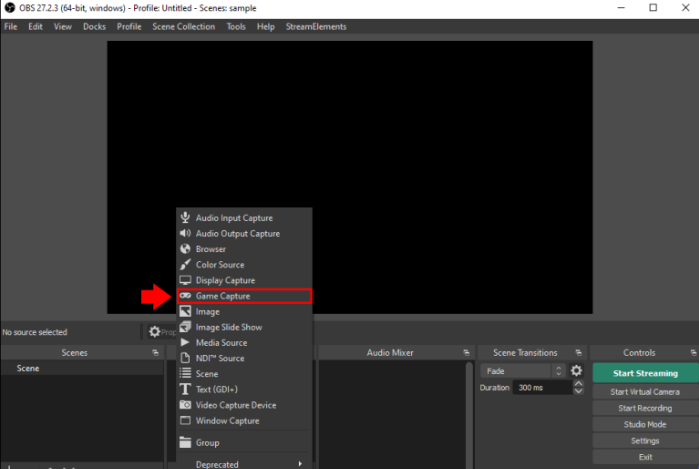
Du kan hänvisa till ovan nämnda guide om du vill använda OBS Studio när du spelar in ditt spelande på din dator.
Del 2. Vilket är det bästa sättet att spela in spel på PC?
Att använda OBS under processen att spela in spel på PC är verkligen bra. Att förlita sig på professionella program som iMyMac-skärminspelare skulle alltid vara det mest rekommenderade alternativet.
Det här verktyget låter dig spela in skärmar i hög upplösning och utan lagg, och till och med webbkameror. Det ger flexibilitet när det gäller att välja ljudtyp som ska spelas in, och har till och med ytterligare funktioner för redigering genom sina anteckningsverktyg och tillgängliga effekter. Om du vill testa det har vi förberett den detaljerade guiden nedan om hur du spelar in spel på PC via det här programmet:
Få en gratis provperiod nu! Vanlig Mac M-serien Mac Få en gratis provperiod nu!
- Det första steget är att ladda ner den här inspelaren och installera den på din dator. Starta den direkt efter installationen. Från huvudgränssnittet ska du se "Videobandspelare"alternativet omedelbart. Tryck på det här.
- Du kan välja att bara spela in hela skärmen genom att klicka på alternativet "Endast skärm" eller spela in både skärmen och kameran samtidigt via "Skärm & Kamera” alternativet. När det senare har valts kommer din webbkamera automatiskt att upptäckas av den här inspelaren. Om det inte hände trycker du på knappen ”Kontrollera igen”. När detta är gjort anger du önskat inspelningsområde genom att välja från ”Helskärm”, ”Fönster” eller alternativen ”Anpassad storlek”.
- När du har slutfört föregående steg kan du nu ställa in dina ljudinställningar. Du kan välja att välja "Systemljud och mikrofon”-menyn för att spela in båda dessa ljudtyper eller tryck bara på knappen ”Mikrofon” eller ”Systemljud” om du föredrar att bara spela in en specifik ljudtyp. Om du inte vill spela in något ljud kan du välja menyn ”Inget”.
- Inspelningsprocessen ska påbörjas när “Starta inspelning”-knappen trycks in. Om det valda inspelningsområdet är ”Fönster” visas ett fönster som visar flera program på skärmen. Välj bara önskat fönster så identifieras det automatiskt av den här inspelaren.
- När inspelningen är klar trycker du på den röda knappen “Sluta”-knappen avslutar processen. Du bör se den inspelade filen på din dator. Om du vill pausa i några minuter och sedan återuppta inspelningen kan du trycka på menyn ”Pausa”. Om du vill börja om klickar du på knappen ”Starta om” så att du kan börja med en ny inspelning.
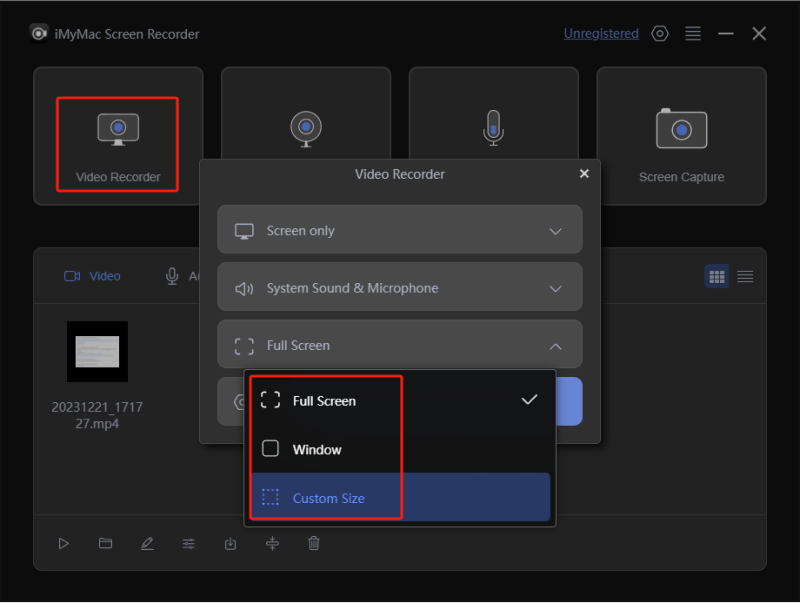
Som nämnts inledningsvis har den här programvaran anteckningsverktyg och några andra knappar som kan användas av användare för anpassning och redigering. Menyer för att starta webbkameran eller ta skärmdumpar är också lättillgängliga.
Del 3. Hur spelar man in spel på datorn med NVIDIA?
Förutom att dela två metoder för att spela in spel på PC, kan man också välja att göra det via NVIDIA. Det har funktionen att optimera datorns prestanda samt minimera buggar. Om du gillar actionspel skulle inspelning via NVIDIA vara lämpligt.
För att prova det, följ bara steg-för-steg-proceduren nedan.
- ladda ner NVIDIA GeForce Experience på din dator och starta den. Gå till menyn ”Inställningar” och kontrollera om alternativet ”In-Game Overlay” är aktiverat. Om det är aktiverat kommer överlägget att synas på skrivbordet.
- Tryck på "kugghjulsknappen" i överlägget som visas för att se några enkla inspelningsinställningar.
- Från överlägget kan du aktivera ljud och webbkamera. Tryck på knappen "Inspelning" och välj sedan "Anpassa" för att välja önskat inspelningsområde, bildfrekvens och upplösning. När du har konfigurerat kan du börja spela in ditt spelande. Du kan använda kortkommandot "Alt" + "F9" för att starta inspelningen.
- För att stoppa inspelningsprocessen kan du trycka på tangenterna "Alt" och "F9" samtidigt.
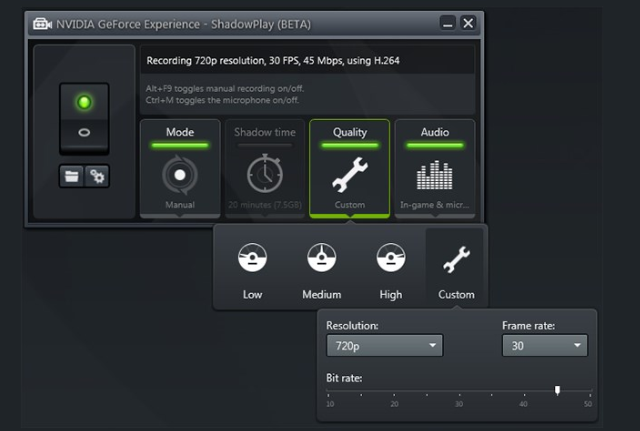
Nackdelen med att använda NVIDIA är dock att det finns fall där vissa spel inte kan upptäckas eftersom inte alla PC-spel stöds av det här verktyget.
Del 4. Hur spelar man in spel på PC med ljud med hjälp av Game Bar?
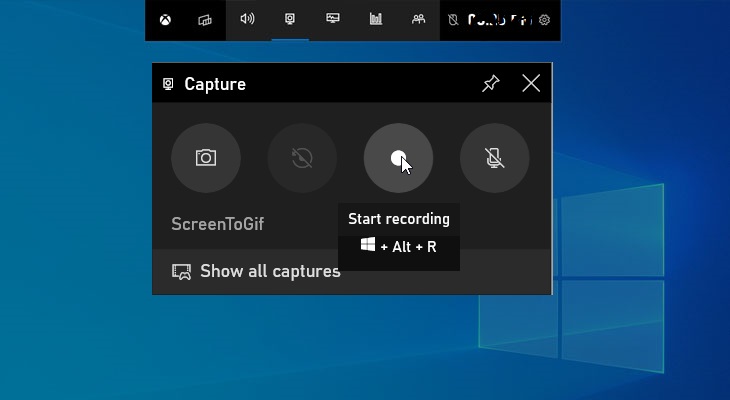
Om du är en av de många användare som undrar hur man spelar in spel på PC med ljud via Game Bar behöver du inte oroa dig så mycket. Eftersom det är en inbyggd inspelare i din dator kommer du att tycka att det är bekvämt eftersom du inte längre behöver installera någon annan app. Tänk dock på att den maximala tillåtna inspelningslängden bara är begränsad till 30 minuter. Dessutom är webbkameraöverlagring och redigeringsfunktioner inte tillgängliga. Men även om dessa nackdelar finns är det fortfarande möjligt att använda den för att spela in spel på PC. Här är stegen att följa.
- För att öppna spelfältet, håll ner tangenterna "Win" + "G".
- För att anpassa widgetarna så att de visas som överlagringar under inspelningsprocessen, tryck på menyn ”Widget”.
- Under widgeten ”Inspelning” finns alternativet ”Mikrofon”. Aktivera det efter behov. Om du går till widgeten ”Ljud” kan du skala både system- och mikrofonljudet.
- Du kan nu börja spela in helskärm genom att klicka på knappen ”Spela in”. När du är klar trycker du bara på den igen för att avsluta inspelningen. Spelklippet sparas i datorns standardmapp i MP4-format.
Del 5. Slutsats
När du har läst allt innehåll i den här artikeln tänker du förmodligen inte längre på hur man spelar in spel på PC, eftersom vi har presenterat flera alternativ att välja mellan. Att använda verktyg som OBS Studio, NVIDIA eller Game Bar är tillräckligt bra för att uppfylla vissa förväntningar på spelinspelning. Det finns dock också vissa begränsningar eftersom de är gratis och lättillgängliga.
För att säkerställa att du bara får de bästa resultaten från spelinspelningen måste du se till att lita på professionella inspelningsprogram som iMyMac Screen Recorder. Var säker på att alla dina behov och önskemål kommer att tillgodoses genom verktyg som detta. Detta är lätt att använda, mycket praktiskt, erbjuder fantastiska funktioner och säkerställer att din spelupplevelse kommer att vara oavbruten under hela inspelningsprocessen. Det som återstår att göra nu är bara att ladda ner och installera det!


