


 Screen Recorder


Eftersom användning av PS4 ofta kräver användning av TV-apparater kan man känna sig tyngdlös av att spela in spel på PS4. Dessutom finns det även PS4-spel som av någon anledning hindrar användare från att spela in grafik och innehåll. På grund av detta undrar många PS4-entusiaster. hur man spelar in spel på PS4 med lätthet. Lyckligtvis är det enklare än man kan tänka sig!
Allt eftersom du går in i varje del av den här artikeln kommer du att få olika metoder för att spela in spel på PS4 som du kan prova som du vill. Till att börja med, om du är nyfiken på om PS4 har en inbyggd inspelare som du kan dra nytta av, hoppa in i det första avsnittet för att ta reda på det!
Innehåll: Del 1. Spelar PS4 in spel?Del 2. Hur spelar man in spel på PS4 med ett inspelningskort?Del 3. Hur spelar jag in på min PS4 utan ett inspelningskort?Vanliga frågor om inspelning av spel på PS4
Del 1. Spelar PS4 in spel?
Du skulle förmodligen bli förvånad över att få reda på det PS4 har ett standardinspelningsverktyg. Det är bara det att det finns några begränsningar som du kommer att stöta på – när det gäller inspelningstid, när du lägger till en webbkamera eller när spelet har upphovsrätt och inspelning inte är tillåten. Om du fortfarande är intresserad av att veta hur man spelar in spel på PS4 med den här metoden, följ då stegen nedan.
- Börja med att konfigurera inspelningslängden. Som standard spelar PS4 in videor upp till 15 minuter långa. Om du vill ändra detta, gå till “Delning och sändning”-menyn på din PS4 genom att trycka på knappen ”Dela” och välja ”Videolängd” härnäst.
- Spela in röster genom att konfigurera inställningarna för ljuddelning. Från menyn ”Delning och sändning” går du till ”Inställningar för ljuddelning” alternativet. Se till att välja alternativet ”Inkludera mikrofonljud i videoklipp”. Om du vill spela in alla spelarnas röster väljer du ”Dela festljud”.
- PS4 spelar automatiskt in ditt spelande som du kan spara genom att trycka på knappen "Dela" och välja "Spara videoklipp". Du kommer att se klippet från "Capture Gallery”Manuell inspelning är också möjlig. Du behöver bara dubbelklicka på ”Dela”-menyn på din handkontroll för att starta inspelningen och avsluta den genom att dubbelklicka på samma knapp igen. Ett popup-meddelande visas som säger att klippet har sparats i ”Inspelningsgalleriet”.
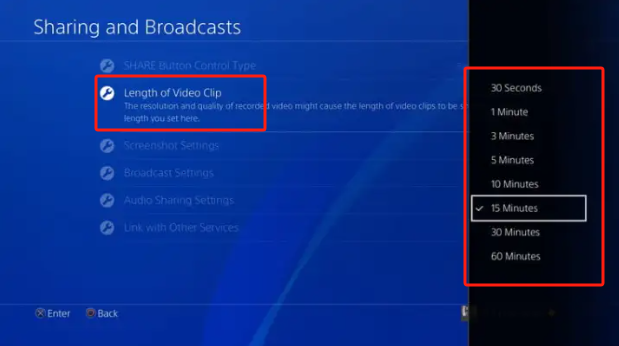
Om du också vill ta skärmdumpar av ditt spelande kan du enkelt göra det också. Genom att trycka på menyn "Dela" väljer du "Skärmdump". Du kommer då att se bilden från "Inspelningsgalleriet". Utöver detta kan du också utföra grundläggande redigering innan du laddar upp eller delar det inspelade klippet med andra. Gå bara till "Inspelningsgalleriet", välj klippet och tryck sedan på "Alternativ" för att visa en meny. Du kommer att kunna se alternativet att trimma klippet som du vill.
Del 2. Hur spelar man in spel på PS4 med ett inspelningskort?
Förutom inspelningsverktyget på PS4 finns det en annan metod för att spela in spel på PS4 genom att använda en "Capture Card”Det är en enhet som kan fånga din skärmaktivitet. Du kan till och med vara säker på att utdatafilerna är av hög kvalitet och att inspelningsprocessen inte stör dig medan du spelar.
Du måste dock vara medveten om att spelstappningar eller bildrutefall kan uppstå eftersom enheter har olika konfigurationer. Dessutom är inspelningskort ganska dyra. Om du fortfarande vill prova det här alternativet har vi en guide nedan om hur du spelar in spel på PS4 med hjälp av det.
- Använd en HDMI-kabel för att se till att din PS4 är ansluten till spelinspelningsenheten. Anslut inspelningskortet till din dator med en USB-kabel.
- Se till att din PS4 har den senaste systemversionen. Gå till "Inställningar" när du öppnar enheten som kör PS4. Tryck på "System" och välj sedan "Systeminformation". Leta även efter alternativet "Aktivera HDCP". Se till att inaktivera det.
- När du är klar med installationen öppnar du skärminspelaren på din dator för att spela in ditt spelande på PS4 via inspelningskortet.
- På skärminspelaren trycker du bara på alternativet "Spela in" för att starta inspelningsprocessen. När spelet är slut stoppar du inspelningen från din dator. Du bör kunna hitta det inspelade klippet på din dator också.
Vissa användare tycker att den här metoden är lite komplicerad eftersom det finns vissa alternativ från menyn "Inställningar" som måste kontrolleras innan inspelningsprocessen. Om du vill använda ett verktyg som förenklar hela proceduren samtidigt som det ger fantastiska resultat, fortsätt läsa vad nästa avsnitt har.
Del 3. Hur spelar jag in på min PS4 utan ett inspelningskort?
Om du tycker att det är komplicerat att använda de tidigare metoderna för att spela in spel på PS4 och har vissa begränsningar när det gäller funktioner och egenskaper, är det bäst att förlita sig på professionella program som har kraften att klara inspelningsprocessen, säkerställa bra utdatafiler (fördröjningsfria och HD) och till och med erbjuder flexibilitet när du konfigurerar ljudingångskällor. När du spelar in ditt PS4-spel är det ett måste att du försöker använda ... iMyMac-skärminspelare.
Med det enkla och användarvänliga användargränssnittet, de enkla inspelningsstegen och de fantastiska funktionerna kommer du säkert att kunna spela in ditt PS4-spel med lätthet med det här verktyget. Det har knappar för realtidsanteckningar och redigering. Det finns till och med menyer tillgängliga om du vill ta skärmdumpar eller öppna din webbkamera. För att börja spela in ditt PS4-spel med hjälp av det här verktyget, se till att ansluta din PS4 till din dator för att få ditt spel projicerat på din datorskärm. Följ sedan bara instruktionerna nedan.
Få en gratis provperiod nu! Vanlig Mac M-serien Mac Få en gratis provperiod nu!
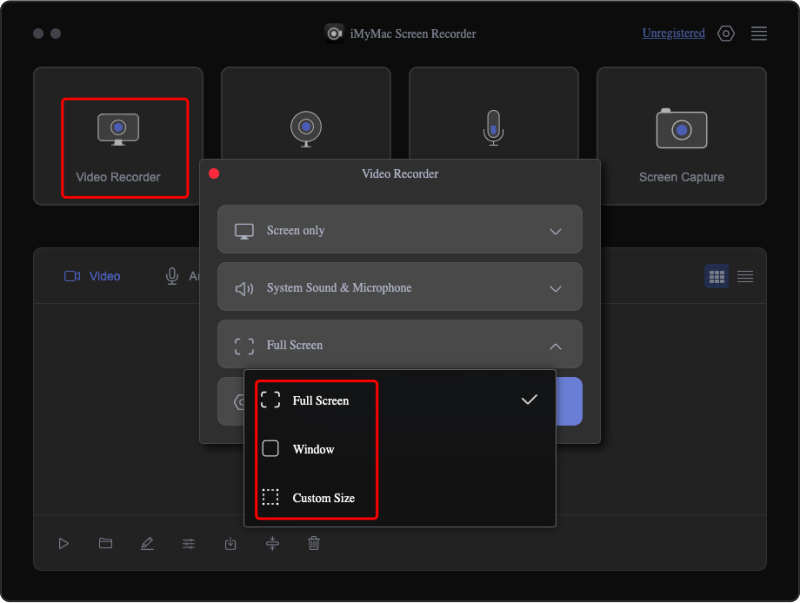
- När du har installerat iMyMac Screen Recorder, öppna den och fortsätt till huvudgränssnittet. Leta efter "Videobandspelare”-Menyn.
- Om du bara vill fånga hela skärmen trycker du på menyn ”Endast skärm”. Om du vill spela in både kameran och skärmen samtidigt väljer du ”Skärm & Kamera” istället. Om det senare väljs kommer din webbkamera att upptäckas automatiskt. Om inte, leta efter menyn ”Kontrollera igen” och tryck på den. Välj sedan önskat inspelningsområde – ”Fullständig” eller ”Fönster”, eller ange en anpassad storlek.
- Bestäm om du bara vill spela in systemljudet (tryck på alternativet ”Systemljud”, mikrofonljudet (tryck på alternativet ”Mikrofonljud”) eller båda genom att trycka på ”Systemljud och mikrofon”-Menyn.
- Inspelningen börjar när “Starta inspelning” alternativet trycks på. Om det valda inspelningsområdet var ”Fönster” visas ett fönster som visar flera fönsterprogram på skärmen. Välj önskat program. Den här appen identifierar det automatiskt.
- För att avsluta, klicka på röd stoppknappDu kommer att kunna se den inspelade filen på din dator. Knappar för att pausa (om du vill pausa i några minuter innan du fortsätter inspelningen) och starta om (för att kassera den föregående inspelningen och börja om) finns också tillgängliga om det behövs eller önskas.
Vanliga frågor om inspelning av spel på PS4
Nu när vi redan har delat metoder för hur man spelar in spel på PS4, kommer vi att lyfta fram några vanliga frågor om PS4-spelinspelning.
- Hur länge kan PS4 spela in spel?
Som tidigare nämnts kan PS4:s inspelningsverktyg som standard spela in upp till 15 minuter video. Detta kan dock ändras och utökas till upp till 60 minuter. Om du vill bli av med denna begränsning vore det bra att använda professionella verktyg som iMyMac Screen Recorder.
- Hur spelar man in PS4-spel för YouTube?
Inspelning med PS4:s inbyggda verktyg låter dig dela den inspelade filen direkt på YouTube efter inspelningsprocessen. Från alternativet "Dela videoklipp", välj en social nätverksplattform och logga in på ditt konto. Fyll i de obligatoriska uppgifterna. Tryck sedan på alternativet "Dela".
- Hur spelar man in ett videoklipp på PS4?
Du kan spela in klipp från ditt spelande på din PS4 med hjälp av något av de verktyg som nämnts för hur man spelar in spelande på PS4 i de tidigare avsnitten i den här artikeln. Du kan prova den inbyggda inspelaren på PS4, använda ett inspelningskort eller, bäst av allt, dra nytta av professionella program som iMyMac Screen Recorder.
- Var finns inställningarna för videoklipp på PS4?
Inställningar för videoklipp kan konfigureras eller ändras enligt användarens önskemål genom att gå till "Inställningar" och sedan välja menyn "Delning och sändning". Härifrån kan alternativen för "Videoklippsinställningar" ses.
- Hur spelar jag in längre än 15 minuter på PS4?
Att förlänga inspelningstiden till minst 60 minuter med hjälp av inspelningsverktyget på PS4 är möjligt genom att gå till menyn "Delning och sändning". Om du vill spela in längre rekommenderas det dock att du använder andra metoder, till exempel de som delats tidigare.


