


 Screen Recorder


Nu har virtuella möten blivit en oumbärlig del av spel-, utbildnings- och andra branscher. hur man spelar in Google Meet är den färdighet vi behöver lära oss. Att spela in Google Meet kan hjälpa oss att granska viktig information och behålla våra favoritspel eller kurser. I den här omfattande guiden guidar vi dig till att slutföra processen för att spela in Google Meet och förser dig med de verktyg och detaljerade steg som krävs.
Innehåll: Del 1. Kan du spela in Google Meet gratis?Del 2. Hur spelar jag in ett möte på Google Meet med en inbyggd inspelare?Del 3. Hur spelar man in Google Meet utan tillstånd?Del 4. Hur spelar man in Google Meet på telefonen?Vanliga frågor om Google Meet-inspelning
Del 1. Kan du spela in Google Meet gratis?
Att spela in Google Meet-sessioner är en användbar färdighet för virtuellt samarbete, men det kräver vissa förutsättningar och kvalifikationer. Hur spelar man in Google Meet framgångsrikt? I grund och botten behöver du ett Google-konto, en stabil internetanslutning och en kompatibel webbläsare. Du behöver också komma åt Google Meet via appen eller webbversion och ha inspelningsfunktionen aktiverad i ditt Google Workspace-abonnemang. Dessutom behöver du tillräckligt med lagringsutrymme på din Google Drive och rätt behörighet för att starta en inspelning.
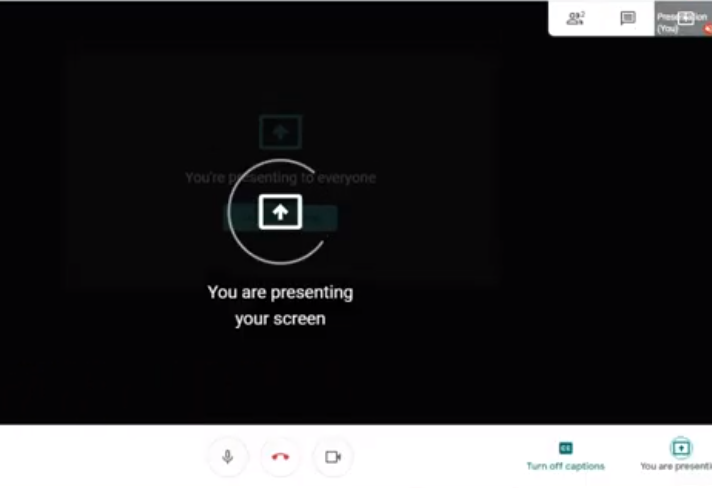
Varför kan jag inte spela in på Google Meet?
Du kan spela in Google Meet-sessioner, men ibland kan du stöta på problem eller begränsningar. För att få en smidig onlinemötesupplevelse måste du veta varför dessa problem uppstår. Det finns vissa personer som kan spela in Google Meet. Om du är den person som startar mötet, eller om du arbetar med den person som startar mötet, då är du kvalificerad att spela in. Dessutom kanske vissa Google Workspace-versioner inte kan använda inspelningsfunktionen.
De Google Workspace-utgåvor som kan spela in Google Meet-sessioner är Essentials, Business Standard, Business Plus, Enterprise Starter, Enterprise Essentials, Enterprise Standard, Enterprise Plus, Education Plus, Teaching and Learning Upgrade, Workspace Individual Subscriber och Google One-prenumeranter med 2 TB eller mer lagringsutrymme.
Om du inte kan starta en process för att spela in Google Meet, se till att du följer dessa regler och att din Google Workspace-utgåva har den här funktionen. Att kontrollera dina behörigheter och organisation är viktigt för att lösa eventuella inspelningsproblem i Google Meet.
Del 2. Hur spelar jag in ett möte på Google Meet med en inbyggd inspelare?
Google Meet har en inbyggd inspelare som gör att du enkelt kan spela in ett möte. Det är dock bara mötesorganisatören eller användare från samma organisation som kan starta, pausa eller stoppa inspelningar. Inspelningarna spelar in deltagarnas video- och ljudflöden, deras skärmdelningsaktiviteter och deras chattmeddelanden. Inspelningarna inkluderar inte innehållet i grupper, omröstningar eller frågestunder. Du bör granska eller diskutera dessa element i huvudmötet om de är viktiga.
Så hur spelar man in Google Meet med den inbyggda inspelaren? Nu ska vi börja steg-för-steg-processen för att spela in ett möte på Google Meet:
- Du kan starta ett nytt möte eller gå med i ett befintligt möte som mötesorganisatör eller deltagare inom samma organisation.
- När mötet har börjat klickar du på de tre punkterna (fler alternativ) i det nedre högra hörnet av skärmen och väljer "Spela in möte".
- Sedan visas ett meddelande som informerar deltagarna om att mötet spelas in. Tryck bara på "Starta inspelning".
- Om det behövs kan du pausa eller stoppa inspelningen under mötet genom att klicka på de tre punkterna igen och välja lämpligt alternativ. Eller så kan du bara avsluta mötet så sparas inspelningen automatiskt på organisatörens Google Drive.
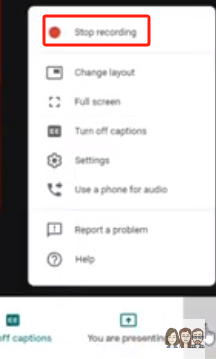
Genom att följa stegen ovan kan du enkelt använda den inbyggda inspelaren för att spela in Google Meet. I nästa del kommer vi att utforska ett tredjepartsverktyg för inspelning för att ge andra alternativ för användare som söker mer professionella funktioner.
Del 3. Hur spelar man in Google Meet utan tillstånd?
I vissa fall kan du behöva spela in en Google Meet-session utan att förlita dig på dess inbyggda inspelningsfunktioner. Sedan iMyMac-skärminspelare kommer att tillhandahålla en lösning som gör det möjligt för användare att spela in Google Meet-sessioner smidigt. Det gör det möjligt för användare att spela in Google Meet-sessioner utan att behöva uttryckliga behörigheter. Följ stegen nedan för att spela in Google Meet:
Få en gratis provperiod nu! Vanlig Mac M-serien Mac Få en gratis provperiod nu!
- Ladda ner, installera och starta iMyMac Screen Recorder på din Mac- eller Windows-dator. Välj "Videoinspelare" från huvudgränssnittet.
- Anpassa inspelningsområdet genom att välja mellan "Endast skärm" för att fånga hela skärmen eller "Skärm och kamera" för att spela in både skärmen och webbkameran samtidigt. Om du väljer det senare klickar du på "Kontrollera igen" om din webbkamera inte upptäcks automatiskt. Ange inspelningsområdet som Helskärm, Fönster eller Anpassad storlek.
- Justera ljudinställningarna genom att bestämma om du vill spela in systemljud, mikrofoningång eller båda. Klicka på "Systemljud och mikrofon" för samtidig inspelning. Alternativt kan du välja "Mikrofon" eller "Systemljud" för att bara spela in en typ av ljud. Välj "Ingen" om ingen ljudinspelning önskas.
- Klicka på "Starta inspelning" för att starta skärmdumpsprocessen. För fönsterspecifik inspelning visas olika programfönster i ett fönster – välj önskat fönster så identifierar programvaran det automatiskt.
- Avsluta inspelningen genom att klicka på den röda stoppknappen. Den inspelade filen sparas sedan på din dator. Om du vill pausa inspelningen använder du knappen "Pausa" och återuppta inspelningen genom att klicka igen när du är klar. Med knappen "Starta om" kan du kassera den föregående inspelningen och börja om på nytt.

Dricks: Under inspelningen visas ett flytande verktygsfält med anteckningsverktyg och ytterligare knappar, vilket ger alternativ för att förbättra ditt inspelade innehåll.
Del 4. Hur spelar man in Google Meet på telefonen?
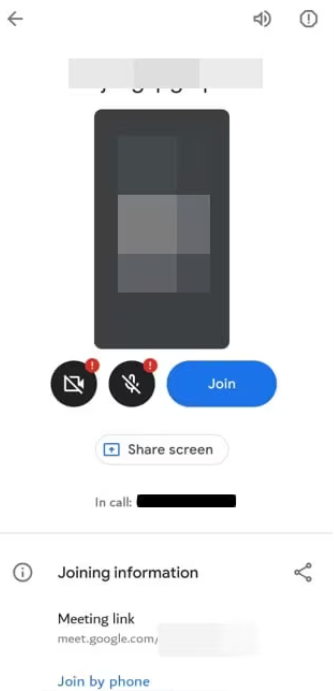
Att spela in en Google Meet-session på din mobila enhet, oavsett om det är en Android eller iPhone, är möjligt med hjälp av inbyggda verktyg som förbättrar din virtuella samarbetsupplevelse.
Hur man spelar in Google Meet på Android
- Öppna dina snabbinställningar på din Android-enhet och välj "Skärminspelare".
- Justera inställningarna för ljud- och videoinspelning efter behov och välj "Klar".
- Godkänn Android Screen Recorderns begäran om åtkomst till din enhet.
- Tryck på "Starta inspelning" för att börja spela in din Android-skärm under en Google Meet-session.
Hur man spelar in Google Meet på iPhone
- Öppna din iPhones inställningar och välj "Kontrollcenter".
- Leta reda på alternativen för skärminspelning och tryck på "+" bredvid det.
- Gå tillbaka till startskärmen och öppna ditt kontrollcenter.
- Tryck och håll ner inspelningsknappen så börjar en nedräkning.
- Välj en lagringsplats där din nedladdade fil ska sparas efter inspelningen.
- Tryck på "Starta inspelning" så spelar din iPhone in skärmen för Google Meet-sessionen.
Obs: Även om den inbyggda skärminspelaren på iPhones inte spelar in ljud från FaceTime- eller videosamtal, kan du även läsa vår guide om hur du spelar in FaceTime-samtal.
Vanliga frågor om Google Meet-inspelning
I takt med att efterfrågan på virtuella samarbetsverktyg som Google Meet fortsätter att öka har frågor om inspelningsfunktionerna blivit vanliga. Här är några vanliga frågor (FAQ) med svar för att förbättra din förståelse:
- Kan jag spela in ett Google Meet utan tillstånd?
Nej, Google Meet kräver att mötesorganisatören eller deltagare inom samma organisation har inspelningsbehörighet. Inspelning utan vederbörlig auktorisering kan bryta mot användarvillkoren.
- Vad spelas in i en Google Meet-session?
Google Meet-inspelningar spelar in videoflöden, ljuddiskussioner, skärmdelningsaktiviteter och chattmeddelanden. Innehåll i grupper och svar på omröstningar eller frågestunder spelas dock inte in.
- Hur kan jag spela in Google Meet på mobila enheter?
Även om Google Meets mobilapp saknar en inbyggd inspelningsfunktion, kan tredjepartsappar som AZ Screen Recorder (för Android) och den inbyggda skärminspelaren på iPhones användas för att spela in sessioner.
- Kan jag spela in Google Meet med ett gratisabonnemang?
Ja, inspelning på Google Meet är tillgängligt gratis, men vissa Google Workspace-utgåvor erbjuder ytterligare funktioner. Bekräfta att ditt abonnemang är berättigat till inspelningsfunktioner.
- Hur får jag åtkomst till inspelade Google Meet-sessioner?
Inspelade Google Meet-sessioner sparas automatiskt på arrangörens Google Drive. Deltagarna kan komma åt inspelningarna via delade länkar eller direkt från Google Drive.


