


 Screen Recorder


Med de många meddelandeappar som har introducerats för allmänheten nuförtiden har många användare blivit så förtjusta i att använda WhatsApp eftersom det har flera fantastiska funktioner som gör det mer fördelaktigt jämfört med andra – röst- och videosamtal, gruppchatt och till och med fildelning.
Om du har varit en fan av WhatsApp letar du förmodligen också efter ett sätt att hur man spelar in WhatsApp-samtalOroa dig inte, vi har massor av lösningar här som kan hjälpa dig med inspelningsprocessen oavsett om du använder en mobiltelefon eller en dator eller av någon annan anledning letar efter en sådan handledning.
Innehåll: Del 1. Kan du spela in ett telefonsamtal på WhatsApp?Del 2. Hur spelar man in WhatsApp-samtal på Mac/Win?Del 3. Kan WhatsApp-samtal spelas in med skärminspelning?Del 4. Avslutningsvis
Del 1. Kan du spela in ett telefonsamtal på WhatsApp?
Innan vi går in på processen att spela in WhatsApp-samtal på din mobiltelefon måste du se till att din plats stöder samtalsinspelning för att undvika ytterligare problem. Dessutom rekommenderas det att du informerar den andra personen i förväg innan du spelar in.
Hur spelar jag in WhatsApp-samtal på iPhone?
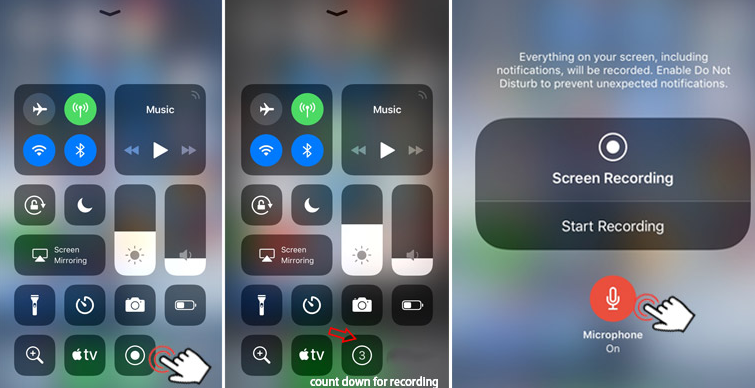
Visste du att det är enkelt att spela in WhatsApp-samtal på din iPhone eftersom den har en inbyggd inspelare? Du kommer att veta hur du använder den genom att läsa nedan.
- Från ”Inställningar” går du till ”Control Center”. Se till att du inkluderar ”Skärminspelning” bland de aktiva kontrollerna.
- För att starta inspelningen, tryck på "Skärminspelning" i din iPhones "Kontrollcenter".
- Börja samtalet via din WhatsApp-app.
- Se till att slå på mikrofonen och höja samtalsvolymen.
- När samtalet är klart, stoppa helt enkelt inspelningen. Den kommer att sparas i din iPhones galleri.
Hur spelar man in WhatsApp-samtal på Android?
Android-mobiltelefoner har också inbyggda inspelare som kan användas för att spela in WhatsApp-samtal. För att enkelt använda dem, följ bara stegen nedan.
- Från "Inställningar", gå över till "Skärm".
- Leta efter alternativet ”Skärminspelning” och välj det. Du kommer att bli tillfrågad vilken ljudkälla som ska spelas in.
- När du har valt, öppna din WhatsApp-app och starta samtalet.
- Tryck på menyn ”Starta inspelning” för att börja.
- För att avsluta inspelningen, tryck helt enkelt på alternativet ”Stoppa inspelning”. Den inspelade ljudfilen ska sparas i mappen ”Inspelningar” på din Android-enhet.
Del 2. Hur spelar man in WhatsApp-samtal på Mac/Win?
I det här avsnittet av artikeln kommer metoder för att spela in WhatsApp-samtal också att delas för PC-användare.
Hur man spelar in WhatsApp-samtal på Mac via QuickTime
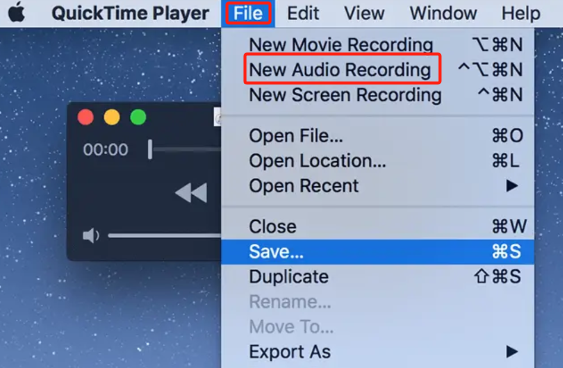
När du spelar in WhatsApp-samtal via din Mac behöver du både din iPhone och din QuickTime-spelare. Här är vad du behöver göra härnäst.
- Få din iPhone ansluten till din Mac PC. När den visas på skärmen trycker du på menyn ”Lita på den här datorn”.
- Se till att starta QuickTime Player härnäst. Tryck på "Arkiv"-menyn och välj sedan "Ny ljudinspelning".
- Tryck på ikonen "pil nedåt". Välj "iPhone" härnäst. Tryck slutligen på knappen "Spela in".
- Påbörja WhatsApp-samtalet på din iPhone. När du är ansluten trycker du på ikonen för att lägga till användare.
- När det är klart avslutar du bara samtalet och inspelningen i QuickTime. Du kommer att se den inspelade filen på din Mac-dator.
Hur man spelar in WhatsApp-samtal på Windows via Xbox Game Bar
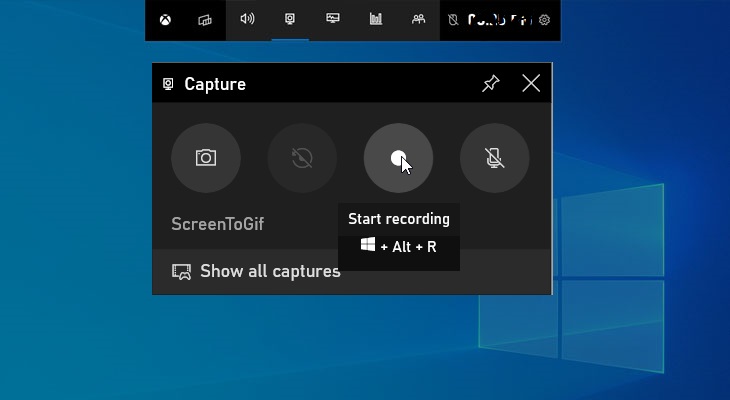
Om du är en Windows PC-användare kan du dra nytta av Xbox Game Bar genom att kolla in handledningen nedan.
- Börja med att öppna din Windows-dator. Starta sedan WhatsApp-skrivbordsappen. Logga sedan in på ditt konto.
- Öppna Xbox Game Bar genom att hålla nere "Win" + "G"-tangenterna på tangentbordet.
- En "inspelningswidget" visas på skärmen med en inspelningsfält.
- Tryck på ikonen ”Mikrofon” för att fånga upp din röst under samtalet.
- Starta WhatsApp-samtalet som ska spelas in. Inspelningen börjar när du trycker på tangenterna "Win" + "Alt" + "R" samtidigt.
- När samtalet är slut kan du trycka på ikonen ”Stopp” i inspelningsfältet. För att se det inspelade samtalet klickar du på alternativet ”Se min inspelning”.
Del 3. Kan WhatsApp-samtal spelas in med skärminspelning?
Även om det finns inbyggda inspelare som kan användas för att spela in WhatsApp-samtal, kan vissa uppleva vissa begränsningar. Att förlita sig på professionella program anses därför fortfarande vara det bästa alternativet. När man spelar in WhatsApp-samtal är det bäst att använda verktyg som iMyMac-skärminspelareDet är ett flexibelt program som låter dig ställa in ljudkällor efter dina önskemål, säkerställer högupplöst och laggfri skärm- och webbkamerainspelning, och till och med erbjuder en mängd extra funktioner för anpassning och enkel anteckning.
Om du vill prova att använda iMyMac Screen Recorder har vi steg-för-steg-guiden nedan.
Få en gratis provperiod nu! Vanlig Mac M-serien Mac Få en gratis provperiod nu!
- Från verktygets huvudgränssnitt väljer du “Videobandspelare".
- Man har möjlighet att bara ta bilder av skärmen (“Endast skärmen”-menyn) eller både kameran och skärmen (menyn (”Skärm och kamera”). Om det senare väljs bör webbkameran detekteras automatiskt. Om inte, tryck på ”Kontrollera igen”. Fortsätt sedan med att välja inspelningsområde – ”Hel”, ”Fönster” eller en anpassad storlek.
- Börja ställa in dina ljudinställningar. Du kan spela in endast ljudet från din mikrofon (knappen "Mikrofon") eller systemljudet (knappen "Systemljud"). Det är också möjligt att spela in båda via knappen "Systemljud och mikrofon”-Menyn.
- Inspelningen börjar när “Starta inspelning”-knappen trycks ner och avslutas när alternativet ”Stopp” trycks ner. Under inspelningen finns det även knappar för att pausa eller starta om vid behov. Ytterligare alternativ för att ta en skärmdump eller öppna webbkameran kan också användas.

Del 4. Avslutningsvis
Det är verkligen trevligt att veta att inbyggda inspelare kan användas för att spela in WhatsApp-samtal. Men för bästa resultat, bland de tillgängliga alternativen, skulle inspelning av WhatsApp-samtal och liknande vara ännu bättre om professionella verktyg som iMyMac Screen Recorder används istället.


