


 Screen Recorder


Att använda bärbara datorer när du utför vissa aktiviteter är verkligen bekvämt eftersom de är praktiska. Om du är en Dell-användare kommer det här artikeln att vara till nytta för dig, särskilt om du är orolig för att fånga dina skärmaktiviteter av personliga eller arbetsrelaterade skäl.
Som tur är finns det olika metoder för att screena filer på Dell som även förstagångsanvändare inte kommer att ha svårt att utföra. Det finns gratis, online och professionella sätt att klara av processen. Om du är exalterad över att lära dig mer om dem, börja med att hoppa in i den första delen av det här inlägget.
Innehåll: Del 1. Levereras Dell med en skärminspelare?Del 2. Hur man spelar in skärm på Dell Windows 10?Del 3. Hur man spelar in skärm med ljud samtidigt på en Dell-bärbar dator?Del 4. Hur man spelar in skärmbilder på Dell Free Online?Del 5. Avslutningsvis
Del 1. Levereras Dell med en skärminspelare?
Din Dell-bärbara dator har förmodligen Windows 10 eller en senare version. Om så är fallet bör du vara medveten om att det finns en inbyggd inspelare som du kan använda, Game Bar. En fördel med att använda detta är att du inte behöver installera någon annan tredjepartsapp för att spela in dina skärmaktiviteter. Det här verktyget är enkelt att använda och är en bra lösning att överväga.
Så, hur gör man för att spela in på en Dell med hjälp av Game Bar?
- För att starta spelfältet på din Dell-skärm, tryck på knappen “Windows + G”Nycklar.
- Förbered området som ska spelas in och anpassa några tillgängliga inställningsalternativ (format, kvalitet, ljudinställningar).
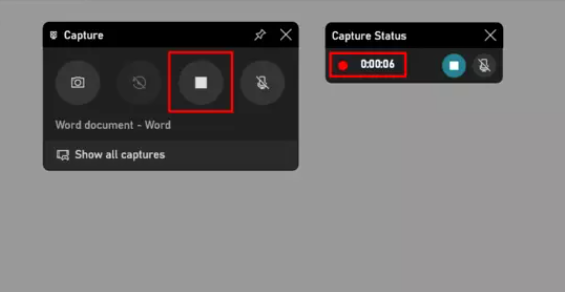
- När allt är klart trycker du på knappen ”Inspelning” som finns i verktygsfältet ”Inspelning”. Detta markerar starten av inspelningsprocessen. Alternativt kan du också hålla nere ”Windows+Alt+R”-tangenterna. Att pausa eller stoppa samt att ta stillbilder kan göras via kontrollverktyget som du kommer att se på skärmen.
- För att avsluta inspelningsprocessen kan du trycka på samma tangentbordstangenter eller på "stopp"-knappen. Du kommer att se den inspelade filen från "Widgets" som finns under avsnittet "Galleri".
Del 2. Hur man spelar in skärm på Dell Windows 10?
Förutom att använda spelfältet när du spelar in skärm på en Dell-bärbar dator undrar du förmodligen om det finns andra tillgängliga alternativ. Du kan också prova att använda VLC Media Player och OBS Studio. Vi kommer att diskutera hur man spelar in skärm på Dell med hjälp av dessa verktyg i det här avsnittet.
Via VLC
Även om vi vet att Windows PC har Windows Media Player som standardmediaspelare, tycker många användare fortfarande att VLC är ett bättre alternativ. Förutom att fler format stöds och inställningar som kan anpassas, kan den även spela in skärm. Om du vill prova att använda VLC Media Player för att spela in skärmaktiviteter på din Dell-bärbara dator kan du använda guiden nedan.
- Starta VLC Media Player på din Dell-bärbara dator och gå sedan till "Media". Välj alternativet "Konvertera/Spara" härnäst.
- Under fliken "Inspelningsenhet" se till att ändra "Inspelningsläge" till "Skrivbord".
- Gå vidare till avsnittet "Destination" där du måste trycka på "Webbläsare" för att ange destinationsmappen och dess namn.
- Slutligen, för att börja spela in via mediaspelaren, klicka på knappen "Start". När du är klar kan du trycka på "Stopp"-menyn. Du kommer att se inspelningen i destinationsmappen som ursprungligen angavs i föregående steg.
Via OBS
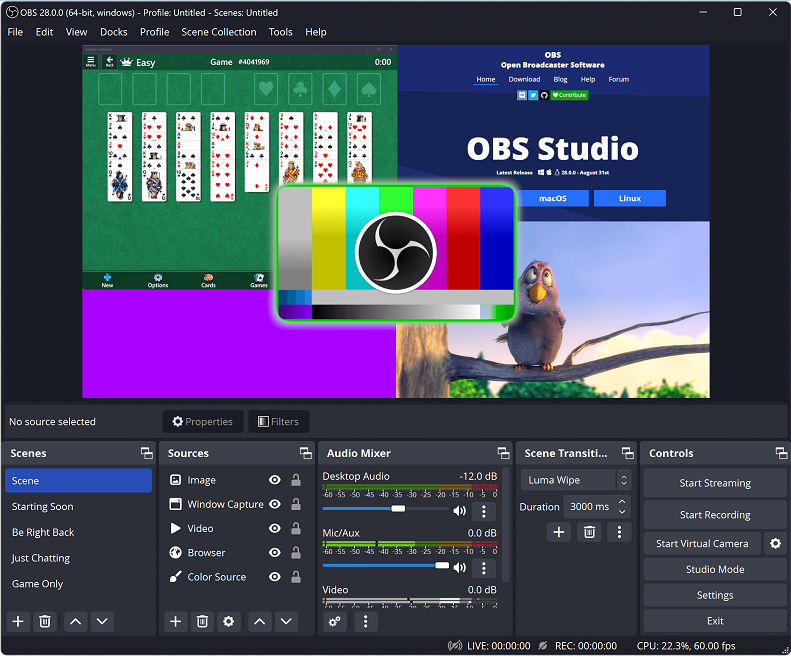
Ett annat alternativ för att spela in skärm på din Dell-bärbara dator är att använda OBS Studio. Det är ett verktyg med öppen källkod som du också kan använda gratis. Även om det är gratis kommer du säkert att bli glad att veta att det också finns anpassningsbara och avancerade inställningsfunktioner som du kan dra nytta av medan du använder det. Förutom skärminspelning kan du också livestreama på flera plattformar medan du använder det här verktyget.
Vi har förberett guiden nedan om hur man spelar in skärmdumpar på Dell-bärbara datorer med OBS Studio för enkel referens.
- När du har installerat OBS Studio på din Dell-bärbara dator, starta det direkt.
- Gå till fliken "Källor" och tryck på ikonen "+". Leta efter alternativet "Visningsinspelning" i menyn och välj det.
- Namnge din session som du vill innan du trycker på "OK"-knappen. Om det finns flera visningsenheter väljer du helt enkelt den du vill spela in.
- Den valda skärmen ska visas i OBS-fönstret. Under fliken ”Kontroller” trycker du på alternativet ”Starta inspelning”. Inspelningen börjar då.
- För att stoppa inspelningen, gå bara tillbaka till OBS Studio och tryck på menyn "Stoppa inspelning".
Del 3. Hur man spelar in skärm med ljud samtidigt på en Dell-bärbar dator?
Användningen av gratis och lättillgängliga verktyg som de som tidigare nämnts i de tidigare avsnitten i den här artikeln är bra. Vissa användare kan dock tycka att de saknas eftersom deras funktioner bara är begränsade. Om du vill spela in skärmdumpar på din Dell-bärbara dator med ljud samtidigt måste du förlita dig på ett professionellt verktyg som har kraften att göra detta. Vi rekommenderar att du använder iMyMac-skärminspelare.
Med ovan nämnda program får du en högupplöst och laggfri skärm- och webbkamerainspelningsupplevelse med flexibiliteten att definiera dina ljudpreferenser. Denna programvara har till och med anteckningsverktyg och ytterligare menyer som låter dig anpassa utgångarna, ta skärmdumpar efter behov eller starta webbkameran efter behov.
För att lyckas med processen att spela in skärmdumpar på Dell-bärbara datorer med ljud med iMyMac Screen Recorder, följ bara guiden nedan.
Få en gratis provperiod nu! Vanlig Mac M-serien Mac Få en gratis provperiod nu!
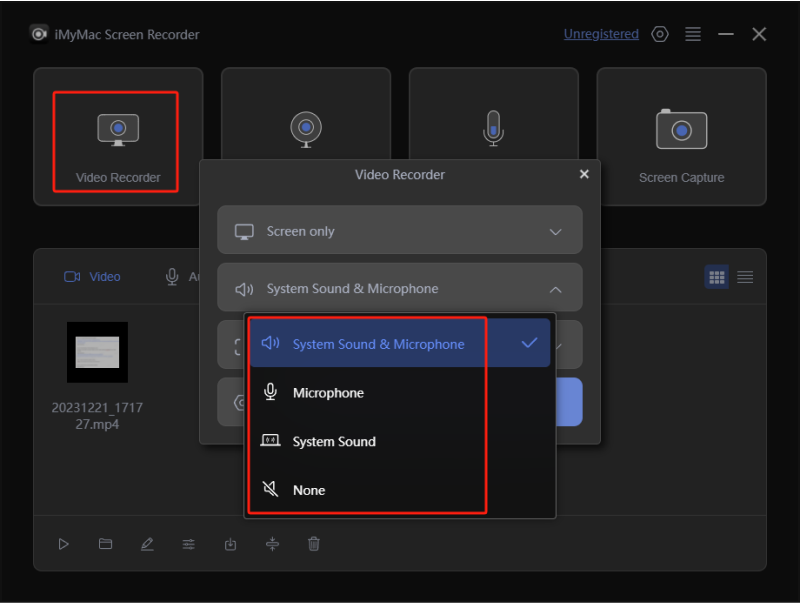
- När programmet är installerat, öppna det och leta omedelbart efter "Videobandspelare”-alternativet från huvudgränssnittet.
- Om du bara vill spela in skärmen trycker du på alternativet ”Endast skärm”. Välja ”Skärm & Kamera”-menyn låter dig spela in både skärmen och kameran samtidigt. Webbkameran bör detekteras automatiskt av appen. Om ett problem uppstår trycker du på knappen ”Kontrollera igen”. Nästa steg är att ange inspelningsområdet – om det är ”Hel”, ”Fönster” eller en anpassad storlek.
- Ljudinställningarna kan ändras som du vill. Du kan spela in endast ljudet från din mikrofon (via alternativet "Mikrofon") eller systemljudet (via alternativet "Systemljud"). Alternativt kan du spela in båda samtidigt genom att trycka på knappen "Systemljud och mikrofon”-knappen. Om inget ljud önskas, tryck på ”Inget”.
- Inspelningen startar direkt när du trycker på menyn "Starta inspelning". Om "Fönster" ursprungligen valdes som inspelningsområde visas ett popup-fönster som visar flera fönsterprogram. Välj vilket du vill använda för inspelningsprocessen.
- När inspelningsproceduren är klar behöver du bara trycka på den röda "Stopp"-knappen för att avsluta processen. Inspelningen sparas då på din Dell-bärbara dator. Observera att knapparna för "Pausa" eller "Starta om" också finns tillgängliga. Så om du vill stoppa i några minuter innan du fortsätter igen eller börjar om från början kan du använda dessa funktioner.
Del 4. Hur man spelar in skärmbilder på Dell Free Online?
Även om det finns bra alternativ för att spela in skärmdumpar på Dell-bärbara datorer, föredrar andra fortfarande att använda ett onlineverktyg eftersom de tycker att det är krångligt att installera appar. Om du är en av dem kommer du i det här avsnittet att lära dig hur du spelar in skärmdumpar på Dell via ett onlineverktyg som heter Media.io. Det är älskat av många eftersom det är enkelt att använda och erbjuder flera inspelningslägen.
- Bege dig till Media.ios webbplats och tryck på alternativet "Spela in skärm nu".
- Välj inspelningsläge. Du kan välja alternativet "Skärminspelning" eller knappen "Skärm- och kamerainspelning" beroende på dina inspelningsbehov.
- Det är nu dags att välja ljudingångsenhet. Ange sedan om du vill spela in ett "Fönster", en "Webbläsarflik" eller "Hela skärmen". När inställningarna är klara trycker du på menyn "Starta inspelning" för att starta inspelningsprocessen.
- Tryck på alternativet ”Stopp” för att avsluta inspelningen när den är klar. Klicka sedan på alternativet ”Lägg till i tidslinjen”. Detta låter dig redigera resultatet via de tillgängliga videoredigeringsfunktionerna. När detta är klart kan du ladda ner den inspelade filen.
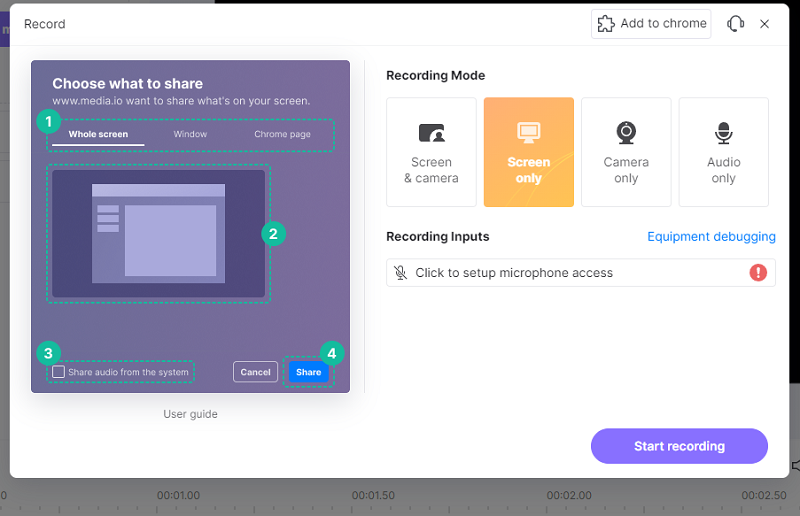
Och det var allt! Du har slutfört skärminspelningsprocessen på Dell med hjälp av ett gratis onlineverktyg.
Del 5. Avslutningsvis
Du behöver inte längre fundera över hur man spelar in skärm på Dell-bärbara datorer. Lyckligtvis finns det gratisalternativ (Game Bar, VLC Media Player, OBS Studio) att prova, liksom några andra onlineverktyg. Men med de begränsade funktionerna som dessa verktyg har är det fortfarande bäst att du överväger att använda ett professionellt program som iMyMac Screen Recorder.


