


 Screen Recorder


I dagens värld har det blivit en oumbärlig del av våra liv att lära sig att enkelt spela in och dela det som händer på din datorskärm, som bilder och videor. Oavsett om du är lärare eller expert inom en viss bransch, vet du... hur man spelar in skärm på Mac med ljud kan verkligen hjälpa dig i jobbet. I den här guiden går vi igenom alla detaljer kring inspelning av din Mac-skärm och ser till att du inte bara fångar upp det som finns på skärmen utan även ljuden som hör till det.
Innehåll: Del 1. Hur spelar man in skärm på en Mac med ljud?Del 2. Hur man spelar in skärm på Mac med ljud med QuickTime?Del 3. Bästa skärminspelaren för Mac med internt ljudDel 4. Avslutningsvis
Del 1. Hur spelar man in skärm på en Mac med ljud?
Apple har ett inbyggt verktyg som kan spela in skärmen, vilket samtidigt stöder ljudinspelning. En så enkel och snabb metod för att spela in skärm på Mac med ljud är att använda kortkommandona. Du behöver bara trycka på "Kommando + Skift + 5" för att aktivera inspelningsverktygsfältet. Det här kommandot öppnar en flerfunktionsmeny längst ner på skärmen så att du kan komma åt olika inspelningsalternativ. Du kan klicka på knappen "Spela in hela skärmen" eller "Spela in vald del" efter behov.
När du har valt inspelningsområdet, se till att markera rutan "Spela in ljud" för att säkerställa att systemljudet spelas in tillsammans. Klicka sedan på knappen "Spela in" så börjar din Mac spela in innehållet på skärmen samt ljudet. Den här lättanvända metoden kan hjälpa dig att snabbt skapa skärminspelningar på Mac utan att förlita dig på andra verktyg.
Del 2. Hur man spelar in skärm på Mac med ljud med QuickTime?
Även om "kortkommandon" ger en snabb lösning för skärminspelning med ljud på Mac, erbjuder QuickTime Player en mer anpassad metod. Eftersom den här appen kommer med Apple är den inte bara en multimediaspelare utan också har en kraftfull funktion för skärminspelning. Kontrollera följande steg för hur du spelar in en skärm på Mac med ljud:
- Öppet QuickTime Player genom att söka efter den i Spotlight, eller bara hitta den i din Program-mapp.
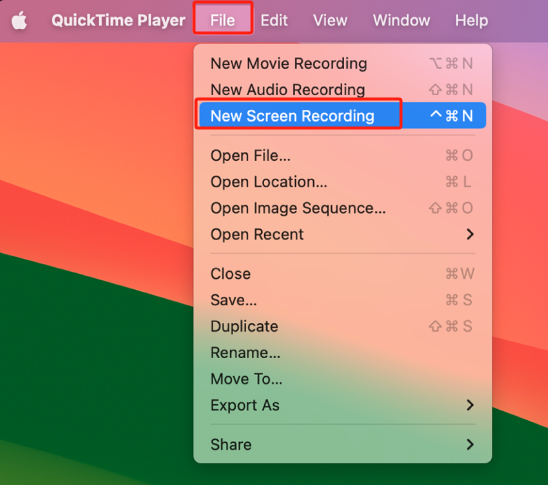
- Från appens toppmeny klickar du på "Fil" och välj sedan "Ny skärminspelning".
- Du kan behöva ställa in ljudinställningarna innan du spelar in. För att göra detta, klicka på den lilla pilen bredvid inspelningsknappen. Sedan kan du börja välja mikrofonen för att lägga till dina systemljud eller din röst till skärminspelningen.
- För att starta inspelningen klickar du bara på den röda inspelningsknappen och sedan behöver du välja inspelningsområde.
- Tryck på Stopp-knappen om inspelningen är klar, så öppnar QuickTime din inspelade video automatiskt. Sedan kan du välja en önskad plats för att spara din inspelning.
QuickTime Player erbjuder lösningar för dem som söker användarvänliga men kraftfulla skärminspelningsmetoder på sin Mac eftersom den har mer selektivitet för ljudinställningar.
Del 3. Bästa skärminspelaren för Mac med internt ljud
För dig som letar efter en dedikerad och komplex skärminspelningslösning på Mac, iMyMac-skärminspelare kan möta dina behov. Detta multifunktionella verktyg kan spela in skärmar och internt ljud samtidigt, vilket gör det till förstahandsvalet för innehållsskapare och lärare.
Den har ett användarvänligt gränssnitt som låter dig anpassa inspelningsalternativen och effektiva redigeringsverktyg för att berika din inspelning. Detta förbättrar skärminspelningsupplevelsen och säkerställer att din inspelning inte bara ser mycket professionell ut utan också har ett attraktivt och högkvalitativt internt ljud.
Här är stegen för hur du spelar in skärm på Mac med ljud med iMyMac Screen Recorder:
Få en gratis provperiod nu! Vanlig Mac M-serien Mac Få en gratis provperiod nu!
- Starta applikationen och välj "Videobandspelare"från huvudgränssnittet.
- Välj ditt inspelningsområde. Om du vill spela in hela skärmen väljer du bara "Endast skärm". Om du vill spela in både skärmen och webbkameran väljer du "Skärm & Kamera".
- Om "Skärm och kamera" är valt kommer programmet automatiskt att identifiera din webbkamera. Om den inte identifieras klickar du på "Kontrollera igen".
- Välj det specifika inspelningsområdet från Helskärm, Fönster eller Anpassad storlek.
- Välj dina önskade ljudinspelningsalternativ:
- "Systemljud och mikrofon": Spela in både systemljud och mikrofonljud.
- "Mikrofon": Spela endast in mikrofonljud.
- "Systemljud": Spela endast in systemljud.
- "Ingen": Spela in utan ljud.
- Klicka på "Starta inspelning" för att påbörja processen med hur man spelar in skärm på Mac med ljud. Om du valde "Fönster" som inspelningsområde, välj det specifika fönster du vill spela in.
- Klicka på den röda stoppknappen för att avsluta inspelningen och din inspelade fil sparas på din dator.
- Du kan också pausa inspelningen med knappen "Pausa" och återuppta den genom att klicka igen. Eller kassera den aktuella inspelningen och börja om med knappen "Starta om".

Under inspelningen kan du komma åt anteckningsverktyg och ytterligare knappar i ett flytande verktygsfält. Till exempel att välja anteckningsfärger, använda verktyg som linjer, former, text, penslar och suddgummin, redigera anteckningar via knapparna Ångra, Gör om och Rensa, och använda knappar för att aktivera webbkameran eller ta skärmdumpar medan du spelar in.
Del 4. Avslutningsvis
Nu ska vi börja sammanfatta metoderna för att spela in skärmdumpar på Mac med ljud. Oavsett om du gillar den snabba och bekväma tangentbordsgenvägen, den multifunktionella funktionen i QuickTime-spelaren eller de speciella funktionerna hos verktyg som iMyMac Screen Recorder, kan du göra ett val beroende på dina specifika behov.
Oavsett om du skapar handledningar eller presentationer måste du tänka på högkvalitativt ljud när du bemästrar skärminspelning på Mac. Oavsett vilken metod eller vilket verktyg du väljer är nyckeln att försöka hitta det som passar dig bäst. Jag hoppas att kunskapen i den här guiden kan få dig att spela in med glädje!


