


 Screen Recorder


Oavsett om du är en professionell handledare inom skapande, om lärare erbjuder onlinekurser eller visar innehållsskaparen ditt arbete, vet du hur man skärmar inspelning på Mac kommer att ge en bekväm upplevelse.
I den här omfattande guiden kommer vi att ta dig in i de olika metoder och verktyg som finns tillgängliga för att säkerställa att du behärskar skärminspelning. Från att använda inbyggda funktioner till att utforska tredjepartsprogram, låt oss förstå möjligheterna med skärminspelning på Mac, och hjälpa dig att enkelt dela dina idéer, kunskaper och kreativitet.
Innehåll: Del 1. Hur spelar jag in min Mac-skärm utan programvara?Del 2. Hur spelar jag in min Mac-skärm med QuickTime?Del 3. Hur man spelar in skärm på Mac via Chrome-tillägget?Del 4. Bästa skärminspelaren för Mac med internt ljudDel 5. Avslutningsvis
Del 1. Hur spelar jag in min Mac-skärm utan programvara?
Hur spelar man in en skärm på en Mac utan annan programvara? Apple har inbyggda funktioner i sina macOS-system så att processen är både effektiv och användarvänlig. Ett av de snabbaste sätten att starta en skärminspelning är med kortkommandot: Command + Shift + 5.
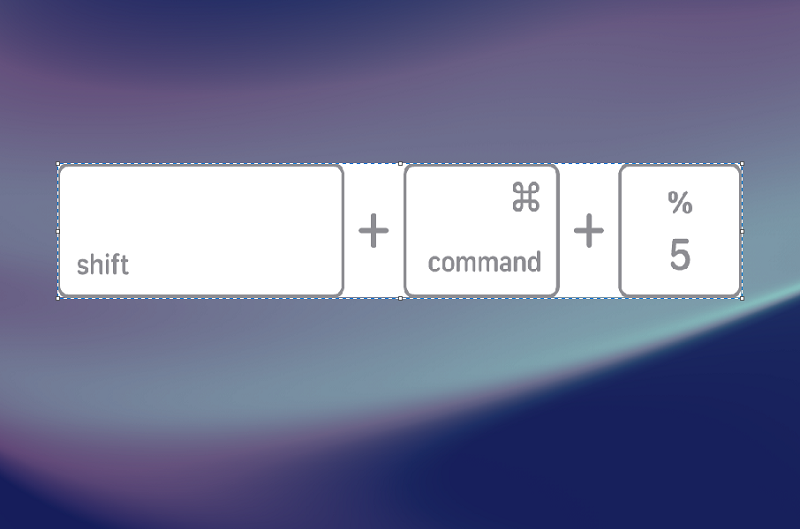
Apple introducerade ett dedikerat skärminspelningsverktyg i macOS Mojave och senare versioner, som kan nås med tangentbordet Command + Shift + 5. Detta öppnar verktygsfältet för skärmbilder längst ner på skärmen, vilket ger en rad alternativ, inklusive skärminspelning. Klicka på knappen "Spela in" så kan du börja spela in skärmen på några sekunder.
Det inbyggda skärminspelningsverktyget låter dig också anpassa ditt inspelningsområde. Du kan välja att spela in hela skärmen eller en vald del, ställa in timern för fördröjd inspelning eller bestämma platsen för inspelningen. Denna flexibilitet kan säkerställa att din skärminspelningsupplevelse anpassas efter dina specifika behov.
Efter att du har spelat in önskat innehåll är det lika enkelt att stoppa inspelningen som att trycka på stoppknappen i menyraden. Verktyget sparar sedan inspelningen på den plats du väljer, vilket förenklar processen från början till slut. Genom att behärska dessa kortkommandon kommer du att upptäcka att du måste spela in Mac-skärmen utan att förlita dig på externa program, så det är en bekväm lösning för snabb inspelning.

Del 2. Hur spelar jag in min Mac-skärm med QuickTime?
Hur spelar man in en skärm på Mac med Quicktime? Även om kortkommandot ger en snabb åtkomstmetod för att spela in en skärm på Mac, finns det ett annat multifunktionellt verktyg som kan användas, Quicktime Player. Den här appen kommer med Apple och används vanligtvis för att spela upp mediefiler men kan också användas som ett skärminspelningsverktyg. Detta är en steg-för-steg-guide om hur man spelar in en skärm på Mac med Quicktime:
- Starta Quicktime Player från programmappen, eller använd Spotlight (Kommando + Mellanslag och skriv sedan "Quicktime Player") för att hitta den.
- Klicka på "Arkiv" i menyraden och välj "Ny skärminspelning" för att komma åt skärminspelningsgränssnittet.
- Innan du börjar spela in kan du anpassa inspelningsinställningarna. Klicka på pilen bredvid knappen "Röd inspelning" för att välja mikrofoningång, visa musklicket i inspelningen eller välja en del av skärmen att spela in.
- Börja spela in skärmen genom att klicka på den röda inspelningsknappen. Du kan välja att spela in hela skärmen, eller så behöver du bara klicka och dra för att välja ett specifikt område. Klicka sedan på knappen "Starta inspelning".
- När du har hämtat det önskade innehållet klickar du på knappen "Stopp" i menyraden. Sedan sparar Quicktime Player automatiskt din inspelning på den plats du väljer.
- Om du vill göra ytterligare justeringar eller trimma kan du använda redigeringsverktyget i Quicktime Player. Detta är särskilt användbart för att förbättra ditt innehåll innan du delar det.
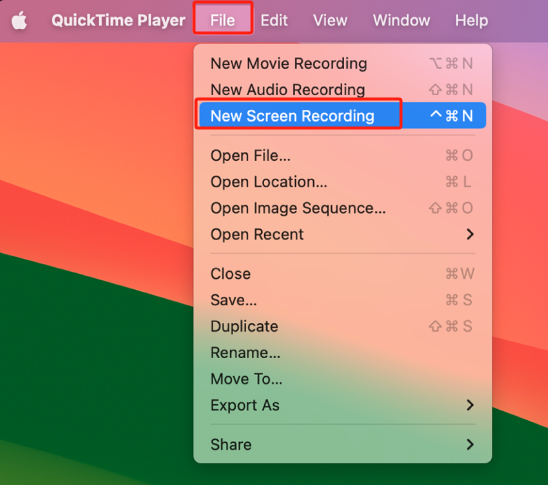
Användningen av QuickTime Player på Mac ger ytterligare anpassade funktioner för skärminspelning. Detta är ett utmärkt val för användare som vill uppleva mer flexibilitet under inspelningsprocessen.
Del 3. Hur man spelar in skärm på Mac via Chrome-tillägget?
Om du ofta använder webbläsaren Chrome kan du använda dess tillägg för att spela in skärmen på Mac. Flera tillgängliga tillägg är helt kompatibla med Chrome, vilket ger ett bekvämt sätt att spela in och dela skärmar. Här är en enkel guide om hur man spelar in en skärm på Mac med Chrome-tillägget:
- Navigera till Chrome Web Store och sök efter det välkända tillägget för skärminspelning: "Loom", "Screencastify" eller "CloudApp". Klicka på det tillägg du väljer och välj sedan "Lägg till i Chrome" för installation.
- Efter att du har lagt till tillägget kan det krävas vissa behörigheter för att komma åt din skärm och mikrofon. Du måste ge dessa behörigheter för att använda alla funktioner i tillägget.
- Hitta tilläggsikonen i Chromes verktygsfält. Klicka på den för att öppna tillägget och få åtkomst till dess funktion.
- Innan du börjar spela in, konfigurera tilläggsinställningarna enligt dina preferenser, som att välja en skärm eller ett program som ska spelas in och justera ljudinställningarna eller en timerinställning.
- Klicka på knappen "Spela in" i tilläggets gränssnitt för att börja spela in skärmen. När inspelningen är klar klickar du på knappen "Stopp" eller "Slutför".
- Din inspelning kan vanligtvis sparas på en dator eller i molnlagring beroende på de olika tilläggen. Dessutom erbjuder många tillägg ett delningsalternativ, vilket gör att du snabbt kan dela skärminspelning med andra.
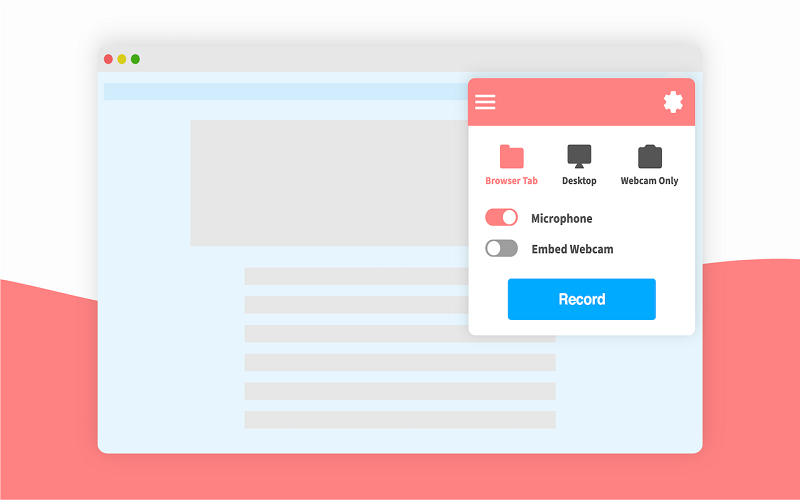
Chrome-tillägget på Mac erbjuder en metod för att använda webbläsaren som ett verktyg, vilket är mycket lämpligt för personer som ofta arbetar i Chrome-miljö och föredrar förenklade webbläsarlösningar.
Del 4. Bästa skärminspelaren för Mac med internt ljud
Medan de inbyggda funktionerna och webbläsartilläggen erbjuder bekväma sätt att spela in skärmdumpar på en Mac, söker användare ofta mer avancerade lösningar, särskilt när det gäller att spela in internt ljud. iMyMac-skärminspelare sticker ut som ett utmärkt tredjepartsverktyg som inte bara förenklar skärminspelningsprocessen utan också låter användare spela in högkvalitativt ljud direkt från sin Mac. Låt oss fördjupa oss i varför det här verktyget är ett toppval och hur man spelar in skärm på Mac med hjälp av det:
Skärminspelaren är ett funktionellt verktyg som kan möta de olika skärminspelningsbehoven hos Mac-användare. Det som är annorlunda är att den kan spela in skärmar och internt ljud samtidigt, för att enkelt skapa fascinerande innehåll.
Nyckelfunktioner:
Intern ljudinspelning: Den kan enkelt spela in systemljud, vilket har blivit ett idealiskt val för att spela in spelsessioner eller annat innehåll som är beroende av interna ljudmeddelanden.
Flexibla inspelningsalternativ: Användare kan välja att spela in hela skärmen, en del av skärmen eller ett specifikt programfönster.
Flera utdataformat: Den stöder olika utdataformat, vilket gör att användare kan spara sina inspelningar i format som MP4 och MOV. Se till att inspelningen är kompatibel med olika plattformar och enheter.
Redigeringsverktyg: Det låter användare trimma, klippa och kommentera sina inspelningar, vilket förbättrar innehållets övergripande kvalitet.
Nedan följer detaljerade steg för hur man spelar in på en Mac med hjälp av detta underbara verktyg:
Få en gratis provperiod nu! Vanlig Mac M-serien Mac Få en gratis provperiod nu!
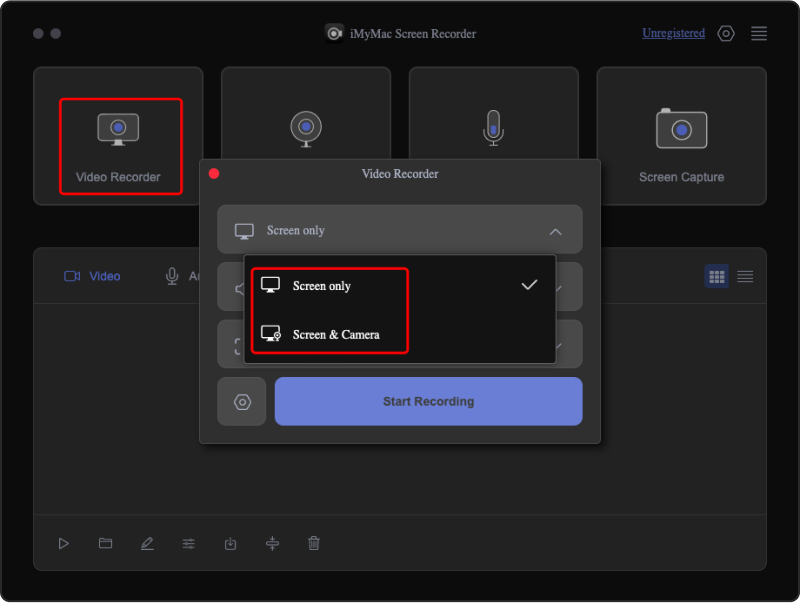
- Starta iMyMac-skärminspelaren på din dator. Navigera till huvudgränssnittet och klicka på "Videoinspelare".
- Välj att bara spela in skärmen genom att välja "Endast skärm", eller spela in skärmen och webbkameran samtidigt genom att välja "Skärm och kamera". (Programmet identifierar automatiskt din webbkamera. Om din webbkamera inte upptäcks klickar du på "Kontrollera igen" för att försöka igen.)
- Fortsätt sedan med att klicka och välja inspelningsområde: Helskärm, Fönster eller ange en anpassad storlek.
- Justera ljudinställningarna genom att bestämma om du vill spela in ljud eller inte. Klicka på "Systemljud och mikrofon" för att spela in både system- och mikrofonljud samtidigt. Alternativt kan du välja "Mikrofon" eller "Systemljud" för att bara spela in en typ av ljud. Om du föredrar att inte spela in några ljud, välj helt enkelt "Inget".
- Klicka på "Starta inspelning" för att starta skärmdumpsprocessen. Tips: Om du har valt "Fönster" som inspelningsområde visas ett fönster med olika programfönster. Välj bara önskat fönster så identifierar programvaran det automatiskt.
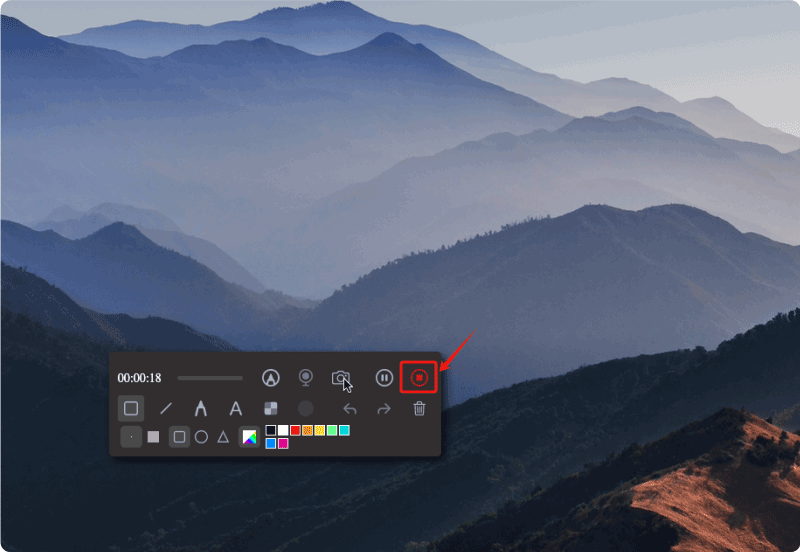
- Under hela inspelningen visas ett flytande verktygsfält med anteckningsverktyg och andra knappar. Klicka på knappen "Redigera" för att välja anteckningsfärger och använda verktyg som linjer, cirklar, rektanglar, trianglar, pilar, text, penslar och suddgummin. Dessutom underlättar knapparna Ångra, Gör om och Rensa anteckningar smidigare. Förutom anteckningsverktygen hittar du knappar för att aktivera webbkameran eller ta skärmdumpar medan du spelar in.
- Tryck på den röda stoppknappen för att avsluta inspelningen. Därefter lagras inspelningsfilen på din enhet. Om du vill pausa inspelningen klickar du på knappen "Pausa" och klickar sedan på den för att återställa inspelningen igen när du är redo. Klicka på knappen "Starta om" för att kassera den tidigare inspelningen och starta om en ny.
Del 5. Avslutningsvis
Hur man spelar in skärm på Mac? För en sömlös och funktionsrik skärminspelningsupplevelse på din Mac rekommenderar vi starkt iMyMac Screen Recorder. Med sitt intuitiva gränssnitt, omfattande anpassningsalternativ och möjligheten att spela in internt ljud, utmärker sig iMyMac som en topplösning. Oavsett om du är innehållsskapare, lärare eller helt enkelt vill spela in din skärm utan ansträngning, ger den de verktyg och den flexibilitet som behövs för att förbättra dina inspelningsmöjligheter. Förbättra din Mac-skärminspelningsupplevelse med iMyMac för professionella och fängslande resultat.


