


 Screen Recorder


Oavsett om du skapar en handledning, visar programvara eller behåller dina favoritklipp från spelet, vet du hur man skärminspelning på Windows är en viktig färdighet för dina behov. I den här guiden kommer vi gradvis att utforska de bästa inspelningsverktygen för att visa dig inspelningsprocessen och ge inspelningstekniker för att säkerställa att din skärminspelning kan utföras enkelt och professionellt. Redo att förbättra din skärminspelningsförmåga och låsa upp möjligheten på en Windows-enhet från och med nu? Fortsätt läsa.
Innehåll: Del 1. Kan du spela in skärm med Windows Media Player?Del 2. Hur spelar man in sin skärm med klippverktyget i Windows 11?Del 3. Hur man spelar in skärm i Windows 10 med inbyggd Xbox Game Bar?Del 4. Hur man spelar in skärm i Windows 10 med ljud via VLC?Del 5. Avslutningsvis
Del 1. Kan du spela in skärm med Windows Media Player?
Windows mediaspelare (WMP) är standardmultimediaspelaren i Windows, som används flitigt för videouppspelning men inte är bra för skärminspelning. Till skillnad från professionell skärminspelningsprogramvara saknar WMP funktionen att fånga skärmaktiviteter. Programvaran betonar att WMP huvudsakligen är utformad för uppspelning, vilket begränsar inspelningsfunktionen.
Även om WMP är ett utmärkt verktyg för att njuta av multimediainnehåll, är nackdelen att det inte kan spela in skärmen, vilket gör att användare söker alternativa lösningar för att effektivt fånga och dela sina skrivbordsaktiviteter.
För att hitta en kraftfull och användarvänlig lösning för hur man skärminspelningar i Windows, iMyMac-skärminspelare är ett utmärkt val. Det erbjuder en omfattande uppsättning funktioner som enkelt kan spela in aktiviteter på skärmen. Här är stegen för att spela in huvudskärmen på den här skärmen:
Få en gratis provperiod nu! Vanlig Mac M-serien Mac Få en gratis provperiod nu!
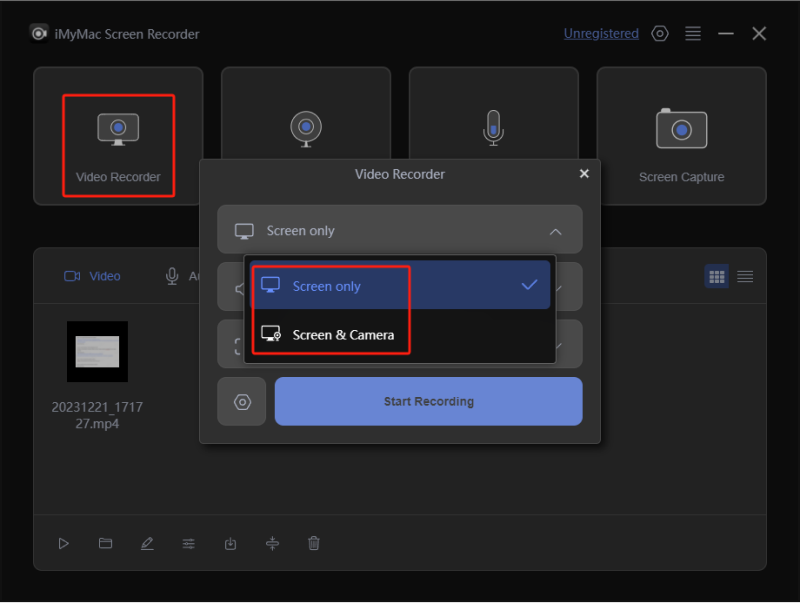
- Installera och starta iMyMac Screen Recorder på din dator och välj sedan "Videobandspelare"från huvudgränssnittet.
- Välj "Endast skärm" för att ta en bild av hela skärmen eller välj "Skärm & Kamera"för att spela in skärmen och kameran samtidigt.
- Om du väljer det senare alternativet kommer programmet automatiskt att identifiera din webbkamera. Om den inte identifieras klickar du på "Kontrollera igen". Fortsätt genom att klicka och ange inspelningsområdet: Helskärm, Fönster eller Anpassad storlek.
- Finjustera ljudinställningarna genom att bestämma om du vill spela in systemljud, mikrofoningång eller båda. Klicka på "Systemljud och mikrofon" för att spela in båda samtidigt. Alternativt kan du välja "Mikrofon" eller "Systemljud" för att bara spela in en typ av ljud. Om ingen ljudinspelning önskas, välj "Ingen".
- Klicka på "Starta inspelning" för att starta skärmdumpsprocessen. Om du har valt "Fönster" som inspelningsområde visas ett fönster som visar olika programfönster. Välj bara önskat fönster så identifierar programvaran det automatiskt.
- Avsluta inspelningen genom att klicka på rött stopp knappen. Den inspelade filen sparas sedan på din dator. Om du behöver avbryta inspelningen ett tag kan du använda knappen "Pausa" och återuppta inspelningen genom att klicka igen när du är redo att fortsätta spela in. Med knappen "Starta om" kan du kassera den tidigare inspelningen och starta en ny.
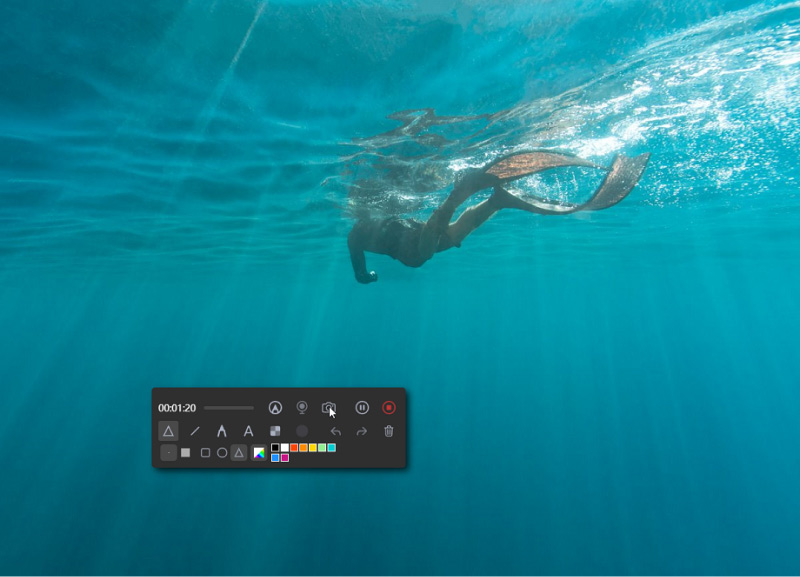
Dricks: Genom hela processen för att spela in skärmdumpar i Windows visas ett flytande verktygsfält med anteckningsverktyg och ytterligare knappar. Klicka på "Redigera" för att välja anteckningsfärger och använda verktyg som linjer, cirklar, rektanglar, trianglar, pilar, text, penslar och suddgummin. Dessutom underlättar knapparna Ångra, Gör om och Rensa anteckningar smidigare. Förutom anteckningsverktygen hittar du knappar för att aktivera webbkameran eller ta skärmdumpar medan du spelar in.
Del 2. Hur spelar man in sin skärm med klippverktyget i Windows 11?
Windows 11 har lanserat ett förbättrat skärmklippsverktyg som överträffar den traditionella skärmdumpsfunktionen och låter användare enkelt spela in sina skärmar. Följ de enkla stegen nedan för att spela in en skärm i Windows med skärmklippsverktygets funktion:
- Klicka på Start-menyn i Windows 11 och sök efter "Snipping Tool". Starta det sedan.
- För att aktivera skärminspelningsläget klickar du på rullgardinsmenyn bredvid "Nytt" och väljer alternativet "Skärmklipp".
- Dra markören för att välja det skärmområde som ska spelas in. Du kan spela in hela skärmen eller ett specifikt område.
- Efter att du valt inspelningsområdet börjar klippverktyget att ta en skärmbild. En timer som visar inspelningens längd visas.
- När inspelningen är klar kan du göra anteckningar eller lägga till text i din inspelningsvideo. När redigeringen är klar kan du klicka på "Arkiv" och sedan "Spara som" för att spara din skärminspelning.
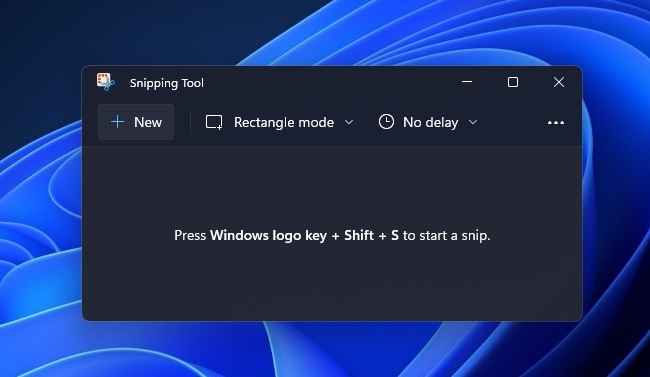
Windows 11:s Snipping Tool erbjuder en snabb lösning som hjälper dig att utföra skärminspelning, vilket enkelt och smidigt kan fånga all aktivitet på din skärm.
Del 3. Hur man spelar in skärm i Windows 10 med inbyggd Xbox Game Bar?
Windows 10 levereras med ett kraftfullt verktyg för skärminspelning - den inbyggda Xbox Game Bar. Den här funktionen var ursprungligen utformad för spel, men den stöder nu inspelning av olika skärmaktiviteter. Nedan följer hur du spelar in en skärm i Windows 10 med Xbox Game Bar:
- Du kan trycka på "Windows-tangenten + G" för att starta Xbox Game Bar. Om en fråga dyker upp behöver du bara bekräfta att programmet du vill öppna verkligen är ett spelprogram, även om ditt syfte inte är ett spel utan en inspelning.
- För att starta skärminspelningen klickar du på den röda knappen "Spela in" som finns i staplingslagret i det här Xbox-verktyget. Om det här är första gången du använder det här verktyget för inspelning kan nödvändiga behörigheter behöva beviljas.
- Innan du börjar spela in kan du anpassa olika inställningsalternativ, inklusive videokvalitet, inspelningsformat och ljudinställningar, efter dina behov.
- När du har slutfört inställningarna klickar du på knappen "Starta inspelning" för att spela in det innehåll du behöver.
- Under inspelningsprocessen kan du också pausa eller stoppa inspelningen eller till och med hämta skärmdumpar via ett litet kontrollverktyg som visas på skärmen.
- När du vill avsluta inspelningen behöver du bara klicka på stoppknappen. Då lagras din inspelning automatiskt i mappen "Inspelningar" under biblioteket "Videor".
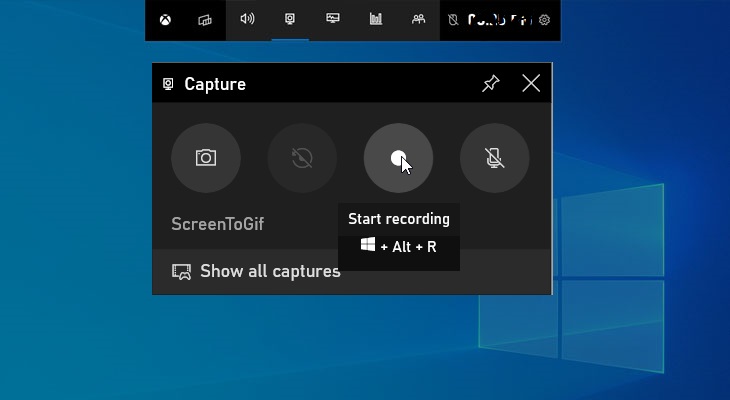
Xbox-spelfältet erbjuder en användarvänlig och bekväm metod för skärminspelning i Windows 10 för att fånga och dela skärmaktiviteter utan att ladda ner programvara från tredje part. Oavsett om du vill spela in dina favoritspel eller visa nya produkter för användare kan detta inbyggda verktyg vara ett bra val.
Del 4. Hur man spelar in skärm i Windows 10 med ljud via VLC?
VLC Media Player är känd för sina olika funktioner som formatkonvertering och redigering. Dessutom innehåller den en kraftfull funktion - skärminspelning. Följ stegen nedan för att spela in en skärm i Windows via VLC:s skärminspelningsfunktion:
- Om du fortfarande inte har VLC installerat på din enhet, ladda ner och installera den senaste versionen från dess officiella webbplats (https://www.videolan.org/). Starta den sedan.
- I den översta menyn klickar du på "Media" och väljer sedan "Öppna inspelningsenhet".
- För att starta inspelningsläget måste du välja "Skrivbord" under fliken "Inspelningsenhet". Om du behöver välja den bästa bildfrekvensen för din inspelning går du till "Önskad bildfrekvens" för inställningar.
- Markera rutan bredvid "Visa fler alternativ" och se till att alternativet "Spela upp ett annat media synkront" är valt. Välj sedan "Konvertera" efter att du klickat på pilen bredvid "Spela upp".
- Gå till rullgardinsmenyn "Profil" för att välja video- och ljudformat för din inspelning och klicka på knappen "Bläddra" för att välja destinationen för din inspelade fil.
- Klicka på "Start"-knappen för att starta skärminspelning i Windows. VLC kan också spela in ljudet medan du spelar in ditt skrivbord.
- Klicka bara på stoppknappen i VLC-spelaren för att stoppa inspelningen. Då sparas filerna du spelar in på den destination du valde tidigare.
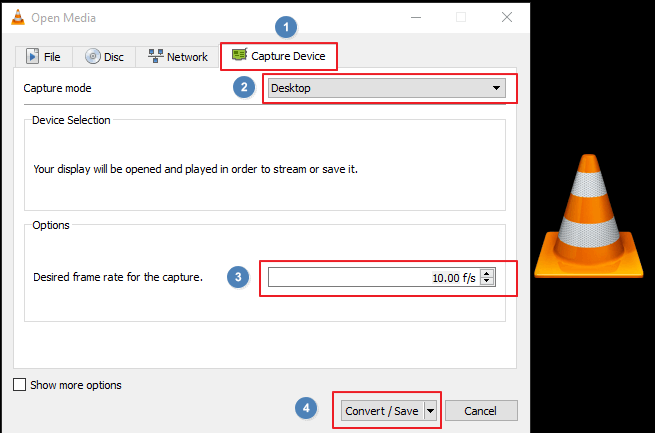
VLC kan spela in ljud samtidigt som skärmen spelas in. Den här funktionen gör att den kan spela in skrivbordsaktiviteter på Windows 10 på ett korrekt och flexibelt sätt.
Del 5. Avslutningsvis
Även om Windows 10 erbjuder flera inbyggda alternativ för skärminspelning är iMyMac Screen Recorder det bästa valet för en funktionell upplevelse av hur man spelar in skärm i Windows. Till skillnad från Windows Media Player, som saknar en skärminspelningsfunktion, erbjuder iMyMac ett lättförståeligt gränssnitt och avancerade funktioner.
Användare kan enkelt anpassa inspelningsområdet, ställa in ljudformat och använda dess anteckningsverktyg för att få bättre skärminspelning. Oavsett om du är grundare, lärare eller affärspersonal kan du enkelt spela in, redigera och dela dina skärmaktiviteter. Den kan också spela in skärmen och nätverkskameran samtidigt, vilket är det föredragna verktyget för skärminspelning i Windows.

