


 Screen Recorder


Även om det är väldigt bekvämt att göra saker via din Mac-dator, kan det fortfarande finnas vissa appar som kan förvirra dig då och då. När det gäller att lista ut hur man stoppar inspelningen av QuickTime-skärmen, du borde inte vara alltför orolig, särskilt om du precis har börjat använda den här spelaren när du spelar in dina skärmaktiviteter och inte är säker på hur det fungerar via appen. QuickTime-spelaren är faktiskt tillräckligt bra. Det kan dock fortfarande uppstå problem som gör att du avbryter QuickTime-skärminspelningen.
Det finns olika lösningar som du kan prova när ovannämnda problem har uppstått. Dessa kommer att diskuteras i detalj när vi går vidare till varje avsnitt i den här artikeln.
Innehåll: Del 1. Hur pausar jag QuickTime-skärminspelning på Mac?Del 2. Hur stoppar man QuickTime-skärminspelning via genväg?Del 3. Hur stoppar man QuickTime-skärminspelning i Aktivitetsmonitorn?Del 4. Bästa alternativet till QuickTime-skärminspelningVanliga frågor om att stoppa QuickTime-skärminspelning
Del 1. Hur pausar jag QuickTime-skärminspelning på Mac?
Innan vi går in på hur man stoppar skärminspelning i QuickTime undrar du förmodligen varför du inte kan stoppa skärminspelningen via din QuickTime-spelare. Det finns flera möjliga orsaker bakom detta scenario. Om du inte redan är medveten har Apple slutat utföra underhållsaktiviteter på QuickTime-spelaren. Det är därför det kan vara svårt att stoppa skärminspelningen.
- Det kan vara ett systemfel.
- Medan skärminspelning pågår kan det finnas andra appar som körs i bakgrunden.
- Det är ett vanligt scenario att detta spelaren stannar när spelet spelas in.
- Inspelningsfilen är ganska lång och omfattande.
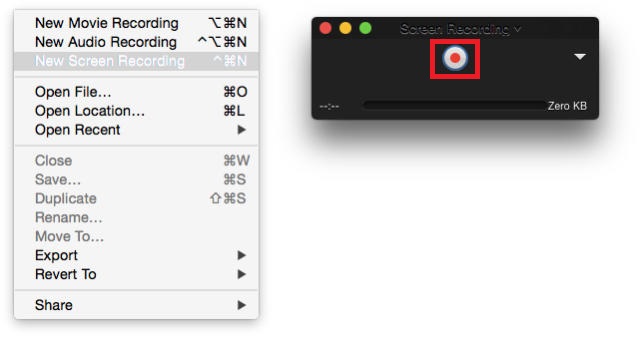
En enkel metod för att stoppa QuickTime-skärminspelning är att använda "Meny"-fältet. Du kommer förmodligen att märka att när skärminspelningen har startat försvinner kontrollerna på din QuickTime-spelare plötsligt. Även om kontrollerna inte kan öppnas igen kan du via "Meny"-fältet försöka stoppa inspelningsprocessen. Det du behöver göra är att leta efter "Stopp"-knappen så öppnas din inspelning automatiskt. Tryck på "Arkiv"-menyn och tryck sedan på alternativet "Spara" för att spara din inspelade fil.
Del 2. Hur stoppar man QuickTime-skärminspelning via genväg?
Även om vissa Mac-användare kan använda "Meny"-fältet när de stoppar sin skärminspelning i QuickTime Player, finns det några som rapporterar att "Stopp"-knappen inte syns någonstans och att den ibland inte svarar när den hittas. Om detta händer är en annan lösning att prova att använda "Genvägen". För att använda detta som ett sätt att stoppa QuickTime-skärminspelning, tryck helt enkelt på dessa tangenter samtidigt – "Kontroll", "Kommando" och "Esc". Glöm bara inte att spara inspelningen efteråt för att säkerställa att du har en kopia av inspelningen.

Del 3. Hur stoppar man QuickTime-skärminspelning i Aktivitetsmonitorn?
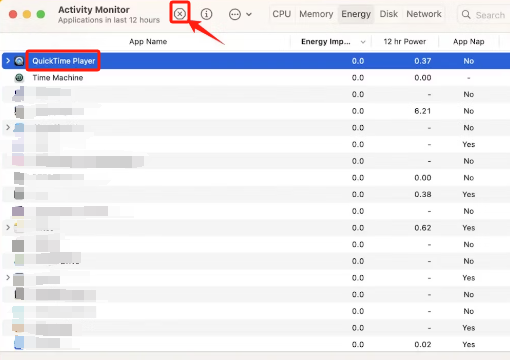
Man kan också försöka stoppa sin QuickTime-skärminspelning via “Aktivitetskontroll”. Du måste bara observera att du med den här metoden inte kommer att spara några inspelningar eftersom det stänger appen. Detta är bra att tänka på när spelaren inte svarar alls.
- Öppna "Aktivitetsmonitorn" genom att gå till "Finder", välja "Program" och sedan "Verktygsprogram".
- Leta efter "QuickTime Player" i listan och välj den.
- Tryck på menyn ”Stäng” och bekräfta sedan bara att du vill ”Avsluta” programmet.
Du kan också prova alternativet ”Tvinga avslutning”. Det fungerar på samma sätt som ”Aktivitetsmonitorn”. Resultatet är naturligtvis detsamma – du kan inte behålla den inspelade filen. Det finns två sätt att ”tvinga avslutning” av QuickTime Player.
- Tryck på ”Apple-logotypen” och välj sedan ”Tvångsavsluta QuickTime Player”-Menyn.
- Håll ner tangenterna "Kommando", "Alternativ" och "Esc" samtidigt. Tryck på "Tvinga avsluta QuickTime Player" och sedan på menyn "Tvinga avsluta".
Del 4. Bästa alternativet till QuickTime-skärminspelning
Istället för att behöva lista ut hur man stoppar QuickTime-skärminspelning oavsett om den inte svarar eller om det finns underliggande problem, behöver du bara hitta en bra app som låter dig spela in dina skärmaktiviteter utan några begränsningar. I det här fallet är det bästa alternativet att förlita sig på professionella program. Använda iMyMac-skärminspelare är ett bra exempel! Om du vill prova detta kan du läsa guiden nedan för hur du använder det.
Få en gratis provperiod nu! Vanlig Mac M-serien Mac Få en gratis provperiod nu!
- När du installerar på din Mac, leta efter "Videobandspelare"Alternativet.
- Du kan bara spela in skärmen (via alternativet "Endast skärm") eller både skärmen och webbkameran (via "Skärm & Kamera”-menyn). Webbkameran bör upptäckas automatiskt. Fortsätt med att välja inspelningsområde – om det är ”Hel”, ”Fönster” eller ”Anpassad storlek”.
- Ställ in dina ljudinställningar. Du kan spela in både systemljudet och mikrofonen (tryck på “Systemljud och mikrofon”-menyn) eller någon av dessa två (tryck antingen på ”Systemljud” eller ”Mikrofon”). Om inget ljud ska spelas in klickar du bara på ”Inget”.
- Tryck på "Starta inspelning”-knappen för att starta inspelningsprocessen.
- Inspelningen avslutas när du trycker på "Stopp"-knappen. Det finns också knappar för att pausa och starta om.
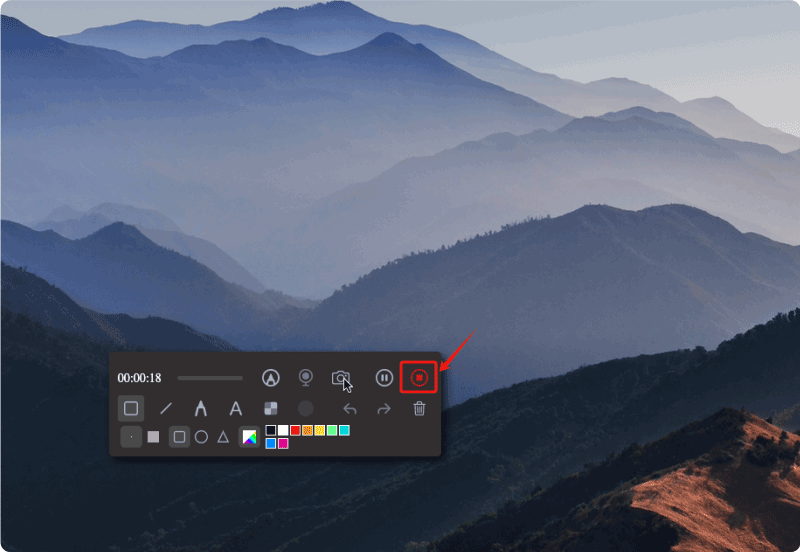
Det finns anteckningsverktyg och ytterligare knappar som är tillgängliga för att utföra anpassningar, ta skärmdumpar eller öppna webbkameran efter behov under inspelning.
Vanliga frågor om att stoppa QuickTime-skärminspelning
- Var sparar QuickTime skärminspelningar?
Som standard visas dina QuickTime-skärminspelningar på skrivbordet. Om du har en Mac med macOS Catalina eller senare versioner kan du se de inspelade filerna från ditt "Bibliotek" och sedan mappen "Skärminspelningar".
- Hur redigerar jag en QuickTime-skärminspelning?
Via själva QuickTime-spelaren kan man också redigera den inspelade filen. När klippet har öppnats trycker du bara på menyn "Redigera" i verktygsfältet så visas alternativen.
- Vad är genvägen för skärminspelning i QuickTime?
Det kan vara irriterande att uppleva problem när man försöker spela in via QuickTime-spelaren eftersom paus- och stoppkontrollerna inte syns. Därför är det bäst att använda professionella verktyg som iMyMac Screen Recorder för att undvika andra problem och kunna spela in med skärmbilden utan problem.


