


 Screen Recorder


Oavsett om du är innehållsskapare, poddare, spelare eller bara någon som vill fånga viktiga ögonblick, är det viktigt att veta hur man... spela in ljud från datorn kan förbättra din upplevelse. I den här guiden utforskar vi olika metoder för ljudinspelning och ger dig användarvänliga verktyg som säkerställer att du kan spela in ljud tydligt från datorn. Nu börjar vi!
Innehåll: Del 1. Har Windows 10 en ljudinspelare?Del 2. Hur spelar man in ljud från datorn gratis med Audacity?Del 3. Hur spelar jag in ljud på min dator utan bakgrundsljud?Del 4. Hur spelar jag in ljud från min dator online?Del 5. Avslutningsvis
Del 1. Har Windows 10 en ljudinspelare?
Windows 10 är utrustat med ett inbyggt verktyg för att spela in ljud från datorn, även känt som röstinspelaren. Denna kraftfulla applikation uppfyller olika inspelningsbehov. För användare som söker snabba och direkta lösningar är det ett bekvämt val. Dess intuitiva gränssnitt ger alla användarnivåer åtkomst till det, så att behovet av tredjepartsapplikationer i många fall elimineras.
Med tydlig inspelningsteknik kan röstinspelaren hålla hög kvalitet hela tiden under din inspelning. Även om designen är enkel påverkar den inte dess funktion. Användare kan lita på den här inbyggda funktionen för att möta olika ljudinspelningsbehov i Windows 10.
Var är röstinspelaren i Windows 10?
Röstinspelaren i Windows 10 finns i mappen "Windows Tillbehör". Du kan snabbt och enkelt komma åt den från Start-menyn för att spela in ljud på din Windows 10-dator.
Hur spelar man in ljud i Windows 10 med den inbyggda inspelaren?
Om ditt Windows 10-system av någon anledning inte har röstinspelaren, oroa dig inte, vi har ett annat inbyggt verktyg som hjälper dig att spela in systemljud utan behov av tredjepartsprogram -- Stereo Mix.
För att använda Stereo Mix för att spela in ljud från datorn, följ dessa steg:
- Välj "Öppna ljudinställningar" efter att du högerklickat på högtalarikonen i systemfältet.
- Klicka sedan på länken "Enhetsegenskaper" under avsnittet "Indata".
- I popup-fönstret väljer du länken "Ytterligare enhetsegenskaper".
- Flytta sedan musen till fliken "Lyssna" och markera rutan bredvid "Lyssna på den här enheten".
- Klicka på "Verkställ" och sedan på "OK" för att spara ändringarna.
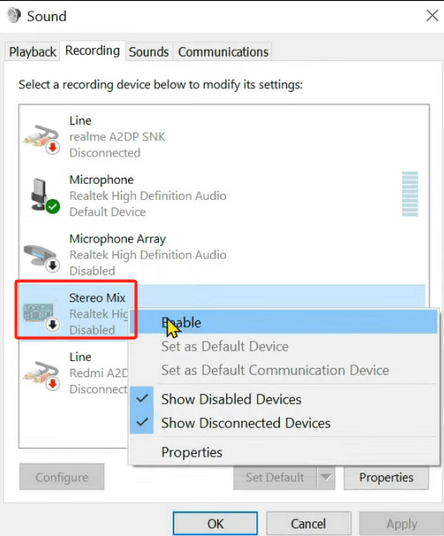
Genom att använda den inbyggda funktionen Stereo Mix kan du använda valfri inspelningsprogramvara för att spela in ljudet som spelas upp på din dator. Du kan snabbt spela in strömmande musik, onlinemöten eller annat ljud som spelas upp på din Windows 10-dator.
Del 2. Hur spelar man in ljud från datorn gratis med Audacity?
Audacity är ett kraftfullt gratisverktyg med öppen källkod som ger en funktionell miljö för användare att spela in ljud från olika ljudkällor. Du kan ladda ner den här appen för att enkelt göra din inspelning. För att spela in ljud från datorn med Audacity, följ stegen nedan:
- Ladda ner Audacity från den officiella webbplatsen, installera och öppna sedan appen.
- Klicka på rullgardinsmenyn bredvid mikrofonikonen för att välja önskad ljudingångskälla.
- Klicka på den röda knappen "Spela in" för att starta ljudinspelningen.
- Tryck på "Stopp"-knappen när inspelningen är klar. Du kan redigera inspelningen i Audacity om du behöver.
- Spara sedan din inspelning i ditt önskade ljudformat och på önskad plats.
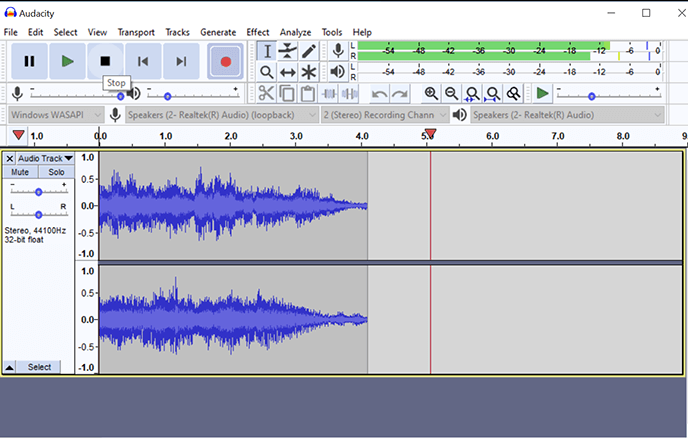
Audacity har ett användarvänligt gränssnitt och attraktiva redigeringsfunktioner, vilket gör det till förstahandsvalet för innehållsskapare, poddar och musiker. Oavsett om du vill spela in poddserier, låtar eller Skype-samtal, låter Audacity användare spela in ljud gratis.
Del 3. Hur spelar jag in ljud på min dator utan bakgrundsljud?
Om du vill få den ursprungliga ljudinspelningen utan att störas av bakgrundsljud, då iMyMac-skärminspelare kan uppfylla dina behov. Den här applikationen fångar inte bara din skärm utan spelar även in en högkvalitativ ljudinspelning enligt dina anpassade inställningar.
Här är ett enklare sätt att spela in ljud från datorn med iMyMac Screen Recorder:
Få en gratis provperiod nu! Vanlig Mac M-serien Mac Få en gratis provperiod nu!
- Testa den här inspelningsappen gratis på din enhet och starta den.
- Välj "Ljudinspelare"Från huvudskärmen kan du göra inställningarna efter dina behov.
- Klicka på "Systemljud och mikrofon" för att fånga både datorljud och din röst. Välj "Mikrofon" för att bara spela in din röst. Eller välj "Systemljud" för att bara spela in datorljud.
- Tryck på den gröna knappen för att börja spela in ljud.
- Tryck på den röda knappen för att stoppa inspelningen när du är klar.
- Du kan också använda knappen "Pausa" för att tillfälligt stoppa och återuppta inspelningen. Eller klicka på "Starta om" för att ta bort den aktuella inspelningen och starta en ny.
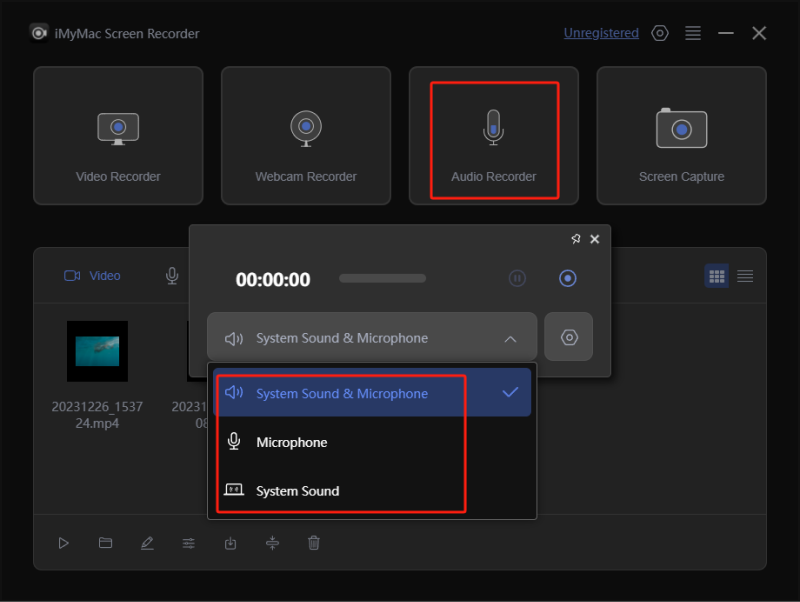
Med detta kraftfulla skärminspelare kan du få en högkvalitativ, brusfri ljudinspelning på din dator. Gränssnittet är snyggt och användarvänligt, och dess omfattande funktioner låter dig göra realtidsanteckningar när du spelar in.
Del 4. Hur spelar jag in ljud från min dator online?
Om du letar efter en metod som du inte behöver installera för att spela in ljud direkt från datorn, är online-inspelaren ditt bästa val. Ett alternativ som är värt att notera är Online Voice Recorder. Detta nätverksbaserade verktyg kan hjälpa användare att enkelt spela in inspelningar utan att installera programvara från tredje part.
Följ dessa enkla steg för att spela in ljud från en dator online:
- Öppna din webbläsare och besök Webbplats för online röstinspelare.
- Ge webbplatsen åtkomst till din mikrofon när ett fönster "bevilja behörigheter" visas. Detta säkerställer att online-inspelaren kan spela in det ljud du vill ha.
- Anpassa inspelningsinställningar som ljudingångskälla och kvalitet efter dina preferenser.
- Klicka på knappen "Spela in" för att starta ljudinspelningsprocessen. Tala eller spela upp ljudet du vill spela in under tiden.
- När du är klar med inspelningen klickar du på knappen "Stopp" så uppmanar online-inspelaren dig att spara din inspelade ljudfil på önskad plats.

Online-inspelaren erbjuder praktiska lösningar för användare som inte vill ladda ner programvara från tredje part. Så länge du har en internetanslutning behöver du bara några få klick för att spela in ljud direkt från datorn. Den här processen är mycket förenklad och vem som helst kan komma åt den.
Del 5. Avslutningsvis
Sammanfattningsvis finns det olika alternativ i den här guiden för att spela in ljud från datorn för att passa en mängd olika behov. Du kan välja inbyggda verktyg som Windows 10:s röstinspelare eller välja funktionella program som Audacity och iMyMac Screen Recorder, eller bara besöka webbplatsen för att spela in det ljud du vill ha. Välj bara det sätt som bäst uppfyller dina preferenser och krav och få en högkvalitativ inspelning nu!


