


 Screen Recorder


När du tittar på YouTube-videor har du förmodligen stött på flera som du vill fortsätta lyssna på flera gånger – medan du gör hushållssysslor, pendlar, tränar osv. Nu ska vi ta reda på hur du kan spela in ljud från YouTube kommer att vara fördelaktigt särskilt om du inte har någon aning om hur du kan ladda ner YouTube-ljud.
Det finns enkla och praktiska metoder för att spela in ljud från YouTube. Du är förmodligen inte medveten om dem än. Så det du behöver göra nu är att fortsätta läsa för att äntligen lära dig dessa metoder.
Innehåll: Del 1. Hur spelar man in ljud från YouTube till datorn?Del 2. Spela in ljud från YouTube på Mac och WindowsDel 3. Hur spelar jag in en låt från YouTube på min telefon?Del 4. Spela in ljud från YouTube gratis onlineVanliga frågor om att spela in ljud från YouTube
Del 1. Hur spelar man in ljud från YouTube till datorn?
Det finns två gratisappar som kan hjälpa dig att spela in ljud från YouTube till din dator – Audacity och VLC Media Player. Vi kommer att diskutera var och en i taget i det här avsnittet av artikeln.
Audacity
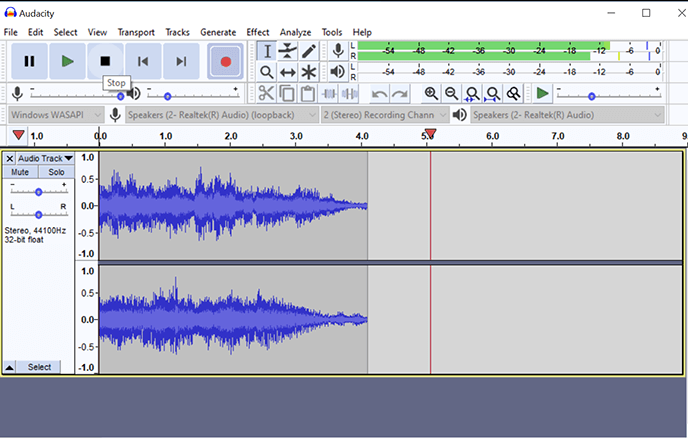
Du kanske har hört talas om Audacity tidigare, eftersom det är ett gratis program med öppen källkod som kan spela in ljud samt ge grundläggande redigeringsfunktioner till användare. Det används flitigt av många. Det är bara det att vissa tycker att det är svårt att använda på grund av dess gränssnitt. För att spela in ljud från YouTube med det, kolla bara in handledningen nedan.
- Ladda ner och installera Audacity på din dator.
- Ljudtypen måste vara inställd på ”Windows WASAPI”. Se sedan till att du väljer ”Högtalare” som inspelningsenhet.
- Tryck på den "runda knappen" högst upp i gränssnittet för att börja spela in, och gå sedan till YouTube och spela bara upp videon som har ljudet du vill spela in. Efter inspelningen klickar du på den "fyrkantiga" knappen för att pausa.
- Spara den inspelade ljudfilen genom att klicka på "Arkiv" och sedan "Exportera ljud".
VLC
Förutom att vara en mediaspelare kan VLC även användas för att spela in ljud från YouTube. Den stöder till och med en mängd olika ljudkomprimeringsmetoder. För att använda den, följ guiden nedan.
- Bege dig till Youtube och kopiera länken till önskad video.
- Öppna VLC Media Player-appen.
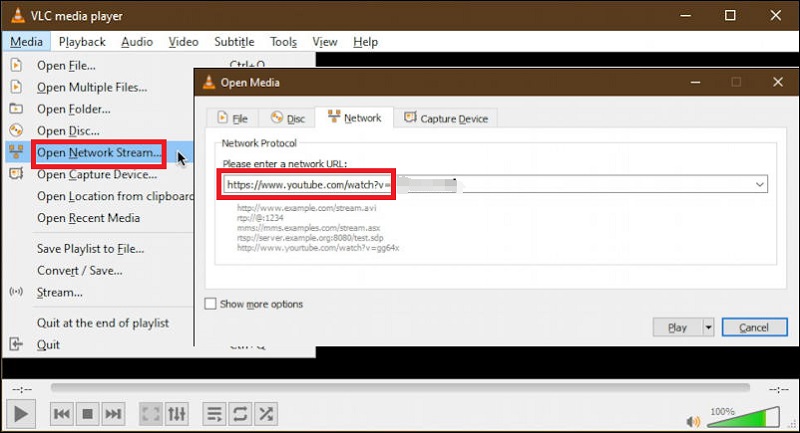
- Tryck på knappen ”Media” och välj ”Öppna nätverksström”.
- Klistra in videons URL i det tomma utrymmet. Tryck på knappen ”Spela upp” efteråt.
- Gå till "Verktyg". Tryck på "Codec-information" härnäst. Du kommer att se ett nytt fönster på skärmen. Leta efter textrutan "Plats" längst ner och kopiera informationen som visas.
- Klistra in den kopierade URL:en i din önskade webbläsare. När den är laddad högerklickar du på videon och väljer sedan alternativet "Spara video som" för att spara videon på din dator.
- Du kan nu konvertera den sparade videon till MP3-format med önskad videokonverterare.
Del 2. Spela in ljud från YouTube på Mac och Windows
Du kan upptäcka några begränsningar när du använder de tidigare nämnda gratisverktygen i den första delen av det här inlägget. I det här fallet rekommenderas att du förlitar dig på bättre alternativ, till exempel professionella program. Om du inte har någon aning om vilket du ska installera kan du prova att använda iMyMac-skärminspelare.
Det kan hjälpa dig att spela in ljud från YouTube utan några problem alls! Det stöds av både Windows och Mac så det borde inte vara några problem under installationen. Förutom att ha ett användarvänligt gränssnitt har det flera funktioner som möjliggör anpassning och redigering (beskärning, förbättring av ljudkvaliteten med mera). Det finns till och med anteckningsverktyg som är tillgängliga i realtid. Dessutom garanteras utdatafilerna att vara i hög upplösning och av hög kvalitet.
Du kan använda nedanstående som referens under inspelningsprocessen med det här verktyget.
Få en gratis provperiod nu! Vanlig Mac M-serien Mac Få en gratis provperiod nu!
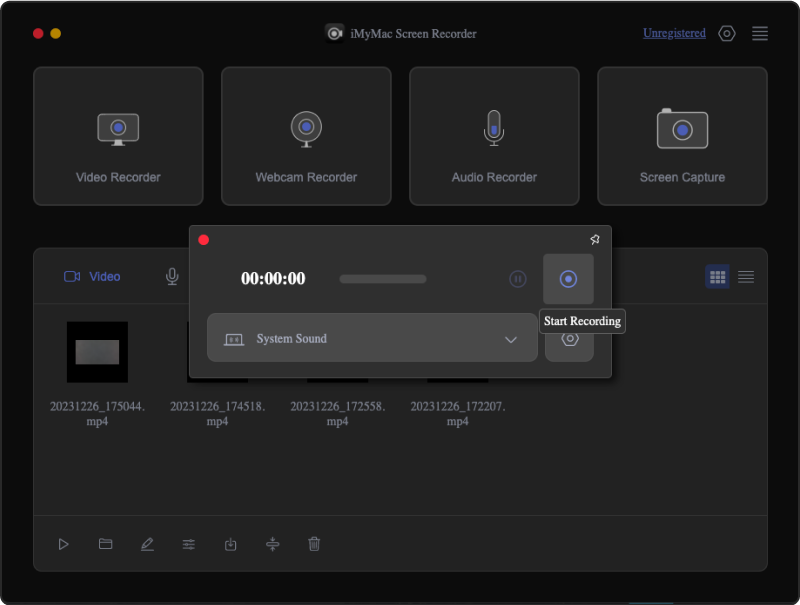
- När du har startat iMyMac-skärminspelaren på din dator, leta omedelbart efter "Ljudinspelare”-menyn från huvudgränssnittet och tryck på den. Utöver detta är det till och med möjligt att spela in video samtidigt. Så att spela in båda samtidigt borde inte vara ett problem om du tänker göra det.
- Ställ in ljudinställningarna enligt dina önskemål. Du kan välja "Systemljud" för att spela in ljudet från den valda YouTube-videon. Det är också möjligt att spela in mikrofonljud via knappen "Mikrofon" och även via knappen "Systemljud och mikrofon”-menyn. Faktum är att alternativet ”Ingen” till och med är tillgängligt.
- För att börja spela in, tryck bara på knappen ”Inspelning”. Alternativen ”Pausa” och ”Starta om” är också tillgängliga om du vill pausa i några minuter innan du återupptar inspelningen eller påbörja en ny inspelning (för att ignorera den föregående).
- När du är klar trycker du bara på den "röda stoppknappen". Den inspelade filen sparas sedan på din dator. Den här appen stöder flera utdataformat. Med detta kan du välja det format som passar dina behov.
Du kommer säkerligen aldrig bli besviken på hur utdatafilerna blir när du använder den här appen och definitivt inte under inspelningsprocessen!
Del 3. Hur spelar jag in en låt från YouTube på min telefon?
Du undrar säkert om du kan spela in från YouTube via din mobila enhet också. Lyckligtvis finns det också sätt att spela in ljud från YouTube. Oavsett om du är en Android- eller iPhone-användare kommer den här delen av artikeln att ge dig vad du behöver!
På en iPhone
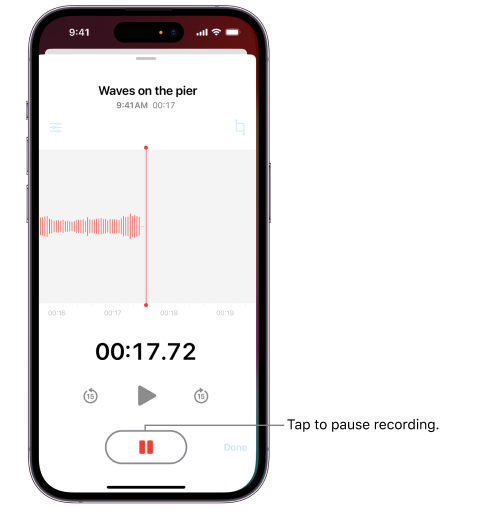
Att använda appen Röstmemon är också effektivt för att spela in en låt från YouTube om du är en iPhone-användare. Så här gör du.
- Starta appen "Röstmemon".
- Börja inspelningsprocessen genom att trycka på menyn ”Inspelning”.
- Gå tillbaka till YouTube och spela upp den video som du vill spela in.
- När du är klar trycker du bara på alternativet "Stopp" och sparar sedan inspelningen till din iPhone.
På en Android-telefon
Om du använder en Android-telefon kan du prova att använda appen iTubeGo YouTube Downloader för Android, som också är gratis och kan spela in ljud från YouTube.
Om du vill prova att använda det kan du följa guiden nedan.
- Sök efter och ladda ner iTubeGo-appen för Android. Installera den efteråt.
- När den är lanserad, leta efter alternativet "YouTube" och tryck på det.
- Leta efter YouTube-videoklippet som du vill spela in och spara. Spela upp det. Tryck på knappen "Ladda ner video".
- Tryck på rullgardinsmenyn bredvid "Format" och välj "MP3".
- Under fliken "Ladda ner" ser du hur det går.
Del 4. Spela in ljud från YouTube gratis online
Vissa användare kanske föredrar att använda onlineverktyg för att spela in ljud från YouTube. Som tur är är det också möjligt.
Media.io YouTube-ljudinspelare
Ett bra onlineverktyg som kan användas för att spela in YouTube-ljud är Media.io YouTube Audio Recorder. Vi har också en guide här.
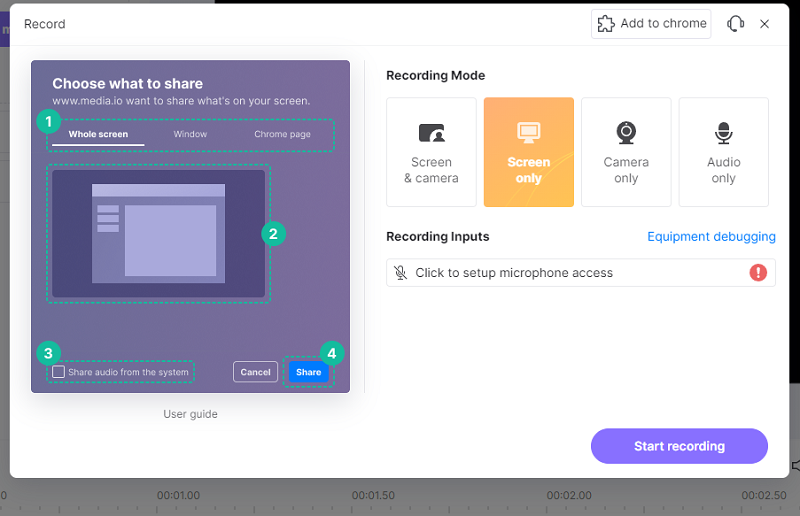
- Öppna Media.io YouTube Audio Recorder. Gå till YouTube och öppna klippet som ska spelas in. Klicka på knappen ”Spela in YouTube nu”.
- Se till att ställa in inspelningsläget innan du trycker på “Starta inspelning”.
- I fönstret som visas trycker du på menyn "Chrome-fliken" och väljer den YouTube-video som ska spelas in.
- Tryck på "Dela" härnäst. Den här plattformen spelar sedan in fliken YouTube-video. När du är klar trycker du på "Stopp". Den inspelade filen sparas automatiskt. Redigering kan också göras.
Gratis ljudinspelare
Förutom den första kan Free Sound Recorder även användas för att spela in ljud från YouTube. Så här gör du.
- Öppna den kostnadsfria ljudinspelaren.
- Tryck på knappen ”Inspelning” och sedan på ”Visa mixerfönster” för att välja önskad ljudkälla från ”Inspelningsmixer”.
- Klicka på "Stereomix" i rullgardinsmenyn under "Inspelningsenhet".
- Tryck på ”Alternativ” och sedan på ”Allmänna inställningar”. Ange ditt valda format innan du spelar upp YouTube-videon som ska spelas in. Klicka på ”Starta inspelning” för att starta.
- Stoppa bara inspelningen när den är klar. Du kan sedan exportera filen.
Vanliga frågor om att spela in ljud från YouTube
I det här avsnittet har vi några vanliga frågor om att spela in ljud från YouTube.
- Kan man spela in ljud från YouTube?
Självklart kan du det. Att spela in ljud från YouTube är så mycket enklare med hjälp av flera inspelningsverktyg, du kan välja mellan gratis, online och professionella verktyg.
- Är det lagligt att spela in ljud från en YouTube-video?
Att spela in ljud från en YouTube-video bör inte anses vara olagligt om syftet är för personligt bruk eller underhållning. Men om avsikten är kommersiell skulle inspelningen vara olaglig (särskilt om du planerar att spela in upphovsrättsskyddade videor).
- Finns det en app för att spela in ljud från YouTube?
Det finns olika appar som kan hjälpa till att spela in ljud från YouTube. Det finns gratisverktyg, onlineverktyg och till och med professionella program. Naturligtvis är det bäst att använda professionella verktyg som iMyMac Screen Recorder eftersom de marknadsför och erbjuder många fördelar för användarna samtidigt som de säkerställer högkvalitativa resultat.


