


 Screen Recorder


Att vara Mac-användare erbjuder flera fördelar eftersom Mac har massor av funktioner och fantastiska finesser. Men när det gäller skärminspelning är många Mac-användare fortfarande nyfikna och förmodligen förvirrade eftersom de kanske inte är medvetna om det bästa. skärminspelare Mac gratis som de kan använda.
Om du är intresserad av att spela in dina skärmaktiviteter, oavsett om det är ett onlinemöte, en video som du vill titta på flera gånger, ett samtal eller bara din skärm för att skapa handledningar och liknande, skulle det vara mycket fördelaktigt att lära sig om en Mac-fri skärminspelare. När du läser innehållet i den här artikeln kommer du att bli exponerad för dessa skärminspelare på Mac som du kan kolla in och prova.
Innehåll: Del 1. Hur kan jag spela in min Mac-skärm gratis?Del 2. Toppskärmsinspelare för Mac gratisDel 3. Bästa skärminspelaren för Mac med internt ljudDel 4. Avslutningsvis
Del 1. Hur kan jag spela in min Mac-skärm gratis?
När du använder din Mac finns det två inbyggda skärminspelare på Mac som du kan dra nytta av gratis.
Använda kortkommandon
Du får använd skärmdumpsverktygsfältet för att spela in dina skärmaktiviteter på Mac. För att visa den måste du trycka på den här kortkommandot – "Skift" + "Kommando" + "5"När du har gjort det visas kontroller för att spela in din skärm, en vald del eller hela skärmen, samt för att ta en stillbild från skärmen.
Använder QuickTime Player
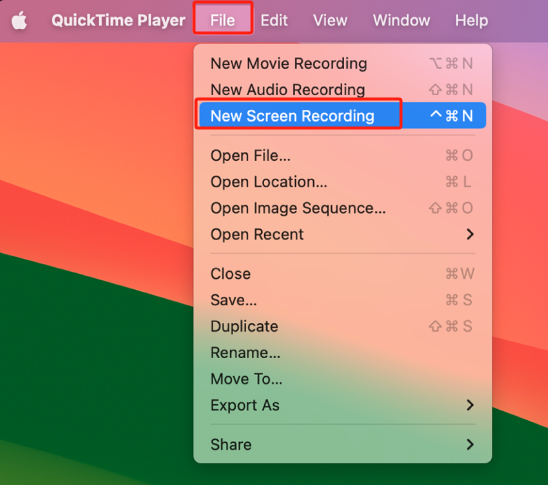
Om du inte vet det är QuickTime Player också en gratis skärminspelare på Mac. För att använda den, följ bara stegen nedan.
- Starta QuickTime Player. Tryck på ”Arkiv” och sedan på ”Ny skärminspelning".
- Du kan ändra inspelningsinställningarna med pilen bredvid knappen ”Inspelning”. Du kan slå på mikrofonen vid behov och justera volymen.
- Börja inspelningen genom att trycka på alternativet ”Spela in”. Tryck var som helst för att fånga hela skärmen eller välj ett område som ska spelas in.
- Klicka på knappen ”Stopp” i menyraden för att avbryta inspelningsprocessen. Den inspelade filen öppnas automatiskt. Du kan spela upp den, redigera den eller dela den med andra som du vill.
Del 2. Toppskärmsinspelare för Mac gratis
Förutom alternativen som angavs i föregående del finns det även andra appar som kan användas som gratis skärminspelare för Mac. Sex av dem kommer att delas i det här avsnittet.
OBS Studio
Förutom att vara gratis är OBS Studio också en app med öppen källkod som Mac-användare kan dra nytta av. Den har konfigurationsfunktioner som är enkla att använda och kan användas för att spela in skärmaktiviteter i realtid samt livestreamade videor. De inspelade filerna är garanterat tillräckligt bra och har inga vattenstämplar.
Förutom Mac är även detta kompatibel med Windows och Linux-datorer.
VLC Media Player
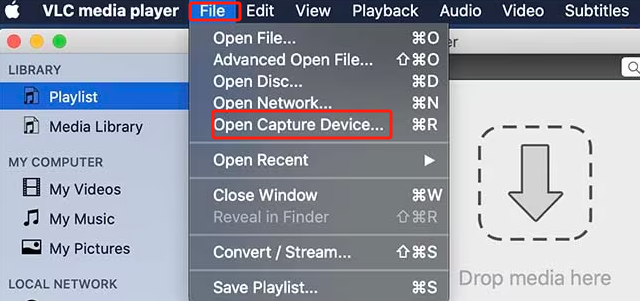
En annan bra skärminspelare på Mac som är gratis är VLC Media Player. Det är också en öppen källkodsapp som stöds även av Windows-datorer. Samma sak med QuickTime Player kan man använda VLC för att öppna mediefiler, omvandla filerna till nya format och naturligtvis spela in skärmaktiviteter. Detta är enkelt att använda och har enkla funktioner och menyer. Således skulle en användare säkert kunna klara inspelningsprocessen även om det är första gången han gör det.
För att använda den här mediaspelaren, starta den bara och tryck på "Arkiv"-menyn. Tryck sedan på alternativet "Öppna inspelningsenhet".
ScreenRec
Vi har även ScreenRec på listan över gratis skärminspelare på Mac som garanterat ger bra resultat. Detta kan användas för att spela in skärm, kamera och ljud via dess enkla navigeringsfunktioner. Det är också möjligt att ta skärmdumpar och redigera dem. När inspelningen är klar kan den enkelt delas via en länk. Att spara den inspelade filen borde också vara enkelt.
Förutom att vara kompatibelt med Mac-datorer kan det här verktyget även användas på Windows- och Linux-datorer.
ScreenFlow
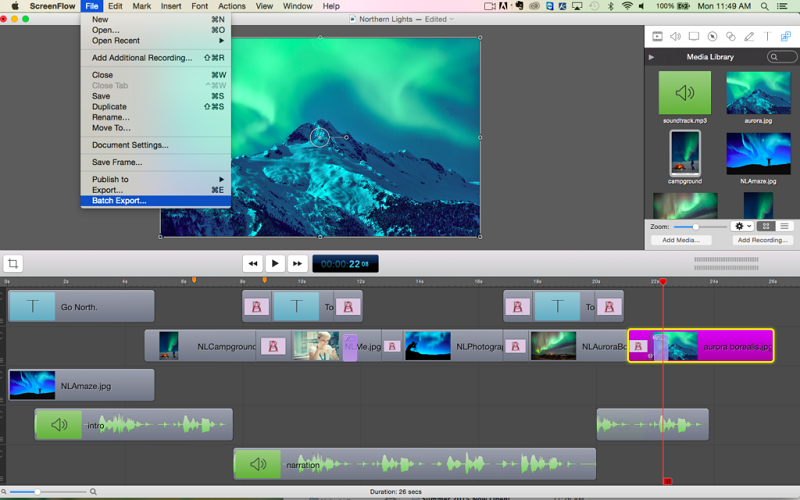
En annan Mac-fri skärminspelare som även kan spela in ljud är ScreenFlow. Det betyder att det är möjligt att spela in både ljud och mikrofon på din Mac via det här verktyget. Det erbjuder också en mängd redigeringsfunktioner när inspelningsprocessen är klar. Det går också att ställa in musrörelser och tangenttryckningar via den här programvaran. Verktyget stöder också flera filformat och gör det möjligt att ladda upp direkt till YouTube!
SnagIt
En annan gratis skärminspelare på Mac som kan spela in både videor och bilder från skärmen är Snagit. Man kan använda den här funktionen när man spelar in en hel skärm, en del av den eller ett valt område. Du kan enkelt ta skärmbilder och till och med spara dina inspelade videofiler som MP4-filer eller animerade GIF-filer!
Efter inspelning kan en grundläggande funktion för att trimma den inspelade filen användas för att ta bort oönskade delar.
Camtasia
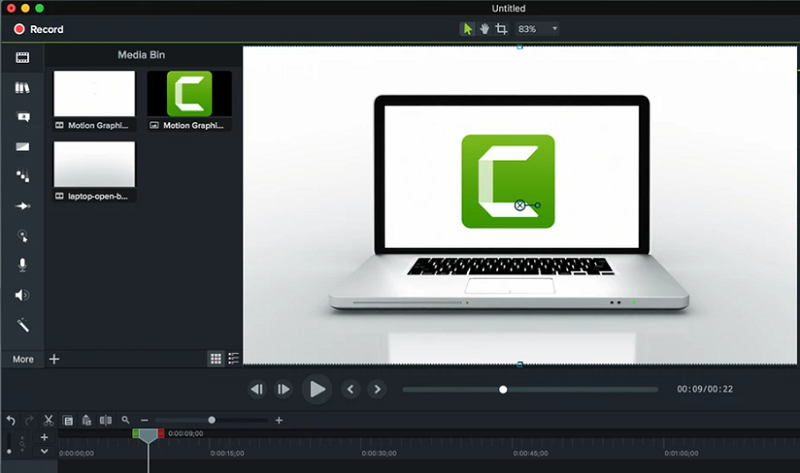
Camtasia är en annan bra skärminspelningsprogramvara som kan användas av vem som helst gratis, men bara i 3 dagar, och stöds av både Mac och Windows-datorer. Den har ett enkelt gränssnitt och funktioner som är lätta att lära sig och använda. Det finns också alternativ för att slutföra redigeringen. Det finns till och med inbyggda mallar som användaren kan dra nytta av!
Förutom möjligheten att spela in aktiviteter på skärmen kan den till och med användas för att spela in via iOS. Allt du behöver göra är att ansluta din iOS-enhet till din Mac. Du kan även spela in på skärmen och redigera utdatafilerna som du vill (lägga till effekter etc.). Du kan också flexibelt tillämpa enhetsbilder så att videorna spelas upp bra på flera enheter.
Att använda skärminspelare utan Mac är verkligen fördelaktigt för många. Som tur är finns det många tillgängliga verktyg och alternativ att överväga och välja mellan. Alla ovan nämnda program anses vara tillräckligt bra med tanke på att de är gratis att använda och mestadels öppen källkod med enkla navigeringsfunktioner och knappar. Men om du letar efter ett mer avancerat verktyg är det viktigt att förlita sig på professionell programvara. Hoppa till nästa del för att lära dig mer om ett!
Del 3. Bästa skärminspelaren för Mac med internt ljud
Vi har turen att få veta att det finns flera gratis skärminspelningsprogram som vem som helst kan använda. Men eftersom det inte krävs några motsvarande avgifter för att använda dem, finns det säkert vissa begränsningar när de används. Om du inte vill uppleva dessa och bara vill att din inspelningsprocess ska gå smidigt, är nyckeln att använda ett professionellt skärminspelningsverktyg. Vi har det bästa här, det... iMyMac-skärminspelare.
När man letar efter en mer avancerad lösning för skärminspelningsproceduren är ovan nämnda verktyg rätt väg att gå. Förutom att förenkla hela processen är det tillräckligt kraftfullt för att spela in högkvalitativt ljud och en HD-skärm och kamera. Man har till och med flexibiliteten att definiera sina ljudinställningar samtidigt som man spelar in sin skärm eller till och med med en kamera samtidigt. Det finns ytterligare funktioner för enkla anteckningar och för att ta skärmdumpar eller öppna webbkameran efter behov.
Så, hur kan du använda det här verktyget för att spela in din Mac med internt ljud?
Få en gratis provperiod nu! Vanlig Mac M-serien Mac Få en gratis provperiod nu!
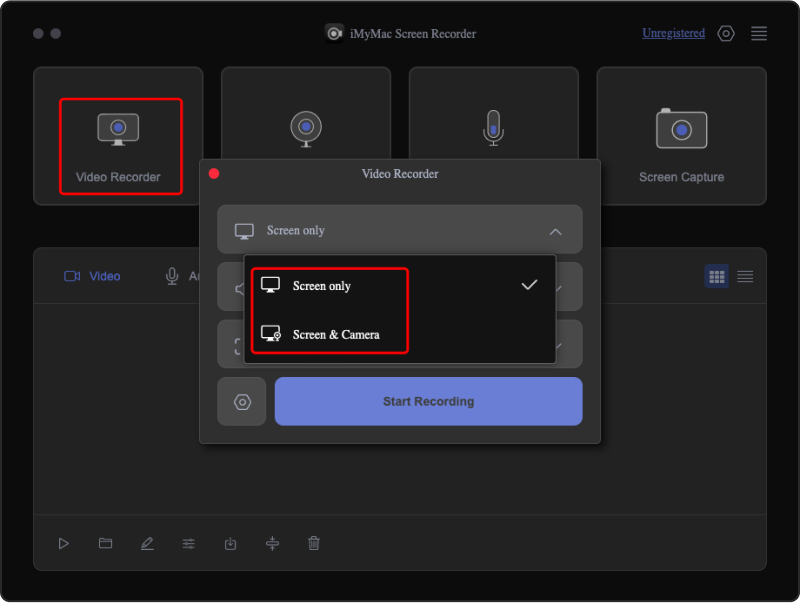
- Öppna iMyMac-skärminspelaren och tryck på “Videobandspelare”-menyn från huvudgränssnittet.
- Du kan välja att bara spela in skärmen (via knappen ”Endast skärm”) eller inkludera kameran genom att välja ”Skärm & Kamera” alternativet. Om det senare valdes kommer webbkameran att detekteras automatiskt. Om den inte detekteras, tryck på ”Kontrollera igen”. Glöm inte att ange inspelningsområdet – om det är ”Hel”, ”Fönster” eller en anpassad storlek.
- Konfigurera ljudinställningarna. Eftersom vi vill spela in skärm på Mac med internt ljud, välj "Systemljud". Det är också möjligt att spela in mikrofonen om du vill (via menyn "Mikrofon"). Dessutom kan inspelning av båda göras genom att trycka på "Systemljud och mikrofon” alternativet. Ett ”Inget” alternativ är också tillgängligt.
- Inspelningen börjar när “Starta inspelning” klickas. Olika fönsterprogram visas (om du tidigare valde ”Fönster” som inspelningsområde). Välj önskat program.
- För att avbryta inspelningsprocessen, tryck på “Stopp”. Knappar för att pausa och starta om finns också tillgängliga om du vill pausa i några minuter innan du fortsätter eller börja en ny och ignorera den föregående inspelningen.
Den inspelade filen sparas på din Mac-dator när inspelningen är klar.


