


 Video Converter


Har du svårt att spela upp eller redigera dina 3GP-videor på din favoritmediaspelare eller redigeringsprogram? Att konvertera dem till MPEG-format kan vara den perfekta lösningen. MPEG-filer erbjuder bred kompatibilitet och överlägsen videokvalitet, vilket gör dem idealiska för olika tillämpningar.
I den här guiden kommer vi att utforska olika tekniker och verktyg som hjälper dig att göra konvertering Inklusive konvertera 3GP till MPEG utan ansträngning. Oavsett om du är nybörjare eller erfaren användare, läs vidare för att hitta den bästa metoden som passar dina behov och njut av dina videor på ett helt nytt sätt.
Innehåll: Del 1. Varför behöver man konvertera 3GP till MPEG?Del 2. Hur kan jag konvertera 3GP till MPEG online gratis?Del 3. Hur konverterar man 3GP till MPEG utan att förlora kvalitet?Del 4. Slutsats
Del 1. Varför behöver man konvertera 3GP till MPEG?
Innan du börjar med konverteringsprocessen är det viktigt att förstå vad en 3GP-videofil är och varför den kan kräva konvertering till MPEG-format.
3GP, som står för Third Generation Partnership Project, är ett multimediaformat som vanligtvis används för mobila enheter. På grund av sin mobilcentrerade natur är 3GP-filer ofta inte kompatibla med stationära mediaspelare, videoredigeringsprogram eller andra enheter som smarta TV-apparater. Denna begränsning kan innebära utmaningar om du vill visa eller redigera 3GP-videor på icke-mobila plattformar.
Det är här det blir relevant att konvertera 3GP till MPEG. MPEG (Moving Picture Experts Group) är ett videoformat med stor support som erbjuder högkvalitativ komprimering och bred kompatibilitet mellan olika enheter och program. Genom att konvertera 3GP-filer till MPEG kan du övervinna kompatibilitetsproblem och njuta av dina videor på olika plattformar utan att kompromissa med videokvaliteten.
I nästa del av den här guiden kommer vi att utforska olika metoder och verktyg för att effektivt konvertera 3GP till MPEG. Oavsett om du är en vanlig användare eller en professionell användare, kommer dessa tekniker att ge dig möjlighet att frigöra den fulla potentialen hos dina 3GP-videor och sömlöst integrera dem i ditt multimediaekosystem.
Del 2. Hur kan jag konvertera 3GP till MPEG online gratis?
Convertio.co
Om du föredrar en online-lösning för att konvertera 3GP till MPEG är Convertio.co en populär och användarvänlig plattform för online-filkonvertering. Så här kan du använda Convertio.co för att snabbt och bekvämt konvertera dina 3GP-videor:
- Gå till Convertios webbplats genom att skriva in ”Convertio” i webbläsarens sökfält eller genom att besöka ”https://convertio.co/. "
- Klicka på knappen ”Välj filer” på Convertios hemsida för att ladda upp 3GP-videofilen du vill konvertera. Du kan också importera filer från molnlagringsplattformar som Google Drive eller Dropbox.
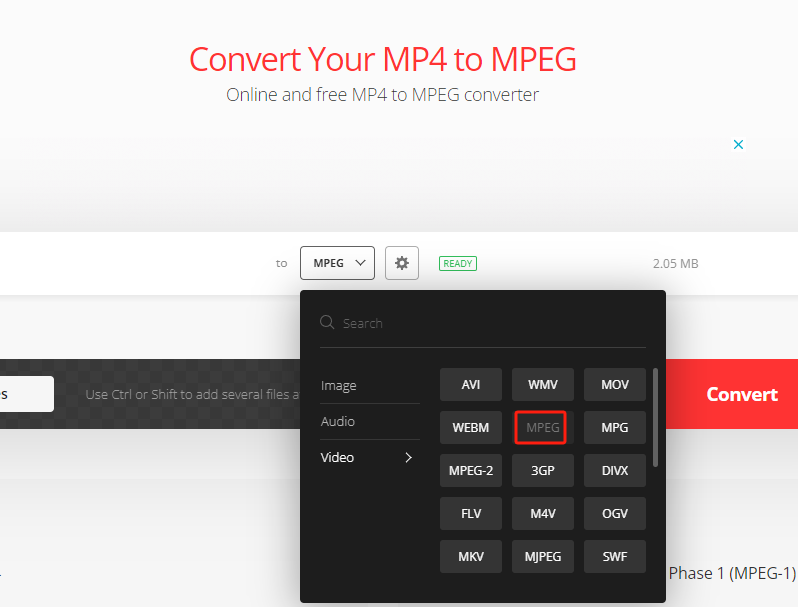
- När 3GP-filen har laddats upp klickar du på rullgardinsmenyn bredvid "till" och väljer "MPEG" som önskat utdataformat. Convertio stöder flera MPEG-format, så välj det som passar dina behov bäst.
- Om du vill anpassa videoinställningarna kan du klicka på knappen "Inställningar". Här kan du ändra parametrar som videoupplösning, bitrate, bildhastighet med mera. Justera dessa inställningar baserat på dina preferenser eller behåll dem som standard.
- Klicka på knappen ”Konvertera” för att starta konverteringsprocessen. Filen laddas upp till Convertios servrar, där den konverteras från 3GP till MPEG.
- När konverteringen är klar visas en knapp som heter ”Ladda ner”. Klicka på den för att ladda ner den konverterade MPEG-filen till din dator. Se till att spara den på en plats som du enkelt kan komma åt senare.
AnyConv.com
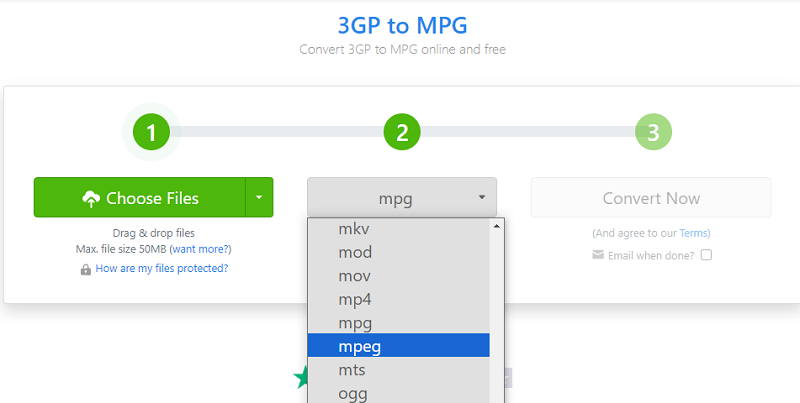
AnyConv.com är en mångsidig online-plattform för filkonvertering som låter dig enkelt konvertera 3GP till MPEG. Oavsett om du behöver konvertera dokument, bilder, videor, ljudfiler eller mer, erbjuder den en bekväm och tillgänglig lösning.
Med detta onlineverktyg kan du konvertera filer utan att behöva installera programvara, vilket gör det till ett idealiskt val för snabba och enkla konverteringar. Plattformen stöder ett brett utbud av filformat, vilket säkerställer kompatibilitet för både in- och utdatafiler.
Zamzar.com
Zamzar.com är ett välkänt online-verktyg för filkonvertering som låter användare snabbt och enkelt konvertera filer mellan olika format. Zamzar.com, med sitt användarvänliga gränssnitt och ett brett utbud av filformat som stöds, är ett pålitligt alternativ för alla dina konverteringsbehov.
Zamzar.com stöder konverteringar i en mängd olika format, inklusive dokument, foton, videor, ljud och mer. Oavsett om du behöver konvertera en PDF till Word, en MP4 till AVI eller en bild till ett annat format, har Zamzar.com en mängd olika alternativ som passar dina behov.
Det är enkelt att använda det för att konvertera 3GP till MPEG: Ladda bara upp din 3GP-fil, välj MPEG som utdataformat och ange din e-postadress för att hämta den konverterade filen. Zamzar.com kommer att bearbeta din fil och skicka en länk till dig via e-post för att ladda ner den konverterade filen.
Även om onlinekonverteringsverktyg som Convertio.co erbjuder bekvämlighet, finns det vissa potentiella nackdelar och begränsningar förknippade med att använda dem. Här är några vanliga problem som du kan stöta på när du enbart förlitar dig på onlinekonverteringsverktyg:
- Internetberoende: Onlinekonverterare kräver en stabil internetanslutning för att ladda upp och ladda ner filer. Om du har en långsam eller opålitlig internetanslutning kan det påverka konverteringshastigheten och den övergripande användarupplevelsen avsevärt.
- Begränsningar för filstorlek: Många onlinekonverteringsverktyg har begränsningar för filstorleken. Om du har stora 3GP-videor kan du stöta på problem med att ladda upp dem till onlineplattformar eller stöta på begränsningar för den maximala filstorleken som tillåts för konvertering.
- Integritets- och säkerhetsrisker: När du använder onlinekonverterare måste du ladda upp dina filer till tredjepartsservrar för konvertering. Detta väcker farhågor om datasekretess och säkerhet, eftersom du anförtror dina känsliga videor till externa plattformar. Det finns en potentiell risk för obehörig åtkomst eller missbruk av dina filer.
- Begränsade konverteringsalternativ: Online-konverterare erbjuder ofta begränsade konverteringsalternativ och inställningar. Du kanske inte har lika mycket kontroll över utdataformat, kvalitet eller andra avancerade inställningar jämfört med dedikerad offline-programvara. Detta kan vara en begränsning om du behöver specifika anpassningsalternativ.
- Otillförlitliga konverteringsresultat: Kvaliteten på konverteringar på onlineplattformar kan variera. Eftersom du inte har direkt kontroll över konverteringsprocessen finns det en risk att utdatafilen inte uppfyller dina förväntningar vad gäller kvalitet, upplösning eller andra parametrar.
- Begränsad tillgänglighet: Onlinekonverteringsverktyg är beroende av tillgängligheten på sina servrar. Om webbplatsen är nere på grund av underhåll eller har tekniska problem kommer du inte att kunna komma åt tjänsten förrän det är löst.
För att övervinna dessa begränsningar och säkerställa en mer pålitlig och anpassningsbar konverteringsupplevelse kan dedikerad offline-programvara som iMyMac Video Converter vara ett föredraget val. Offline-programvara ger mer kontroll och bättre integritet, och erbjuder ofta ett bredare utbud av funktioner och inställningar för att möta dina specifika krav.
Del 3. Hur konverterar man 3GP till MPEG utan att förlora kvalitet?
Ocuco-landskapet iMyMac Video Converter är en kraftfull och användarvänlig programvara som låter dig konvertera videofiler till olika format, inklusive 3GP till MPEG, utan att kompromissa med den ursprungliga videokvaliteten. Med sitt intuitiva gränssnitt och avancerade konverteringsalgoritmer ger den en problemfri upplevelse för både nybörjare och erfarna användare.
Här är en steg-för-steg-guide om hur man konverterar 3GP till MPEG med hjälp av det här verktyget:
- Börja med att ladda ner och installera iMyMac Video Converter-programvaran från dess officiella webbplats.
- Starta programmet och klicka på knappen "Lägg till eller dra filer hit för att starta konverteringen" för att importera 3GP-videofilen du vill konvertera.
- Klicka på "Konvertera format" och välj MPEG som önskat utdataformat. Du kan också anpassa videoinställningarna om det behövs, till exempel upplösning, bitrate och bildhastighet.
- Ange destinationsmappen där du vill spara den konverterade MPEG-filen. Se till att du har tillräckligt med diskutrymme för konverteringsprocessen.
- När du har konfigurerat alla inställningar klickar du på "Spara" och sedan på "Exportera" för att starta konverteringsprocessen. iMyMac kommer effektivt att konvertera din fil till MPEG-format samtidigt som den ursprungliga videokvaliteten bibehålls.
- När konverteringen är klar kan du hitta den konverterade MPEG-filen i utdatamappen du angav tidigare. Nu kan du njuta av din video i MPEG-format på vilken kompatibel mediaspelare eller enhet som helst.
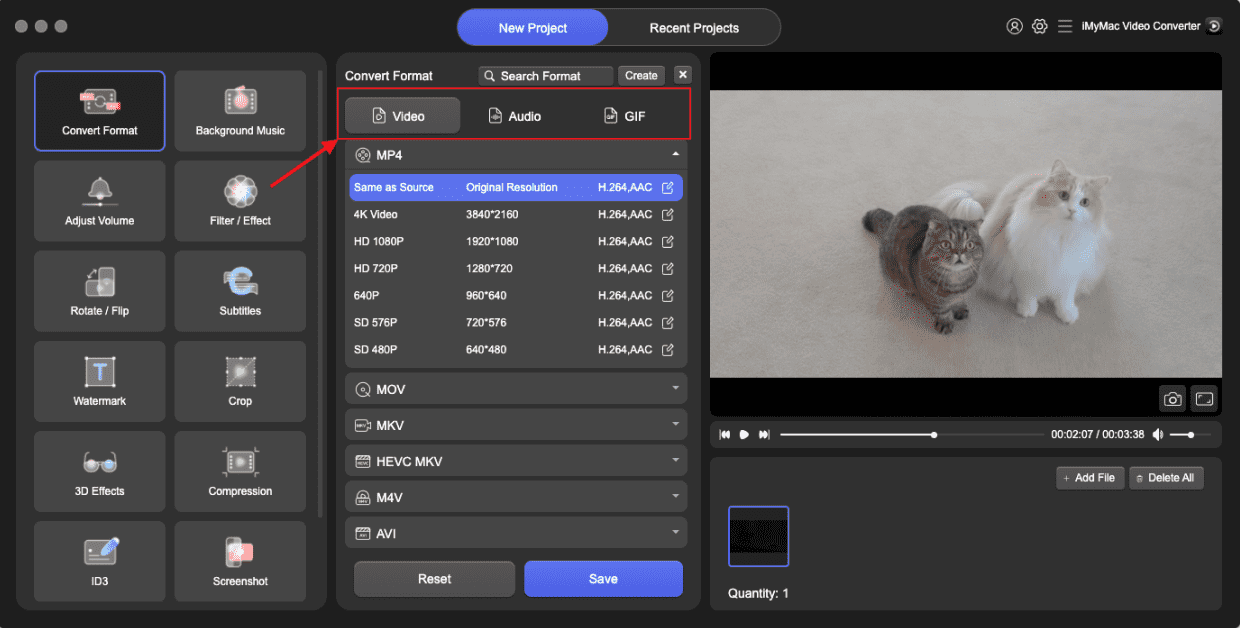
iMyMac Video Converter erbjuder en pålitlig och effektiv lösning för att konvertera 3GP till MPEG utan att kompromissa med videokvaliteten. Med sitt användarvänliga gränssnitt och kraftfulla konverteringsfunktioner ger den en sömlös upplevelse för alla dina videokonverteringsbehov.
Del 4. Slutsats
Sammanfattningsvis är konvertering av 3GP till MPEG en praktisk lösning för att förbättra kompatibiliteten och njuta av dina videor på olika plattformar. Medan onlinekonverteringsverktyg som Convertio och Zamzar erbjuder bekvämlighet, ger användning av dedikerad programvara som iMyMac Video Converter en mer pålitlig och funktionsrik upplevelse.
Den hjälper dig att konvertera dina 3GP-videor till MPEG-format utan att kompromissa med kvaliteten. Dess användarvänliga gränssnitt, batchkonverteringsfunktioner, anpassningsbara inställningar och avancerade videoredigeringsverktyg gör den till ett rekommenderat val. För en sömlös och effektiv konverteringsprocess som bevarar den ursprungliga videokvaliteten är iMyMac det perfekta verktyget för att konvertera 3GP till MPEG och frigöra den fulla potentialen i din videosamling.


