


 Video Converter


Kompatibilitet existerar inte i den ideala världen. Om det gjorde det skulle det inte finnas något behov av att konvertera filformat. Det goda är att det finns filformat som är kompatibla med nästan alla enheter.
Det specifika filformatet är MP3. Så om du vill konvertera FLAC till MP3, då har du kommit till rätt ställe. Den här artikeln visar dig hur du konverterar din FLAC-fil till MP3. Fortsätt läsa för att lära dig mer om det.
Innehåll: Del 1. Problemet med FLAC-filerDel 2. Tre enkla sätt att konvertera FLAC till MP3
Del 1. Problemet med FLAC-filer
FLAC-ljudfiler låter mycket bättre. Dess förlustfria format ger ett fylligare ljud. Man kan lugnt säga att FLAC-ljudfiler är varmare och fylligare eftersom du kan höra varje instrument spela.
Det borde väl inte vara ett problem? För audiofiler borde det väl inte vara ett problem. Vissa älskar att höra alla element i musiken.
Problemet med FLAC-filer är inte ljudkvaliteten, utan kompatibiliteten. Du kan inte spela upp FLAC-filer på enheter som iPads, iPhones och Android-enheter. Ännu värre är att de inte är kompatibla med iTunes.
Det är självklart väldigt begränsat. Om du är den typen av person som vill ha bärbar musik, kommer du helt enkelt inte att kunna lita på just det här filformatet.
Det är därför MP3 är att föredra. Den har ett bredare kompatibilitetsområde. Det är anledningen till att det alltid finns ett behov av att konvertera FLAC till MP3.
Del 2. Tre enkla sätt att konvertera FLAC till MP3
Det goda är att det finns enkla sätt att konvertera FLAC till MP3. Om du fortsätter att läsa kommer du att lära dig mer om dessa praktiska alternativ.
Alternativ nr 1. Konvertera FLAC till MP3 med iMyMac Video Converter
Här är ett alternativ som rekommenderas starkt. Till att börja med stöder det en lång lista med filinjematningsformat. Det betyder att det inte är begränsat till att konvertera FLAC-filformatet.
Den stöder också en lång lista med utdataformat. Därför är du inte bara begränsad till att konvertera dina filer till MP3-filformatet.
Ocuco-landskapet iMyMac Video Converter är ett mycket kraftfullt program som konverterar dina filformat på bara några sekunder. Det har också några redigeringsfunktioner som du kommer att tycka är mycket praktiska.
Du kan använda den på din Mac-dator. Om du vill göra dina filer mer portabla är det bästa du kan göra att konvertera dem med iMyMac Video Converter. Ta en titt på stegen nedan för att se hur du kan använda den för att konvertera FLAC till MP3.
- Ladda ner iMyMac Video Converter gratis, installera och öppna den sedan.
- Lägg till FLAC-fil till programmet
- Nu när FLAC-filen är laddad i programmet klickar du på Konvertera format och väljer MP3 som utdataformat.
- Välj en plats för din utdata, klicka på fliken Konvertera för att konvertera FLAC till MP3

Alternativ #2. Överväg att använda Audacity för att konvertera FLAC till MP3
Ett annat program du kan överväga att använda är Audacity. Det är ett gratis program med öppen källkod. Stegen nedan visar hur du kan använda det.
- Sök efter Audacity och när du ser Audacity-teamet i sökresultaten klickar du på det. Klicka på fliken Ladda ner och välj ditt föredragna system. Ladda ner och installera.
- Starta Audacity på din dator och börja lägga till din FLAC-fil i den. Öppna mappen där du har FLAC-filerna och dra dem till Audacity. Vänta tills det renderas.
- När filerna är laddade i Audacity, flytta markören till Arkiv längst upp till höger på skärmen och klicka på det.
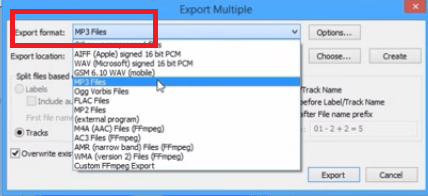
- Välj sedan Exportera flera från rullgardinsmenyn. Om du bara har en fil väljer du Exportera.
- När ett nytt fönster dyker upp klickar du på Exportformat. Du kommer att se en lista med filformat. Välj MP3 från listan. Justera inställningarna och välj en plats för din utdata.
- Klicka sedan på fliken OK som du ser i popup-fönstret. Slutligen kan du klicka på fliken Exportera.
Alternativ #3. Överväg att använda VLC Media Player för att konvertera FLAC till MP3
Här är ett annat program som du kan titta på och det heter VLC Media Player. Även detta är gratis och har öppen källkod. Därför har det sina begränsningar. Stegen nedan visar dig hur du använder det.
- Sök efter VLC. Klicka på det första resultatet som visas. Ladda ner och installera det för att börja använda det.
- När programmet är installerat, öppna det. Klicka på Media. Du ser det i skärmens övre vänstra hörn. En rullgardinsmeny visas, klicka på Konvertera/Spara.
- Ett popup-fönster visas. Flytta markören till fliken Lägg till och klicka på den. Ett annat fönster visas igen. Välj den FLAC-fil du vill konvertera. Klicka sedan på den.
- Du kommer tillbaka till samma fönster där du klickade på fliken Lägg till.
- Klicka nu på fliken Konvertera/Spara för att justera ett par inställningar. Här kan du också välja en plats för din utdata.
- Klicka sedan på fliken Start för att börja exportera.
Med de tre alternativen som nämns ovan kan du nu konvertera FLAC till MP3. Om du letar efter det enklaste sättet att göra det, iMyMac Video Converter är din bästa insats.
Vad är dina tankar om detta? Dela dem gärna med oss. Våra läsare vill gärna höra från dig.


