


 Video Converter


Det kan ibland vara förvirrande när du laddar ner en låt via iTunes men den inte spelas upp i ditt musikbibliotek. Vissa användare har upplevt detta och konvertera M4A till MP3 filen kan lösa problemet.
Om ett ljud eller en video inte spelas upp brukar vi alltid kontrollera filens format och dess filändelse för att identifiera vilken typ av filformat det är. M4A eller MPEG-4 är ett av dessa format och det kan vanligtvis ses som filformatet i Apple iTunes Store.
Innehåll: Del 1. Vad är en M4A-fil?Del 2. Snabbt och enkelt sätt att konvertera M4A till MP3 på MacDel 3. Andra sätt att konvertera M4A till MP3-fil på MacDel 4. Slutsats
Del 1. Vad är en M4A-fil?
Det kan finnas ett antal M4A-filer som är kodade med förlustgivande AAC (Advanced Audio Coding), vilket är det bästa filformatet nuförtiden eftersom det kan spelas upp på olika enheter. Dessutom är stödet brett, även om vissa av M4A-filerna använder ALAC (Apple Lossless Audio Codec).
Du kommer att veta när kopian av filen du laddat ner är upphovsrättsskyddad kommer den att laddas ner som M4P-tillägg.
Bra att veta: Kommer du ihåg att M4A-filen också är MPEG-4 eller MP4? Skillnaden är att M4A-filer bara kan användas för ljud och MP4 kan användas för video.
Öppna en M4A-fil
Det fanns ett antal olika program som för närvarande stöder M4A-filtyper, till exempel iTunes, Windows Media Player, VLC, QuickTime, Media Player Classic och Winamp.
Den kan även användas i Android-telefoner och surfplattor med Apple-enheter som iPod touch, iPhone och iPad. Den fungerar även direkt, det vill säga från en e-postbilaga, och det spelar ingen roll om den använder ALAC eller AAC. Andra enheter har också stöd för M4A.
Nu går vi vidare till nästa del för att kontrollera hur man konvertera M4A till MP3 på Mac med ett kraftfullt verktyg.
Del 2. Snabbt och enkelt sätt att konvertera M4A till MP3 på Mac
iMyMac Video Converter liknar ett komplett verktyg som du kan använda för att konvertera filer. Det kan konvertera video- och ljudfiler i olika tillgängliga in- och utdataformat, och det har också massor av inkluderade funktioner som du kan använda för att uppdatera dina video- och ljudfiler.
- Det fungerar riktigt snabbt och kan ändra alla typer av konfigurationer på bara några ögonblick.
- Den har inkluderat funktioner om du kanske vill göra någon videoredigering, som videouppdatering.
- Du kan ändra ljussättningen, beskära, sammanfoga två inspelningar, ändra nyansen och differentiera och till och med dela videon.
Hur konverterar jag M4A till MP3 på Mac utan iTunes?
Att konvertera dokument med hjälp av iMyMac Video Converter är extremt enkelt, följ bara de enkla stegen nedan:
- Gå till webbplatsen namnmac.com i menyraden > Klicka på Videokonverterare
- Välj mellan Gratis nedladdning eller så kan du välja att köpa nu för att få ut mesta möjliga av alla funktioner
- Starta Ansökan> Välj Lägg till flera videor eller ljud knappen för att lägga till din M4A-fil
- Klicka på Konvertera format > Välj MP3 i ljudalternativet som utdataformat > Tryck på Spara
- Välj en destination för att spara din fil > Klicka på Konvertera Symbolen

Del 3. Andra sätt att konvertera M4A till MP3-fil på Mac
Att konvertera en fil är väldigt enkelt, men det beror på hur du vill göra det. En viss konverteringsprocess kan vara lite förvirrande och ta lång tid.
Men om du får hjälp från webben eller en tredjepartsapp kan konvertering vara riktigt enkelt.
Konvertera M4A till MP3 med iTunes
Ja, du kan konvertera med iTunes, men om du konvertera M4A till MP3 När det väl är lyckat kommer den inte automatiskt att radera den tidigare versionen av filen, som är M4A.
Så du har två kopior och du behöver bara radera M4A-filen manuellt, följ bara de enkla stegen nedan:
- Öppna ditt iTunes-bibliotek och klicka på Redigera i verktygsfältet högst upp på sidan.
- Välj Inställningar i rullgardinsmenyn och sedan Allmänt. Välj Inmatningsinställningar.
- I alternativet Importera med alternativet väljer du MP3-kodare och trycker på OK.
- Gå tillbaka till ditt iTunes-bibliotek och välj den M4A-fil som behöver konverteras.
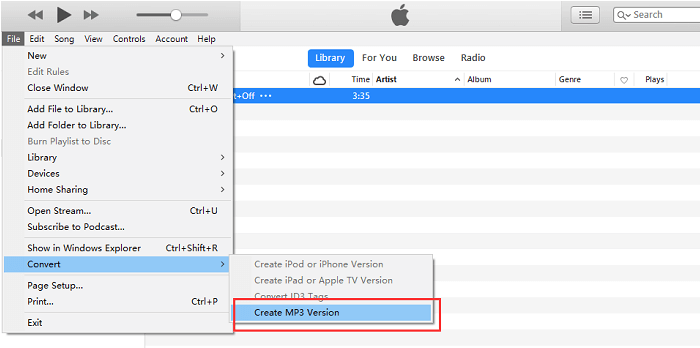
- Välj Arkiv i menyraden högst upp på skärmen, bläddra igenom listan och välj sedan Konvertera.
- Välj Skapa MP3-version.
Konvertera M4A till MP3 Online
Den här processen är enkel, och du kommer att bli förvånad eftersom det finns alldeles för många webbplatser som erbjuder samma tjänster, allt du behöver göra är att välja vilka du tror skulle fungera för dig.
Även om du måste tänka på hur bra din internetanslutning är eftersom det här är en webbaserad konvertering kan alla avbrott medan du konverteringsprocessen pågår påverka kvaliteten på din fil.
Vi visar dig en webbplats som låter dig konvertera din fil gratis och enkelt att använda, nämligen onlineconverter.com, men den låter dig bara konvertera en filstorlek på maximalt 200 MB.
- Skriv in i adressfältet com/M4A-till-MP3
- I källfältet väljer du Ladda upp fil> Klicka på Välj fil> Bläddra bland filen du vill konvertera i ditt bibliotek och välj sedan den.
- När du har valt > Tryck på knappen Konvertera > Vänta tills webbplatsen har gjort konverteringen
Konvertera M4A till MP3 med hjälp av en ljudkonverterare
Du kan också ladda ner en mediakonverteringsapp till din Mac. De är lätta och tar inte upp mycket lagringsutrymme, men var alltid försiktig när du laddar ner appar och kontrollera alltid deras legitimitet.
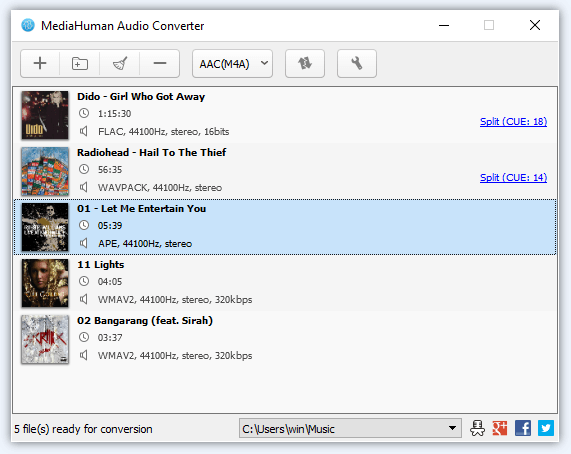
Du kan använda Media Human Audio Converter för att konvertera M4A till MP3. Det är användarvänligt och har många alternativ för in- och utdataformat. Du kan konvertera flera filer samtidigt, plus att det har stöd för iTunes. Så här använder du det:
- Gå till deras webbplats com/ljudkonverterare eller så kan du kopiera adressen i din webbläsare
- Klicka på Ladda ner längst upp till höger på skärmen > Bläddra igenom sidan
- Under Ljudkonverterare > Välj Ladda ner för Mac
- Öppna appen och klicka sedan på ikonen (+) längst upp till vänster i fönstret > Välj den fil som du vill konvertera.
- På den andra ikonen i verktygsfältet väljer du MP3
Del 4. Slutsats
Ckonvertera M4A till MP3 Filer kan vara riktigt enkla, men du bör vara medveten om för- och nackdelarna innan du väljer det bästa valet för dig.
Kom alltid ihåg att om du använder ett onlineverktyg för att konvertera dina dokument, kommer det alltid att vara beroende av din dator, annars kan du få en trasig nedladdning på din Mac.
Förklaringen till det är alltid bättre att ha ett program installerat på din Mac omedelbart så att du kan överföra dokument. Allt du behöver utan att oroa dig för att det ska gå sönder som iMyMac Video Converter, den är snabb, enkel och otroligt säker att använda.


