


 Video Converter


MP4 är ett videoformat, medan WAV är ett ljudformat. Även om du kanske har hört talas om det förut är det möjligt att konvertera video till ljud genom att ta bort videodelen och bara behålla ljuddelen. Det finns dock bara ett fåtal konverterare där ute som klarar av en sådan bedrift.
De flesta konverterare du ser på internet är trots allt antingen ljudkonverterare eller videokonverterare. Så om du vill konvertera MP4 till WAV, behöver du en konverterare som stöder både ljud- och videoformat, och det är vad den här guiden handlar om. Låt oss börja med ett enkelt program som jag tror att du är bekant med – Windows Media Player.
Innehåll: Del 1. Kan Windows Media Player konvertera MP4 till WAV?Del 2. Bästa sättet att konvertera MP4 till WAV på MacDel 3. Hur konverterar man MP4 till WAV med VLC?Del 4. Hur konverterar jag MP4 till WAV med Audacity?
Del 1. Kan Windows Media Player konvertera MP4 till WAV?
Som du kanske redan vet stöder din dator otaliga format. Vissa kan vara mer populära än andra, men alla är kapabla. För ljud är MP3 det mest populära, medan MP4 är det mest populära för video. Eftersom det är populärt stöder nästan alla mediaspelare MP4, vilket är anledningen till att vi i vårt första avsnitt kommer att diskutera hur man använder en mediaspelare som du bör känna till väl för att konvertera MP4 till WAV—Windows mediaspelare.
Windows Media Player låter användare lyssna på musik eller titta på videor. Eftersom den kan konvertera är det det perfekta sättet att konvertera MP4 till WAV, ett videoformat, till ljudformat.
Ditt huvudmål just nu är att följa dessa steg noggrant utan att göra ett misstag:
- Köp en ljudskiva i en närliggande butik.
- Sätt i ljudskivan i datorn där Windows Media Player är installerat.
- Dra och släpp nu MP4-filen i Windows Media Player-fönstret.
- Klicka på pilen bredvid "Rippa"-knappen i den övre menyraden i Windows Media Player.
- När du klickar på pilen visas flera alternativ. Välj helt enkelt WAV från den här listan.
- Klicka på OK-knappen.
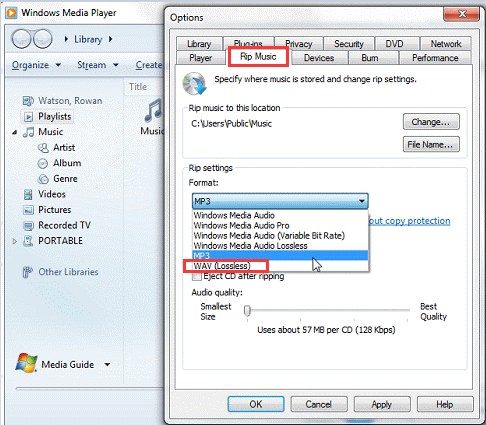
Efter att ha utfört dessa sex steg kommer Windows Media Player automatiskt att konvertera MP4-filerna till WAV och spara dem, eller mer specifikt, bränna dem till den isatta skivan.
Del 2. Bästa sättet att konvertera MP4 till WAV på Mac
Mac-användare har svårt att hitta ett lämpligt verktyg. Apple är trots allt lite strikta när det gäller kompatibilitet. De flesta program som är kompatibla med Windows fungerar inte på Mac, vilket är anledningen till att det är lugnande att veta att Mac har sin egen uppsättning konverterare, och en av dem är iMyMac Video ConverterNedan följer några av dess funktioner om du vill lära dig mer om det:
- Formatkonvertering. iMyMac kan konvertera filer från eller till olika format. Exempel på format som stöds inkluderar AIFF, M4V, MP3 och naturligtvis MP4 och WAV.
- Upplösningar/kvalitet som stöds. Förutom format stöder iMyMac även olika resolutioner, från den lägsta 480P till den högsta, vilket är 4K Ultra HD-videor.
- Enheter som stöds. De flesta konverterade filer från iMyMac kan nås på de flesta enheter från märken som Samsung, iOS, Google och Android.
- Hårdvaruacceleration. Detta verktyg är också snabbare än de flesta konverterare. Med sin hårdvaruaccelerationsteknik kan iMyMac konvertera sex gånger snabbare än vanliga verktyg.
Följ stegen nedan för att konvertera MP4 till WAV:
Steg 1. Välj MP4-filer
Öppna iMyMac Video Converter-programvaran på datorn. Dra och släpp alla MP4-filer du vill konvertera på startsidan. Du kan också klicka på Lägg till flera videor eller ljudfiler och leta upp filerna i popup-fönstret. När du har valt dem klickar du på Öppna.

Steg 2. Välj WAV-format
Välj Konvertera format. Välj WAV från formatalternativen, motsvarande Konvertera format. Tryck på Spara.

Steg 3. Konvertera MP4 till WAV
Välj utdatamappen och klicka på knappen Konvertera. Du kan också visa de konverterade filerna i Senaste projekt.

Del 3. Hur konverterar man MP4 till WAV med VLC?
VLC är en mycket populär gratis multimediaspelare. Dess popularitet beror främst på dess mångsidighet. Mer specifikt är den kapabel till konvertering, utöver att ha smidig video- och ljuduppspelning.
Därför är det en bra idé att använda VLC för att konvertera MP4 till WAV. VLC stöder trots allt båda dessa format. Du kan använda VLC på MAC eller Windows.
Låt oss börja med hur du kan konvertera MP4 till WAV med hjälp av VLC på en Mac-dator.
1. Konvertera MP4 till WAV på Mac
- Öppna VLC på din Mac.
- Dra MP4-filerna från datorn och släpp dem i VLC-fönstret.
- Klicka på Arkiv i menyraden och välj Konvertera/Spara.
- Från popup-fönstret, gå till Konvertera och ange vilken mapp du vill att filerna ska hamna i.
- Använd profillistan och välj utdatafilen, som ska vara WAV.
- Klicka på Spara.
2. Konvertera MP4 till WAV i Windows
- Öppna VLC på din Windows-dator.
- Klicka på Media i menyraden och välj Konvertera/Spara.
- Klicka på Lägg till och leta reda på MP4-filerna.
- Klicka på Konvertera/Spara.
- Under fältet Mål klickar du på Bläddra och anger var du vill spara filerna.
- I profillistan väljer du WAV.
- Klicka på Start.
Del 4. Hur konverterar jag MP4 till WAV med Audacity?
Audacity är ett annat verktyg som kan konvertera. Men eftersom Audacity ursprungligen är avsett för ljudredigering fungerar det inte på de flesta videor. Hur som helst är det fortfarande värt att använda.
Följ stegen nedan för att konvertera MP4 till WAV med Audacity:
- Öppna Audacity-programmet på din dator.
- Klicka på Projekt i menyraden och välj Importera ljud
- Leta reda på de filer du vill lägga till och klicka på Öppna.
- Klicka på Arkiv så visas tre alternativ. Välj det exportalternativ du vill använda, vilket ska vara WAV.
- Leta reda på mappen där du vill spara filen och klicka på Spara.
- Klicka på OK när en dialogruta visas.
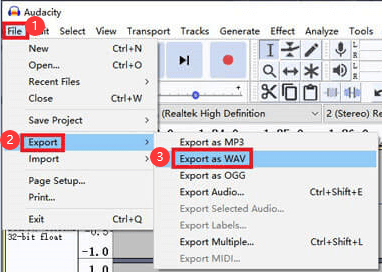
Det är i stort sett så det fungerar att konvertera filer med Audacity. Kom ihåg att Audacity har begränsade möjligheter och bara kan utföra enkla filkonverteringar.
Hoppas att den här guiden är vad du letar efter. Du kan prova alla sätt här för att konvertera dina videofiler till ljudfiler. Om du har några andra sätt som kan konvertera MP4 till WAV framgångsrikt, dela gärna med dig av dem nedan.


