


 Video Converter


An ISO En fil är en samling filer från en optisk skiva som innehåller en hel CD, DVD eller BD. Filändelsen för en ISO-fil är vanligtvis .iso. Jämfört med DVD eller liknande Blu-ray-filer är det mindre troligt att ISO-filer skadas, och du kan snabbt överföra sådan data via webben efter behov. På grund av detta väljer konsumenter som vill spara sina ovärderliga filmer i många år framöver dessa filtyper.
Ett fåtal personer vill konvertera ISO till Divx så att de enkelt kan spela upp sina önskade filer på bärbara enheter, medan andra letar efter ett sätt att lagra data i ISO-format. Divx är trots allt en DVD-spelare att hyra som gör det möjligt för användare att enkelt utbyta roliga filmer med sina vänner via internet eller komprimera video till små storlekar samtidigt som de bibehåller utmärkt videokvalitet. Så nu är frågan, hur kan man snabbt konvertera ISO-filer till Divx?
Innehåll: Del 1. Konvertera ISO-filer till DivX effektivt på Mac/WinDel 2. Konvertera ISO-filer till DivX onlineDel 3. Vad är skillnaden mellan ISO- och DivX-format?Del 4. Slutsats
Del 1. Konvertera ISO-filer till DivX effektivt på Mac/Win
Skaffa ett pålitligt program som kan hjälpa dig att konvertera ISO-filer till videofiler i olika format om du vill konvertera ISO till Divx-filer. iMyMac Video Converter är den bästa konverteraren från ISO-filer till Divx, som gör det möjligt för användare att konvertera ISO-filer till Divx med bara några få musklick. Den låter dig konvertera ISO-filer till många andra filtyper, inklusive Divx, MP4, AVI, RMVB, MKV, MPEG och FLV.
Dessutom kan du ändra storlek på video på Mac och Windows, så att den fungerar bra på andra enheter och plattformar. Du kan använda iMyMac Video Converter för att konvertera ISO till Divx-filer genom att följa instruktionerna nedan. Att ladda ner och installera iMyMac Video Converter är det första steget.
- Starta iMyMac Video Converter-programvaran på din dator, antingen Mac- eller Windows-versionen. När du är klar loggar du in på ditt konto.
- Ett annat alternativ är att dra och släppa ISO-filen till systemets skärm.
- En rullgardinsmeny visas när du klickar på "Konvertera format", så att du kan välja vilken typ av fil originalet ska konverteras till, till exempel DivX.
- Att hitta filändringar är nu enklare tack vare användargränssnittet. Du kan ändra filerna precis som du vill.
- Du kan spara alla dina ändringar genom att välja Spara.
- För att starta konverteringsprocessen, välj ett konverteringsalternativ i verktygsfältet.

Del 2. Konvertera ISO-filer till DivX online
Onlineconvertfree.com
Detta onlineprogram möjliggör konvertering av filer mellan många olika filtyper och format, som ISO till DivX. Flera källor, inklusive webbadresser, Google Drive, PC och Dropbox, kan användas för att ladda upp filer. Ingen registrering krävs för denna ISO till DivX-konverterare, som fungerar från ditt systems webbläsarfönster. När konverteringen är klar kan du välja att ladda ner filen till din dator eller spara den direkt till din Dropbox- och Google Drive-profil.
- Välj "Välj fil" för att gå till de nödvändiga ISO-videofilerna och ladda upp dem till din lokala dator.
- DivX bör väljas från rullgardinsmenyn bredvid alternativet för slutproduktformat.
- Klicka på "Konvertera" för att starta konverteringen från ISO till DivX. En tillgänglig URL för nedladdning kan tillhandahållas när konverteringsprocessen är klar. Efter nedladdningen sparar du DivX-ljudfilen på din dator så att du kan spela upp den.
Convertio.co
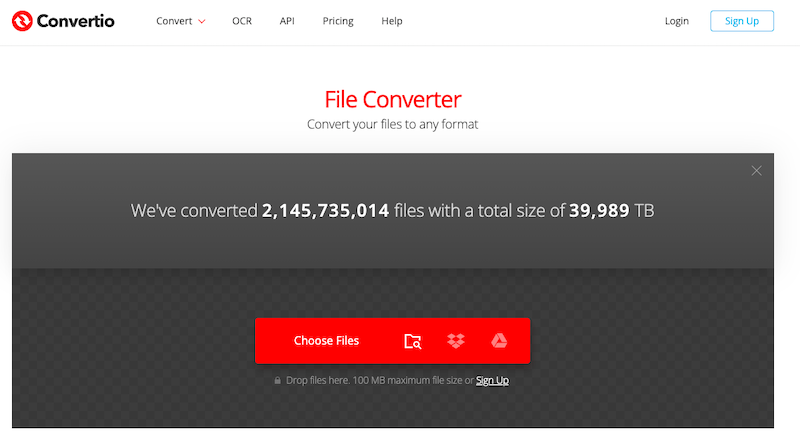
Convertio är ett utmärkt onlineverktyg som underlättar konvertering från ISO- till DivX-format. Med hjälp av onlineverktyget kan du även konvertera till ett antal andra format. Eftersom filbehandlingen sker på distans används inga onlineresurser. De flesta ljud- och videokonverteringar slutförs på mindre än två minuter. Convertio är ett fantastiskt onlineverktyg för att konvertera video- och ljudfiler. Filer upp till 100 MB kan bearbetas kostnadsfritt. Premiumversionen, som kan konvertera större filer, är rimligt prissatt.
- Öppna en webbläsare och gå till convertio.co. Appens användargränssnitt bör stödja konvertibla ISO-filer.
- Välj DivX som ditt föredragna format. Klicka på parametrar för att ändra en fils egenskaper, rotera den eller beskära den.
- När du trycker på knappen Konvertera startar processen äntligen.
freeconvert.com
Många har konverterat ISO-filer till DivX-filer utan kostnad med FreeConvert, ett webbaserat videokonverteringsverktyg. Andra filtyper stöds också för konvertering, inklusive fotografier, e-böcker, enheter, musik, dokument och mer. Du kan ladda upp dina ISO-filer från din personliga enhet, Dropbox, Google Drive eller en webbadress.
- Besök Freeconverts webbplats för att komma igång.
- För att välja den video du vill konvertera till en DivX-fil, klicka på Välj filer och sedan på Öppna. En URL, en fil direkt från din dator, en Dropbox-fil eller en Google Drive-fil kan också laddas upp. För att välja ett alternativ, tryck på högerpilen bredvid knappen Välj filer.
- För att ändra dina video- och ljudinställningar, välj kugghjulssymbolen. Klicka sedan på Verkställ inställningar.
- Välj "DivX-konvertering." Klicka på Ladda ner DivX när konverteringen är klar.
Del 3. Vad är skillnaden mellan ISO- och DivX-format?
En branschstandard för lagringssystem som används på optiska enheter som DVD- och CD-skivor är ISO-formatet, särskilt ISO/IEC 9660. Det garanterar interoperabilitet mellan plattformar och möjliggör lagring och arrangering av data på ett läsbart sätt.
DivX-videokomprimeringstekniken, å andra sidan, möjliggör utmärkt videouppspelning i en reducerad filstorlek. Den är populär för streaming av video online och fildelning eftersom den använder MPEG-4-videokodeken och erbjuder effektiv videokomprimering vid digital distribution.
Del 4. Slutsats
Två gratis sätt att konvertera ISO till DivX har tagits upp i det här inlägget. Om videofilen du vill konvertera är liten kan du använda onlinekonverteraren; det rekommenderas dock starkt att du konverterar ISO-filer med hjälp av skrivbordsprogrammet iMyMac Video Converter om videon är privat eller enorm i storlek.


