


 Video Converter


Du kan behöva ladda ner videospelare som KMPlayer, DAPlayer, Free ISO Player, VLC, SMPlayer, MPlayer, etc. för att kunna spela upp ISO och VOB-filer. Det finns dock fortfarande många multimediaspelare och enheter tillgängliga idag som inte tillåter direkt uppspelning av ISO-bildfiler, så ibland vill vi konvertera ISO till VOB filer så att vi kan spela upp DVD ISO-filerna på andra VOB-mediaspelare. De ideala svaren visas nedan. För att lära dig de två metoderna, fortsätt läsa.
Innehåll: Del 1. Hur man snabbt konverterar ISO-filer till VOBDel 2. Hur man konverterar ISO-filer till VOB gratisDel 3. Är VOB bättre kvalitet än ISO?Del 4. Slutsats
Del 1. Hur man snabbt konverterar ISO-filer till VOB
Du behöver en ISO till VOB-konverterare för att konvertera ISO-filer till VOB. Du kan använda iMyMac Video Converter om du har problem med att navigera i de flesta ISO till VOB-konverterare.
För flera mediaspelare och bärbara enheter, såsom Apple iOS-enheter, Android-mobiltelefoner och surfplattor, Windows-telefoner, Sony Walkman, PS4, Blackberry-enheter etc. iMyMac Video Converter kunde konvertera data till video-/ljudfiler i olika format.
Genom att modifiera "Videostorlek", "Videokod", "Bithastighet" och andra parametrar som är associerade med utdata i enlighet med dina krav, låter iMyMac Video Converter dig anpassa specifikationerna för utdatavideo och ljud. Dessutom erbjuder den batchimport och val av ljudspår och undertexter, bland annat. Dessutom kan du ändra storlek på video på Mac och Windows, så att den fungerar bra på andra enheter och plattformar
Även användargränssnittet för iMyMac Video Converter är användarvänligt och saknar svåråtkomliga alternativ. Det är enkelt att använda. För att förstå hur man använder iMyMac Video Converter för att konvertera ISO till VOB-filer, se stegen nedan. Du måste dock först ladda ner och installera iMyMac Video Converter på din dator. Förbered den ursprungliga DVD ISO-filen för konvertering under tiden.
- Starta Mac- eller Windows-versionen av iMyMac Video Converter-programmet på din dator. Logga in på ditt konto när du är klar.
- Att dra och släppa ISO-filen till systemets skärm är ett ytterligare alternativ.
- När du klickar på "Konvertera format" visas ett rullgardinsmeny där du kan välja vilken typ av fil originalet ska konverteras till, till exempel VOB.
- Tack vare användargränssnittet är det nu enklare att hitta filändringar. Du kan fritt ändra filerna, precis som du vill.
- Genom att välja Spara kan du spara alla dina ändringar.
- Välj ett konverteringsalternativ i verktygsfältet för att starta konverteringsprocessen.

Del 2. Hur man konverterar ISO-filer till VOB gratis
veed.io
Med bara tre enkla klick gör Veed.ios gratis onlinevideokonverterare processen att konvertera videor enklare än att använda en otymplig skrivbordskonverterare. Den kan koda videor till en mängd olika filformat. Innan konverteringen har du möjlighet att ändra videokvalitet, bildförhållande, bildfrekvens, samplingsfrekvens och ljudkanaler. Utan att uppgradera till bas-, pro- eller företagsabonnemanget, som börjar på 18 dollar per månad, kan du inte exportera VOB-video med upplösningar på 1080p eller högre.
- Välj ISO-format genom att klicka på Välj filtyp. Välj sedan Ladda upp din fil och välj en ISO-fil från den lokala hårddisken som du vill konvertera. Vänta tills filen laddas upp. Uppladdningsprocessen kommer att vara klar om några minuter.
- Välj sedan önskat VOB-exportformat från alternativen för konvertering. För att justera videoinställningarna klickar du på Avancerade alternativ här.
- Välj Filkonvertering. Det startar konverteringsprocessen från ISO till VOB-format.
- Efter konverteringen klickar du på alternativet Ladda ner för att lagra ISO-filen som en VOB på din dator.
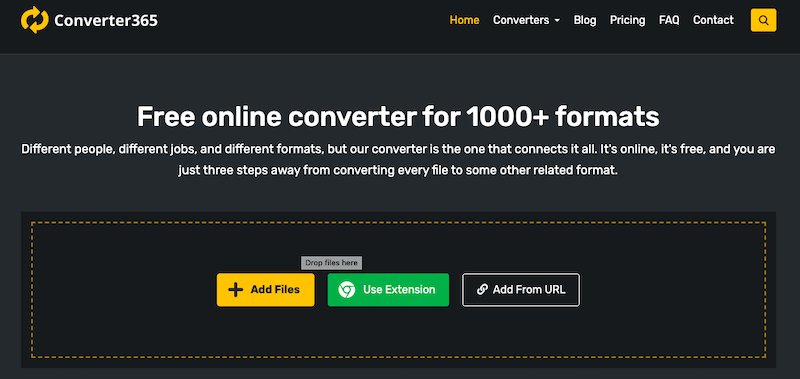
Converter365.com
Converter365 är ett välkänt webbprogram för att konvertera ISO till VOB. Det fortsätter att bli populärt bland sina lojala kunder på grund av den höga kvaliteten på sina konverteringar. Verktyget kan också konvertera ett antal udda filtyper, inklusive 3GP, WTV, AVI, VOB, M2TS, SWF, CAVS, etc. Om du uppskattar att använda deras onlinetjänst hjälper Chrome-plugin dig gärna att konvertera filer snabbare.
- För att hitta den, skriv in Converter365 i webbläsarens adressfält. Genom att välja Lägg till filer kan du ladda ner ISO-filen till din enhet. Du kan också ange URL:en till en fil i avsnittet Lägg till URL.
- Välj alternativet Lägg till fler filer för att lägga till fler filer för batchkonvertering. När filen har laddats upp väljer du VOB-formatet via menyn Konvertera till.
- För att starta processen, tryck på alternativet Starta konvertering. När processen är klar kan du ladda ner och lagra utdatafilerna på din enhet.
CloudConvert.com
När det gäller det stora antalet filtyper som CloudConvert kan konvertera, stöds 200 format, inklusive dokument, foton, ljud, CAD-filer, videor, vektorer och kalkylblad. Du kan enkelt konvertera ISO till VOB med CloudConvert utan att ladda ner någon programvara, precis som med ett antal online-filkonverterare. Det är helt gratis med en daglig gräns på 25 filkonverteringar, förutsatt att filerna som konverteras inte är större än 1 GB. Månadsabonnemangsavgiften för större filer och 1000 konverteringsminuter är $9.
- När ISO-filerna du behöver konvertera är tillgängliga kan du bara importera dem via Google Drive, OneDrive, din lokala dator eller Dropbox.
- Ange ditt konverteringsmål, till exempel VOB, till CloudConvert.
- När uppladdningen är klar klickar du på knappen Konvertera. Konverteringen av ISO-filer till VOB tar några minuter beroende på ett antal faktorer, inklusive din internetanslutning.

Del 3. Är VOB bättre kvalitet än ISO?
Vid DVD-inspelning används både VOB och ISO som containerformat. VOB (Video Object) är en typ av fil som lagrar strömmar av ljud, video och undertexter, medan ISO (International Organization for Standardization) är en typ av skivavbildningsfil som lagrar en skivavbildning som omfattar hela innehållet på en DVD. Eftersom båda formaten kan lagra samma visuella och ljudmässiga data finns det ingen större skillnad i kvaliteten mellan de två.
Del 4. Slutsats
Vi har diskuterat några av de bästa sätten att konvertera ISO till VOB i det här inlägget. Du kan extrahera data från en ISO-fil i VOB-format med hjälp av dessa tekniker. En av de bästa omvandlarna för att konvertera ISO till VOB med god kvalitet och snabb hastighet är iMyMac Video Converter.


