


 Video Converter


Mediaspelare, digitalkameror, webbkameror och videokameror är bara några av de enheter som använder MJPG-video i stor utsträckning. I många fall är det dock inte möjligt att spela upp filen utan hjälp av kodare eller plugin-program. Syftet med den här artikeln är därför att presentera de bästa alternativen. MJPG-konverterare och bästa programmet för omkodning av videofiler.
Innehåll: Del 1. Den bästa MJPG-konverteraren för Windows/MacDel 2. Hur konverterar jag filer till MJPG med onlineverktyg?Del 3. Vad är en MJPG-filDel 4. Slutsats
Del 1. Den bästa MJPG-konverteraren för Windows/Mac
Om du har en hel mapp full av MJPG-filmer som måste konverteras, kommer en investering i en högkvalitativ MJPG-filkonverterare utan tvekan att göra processen mer effektiv och spara dig avsevärt tid.
Ocuco-landskapet iMyMac Video Converter är en extremt flexibel verktygslåda som specialiserar sig på manipulering av ljud- och videofiler. Även de som inte är särskilt smarta när det gäller teknik borde inte ha några problem med att använda den tack vare dess användarvänliga stil och funktionalitet.
Batchbehandling och hårdvaruhastighet är två funktioner som garanterat kommer att lämna ett positivt intryck på dig. Och det är inte bara en enkel MJPG-konverterare, utan också en praktisk MPEG-konverterare också.
Börja konvertera Motion JPEG-filmer just nu med hjälp av den här MJPG-filkonverteraren, som kan laddas ner gratis och är ganska enkel att använda.
- iMyMac Video Converter bör startas på en Mac- eller Windows-dator. Logga sedan in för att komma åt ditt konto.
- Du kan dra eller släppa vilken typ av MJPG-fil på systemets display.
- Den typ av fil du vill att källfilen ska konverteras till kan väljas i rullgardinsmenyn när du klickar på "Konvertera format"alternativet.
- Att hitta ändringar i filer har varit mycket enklare tack vare användargränssnittet.
- Alla konfigurationsjusteringar du gör sparas om du väljer Spara.
- Genom att klicka Export, konverteringsprocessen initieras.

Del 2. Hur konverterar jag filer till MJPG med onlineverktyg?
Verktyg 01. Convertio.co
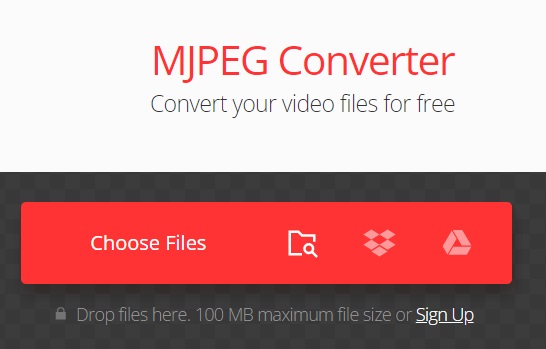
Convertio är en onlineplattform med tillräckligt många funktioner för att fungera som en datorapplikation. Antalet ljud- och videoformat den kan konvertera mellan är obegränsat. Till exempel hanterar den udda filtyper som M2TS, F4V, SWF och många fler.
Du kan inkludera en länk till en film, ladda upp objekt från din dator eller använda en molnbaserad webbhotellstjänst. Dessutom kan du konvertera många filmer samtidigt, vilket kan spara dig massor av tid med denna MJPG-konverterare.
- Dra och släpp valfri fil från din dator, iPhone eller Android-smartphone.
- Nu när din video har laddats upp kan du starta konverteringsprocessen. Det är möjligt att lägga till fler videor för batchkonvertering.
- Du kan anpassa inställningarna genom att klicka på kugghjulsikonen. Använd dessa på varje videofil innan du trycker på "Konvertera"för att starta konverteringsprocessen.
- När din video har redigerats och konverterats kan du ladda ner den till en Mac, PC eller annan enhet.
Verktyg 02. Anyconv.com
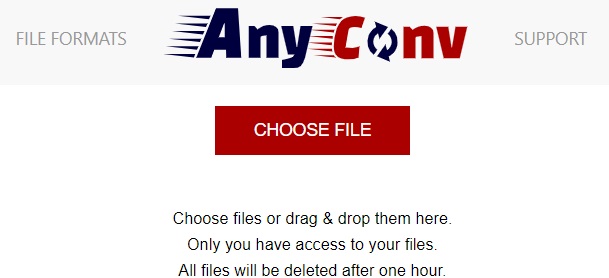
Den mest populära gratis online-konverteraren för MJPG som fungerar med de flesta format är AnyConv. Dessutom krävs ingen nedladdning eller installation av program. AnyConv låter dig konvertera filer i alla storlekar online. Med andra ord är det en webbaserad digital konverteringsapplikation som kan konvertera arkiv, ljud, e-böcker, foton och dokument.
Dessutom stöder AnyConv över 400 olika filformat. För mer information, se avsnittet om filtyper. Den maximala filstorleken som stöds av gratisversionen av AnyConv är 100 MB, och det maximala antalet filer som kan konverteras varje timme är 60. Eftersom det är ett webbläsarprogram kan vilken enhet som helst använda det.
- genom att välja VÄLJ FIL, välj den eller de filer du vill konvertera. Du kan också bara dra och släppa dem i uppladdningsrutan.
- När du har valt din eller dina filer klickar du på Konvertera.
- Välja Download för att ladda ner din fil efter konverteringen. Efter nedladdningen visas filen i systemets nedladdningar.
Verktyg 03. Zamzar.com
Zamzar är en kraftfull MJPG-konverterare som fungerar med fler än 1100 format. Video, musik, bilder, PDF-filer, Microsoft Word-filer, e-böcker och andra former av material ingår i denna totalsumma. Multimediafiler får endast vara under 50 MB stora i tjänstens gratisabonnemang.
Denna begränsning tas dock bort med ett månatligt medlemskap. För att Zamzar ska optimera filmer för din smartphones funktioner kan du också välja en förinställd enhet.
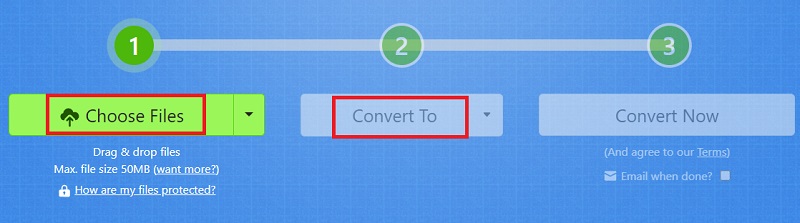
- Dra och släpp filer från din enhet. 50 MB är den maximala filstorleken.
- Klicka Konvertera till och välj önskat format.
- För att konvertera nu, klicka Konvertera.
Verktyg 04. Evano.com
Användare kan konvertera filer till vilket format de vill med det kostnadsfria webbverktyget Evano. Användare kan konvertera filer till ett antal olika filformat med Evanos onlineplattform. Du hittar troligtvis inte den här tjänsten någon annanstans.
Eftersom antalet lyckade konverteringar laddas upp till internet för offentlig visning, plattformens användning av evan Webbprogramvaran kan verifieras. Webbprogramvaran Evano har konverterat över 1.5 miljoner filer under sin korta existenstid.
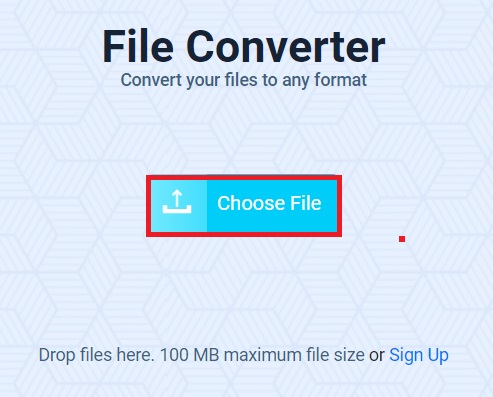
- Välj den fil du vill konvertera med hjälp av Evanos online MJPG-konverterare.
- Välj det format du vill att filen ska konverteras till bland de många som erbjuds av Evano online-programvaran.
- Dina filer kommer att konverteras till en av de filtyper du har valt när du klickar på "Konvertera"-knappen. Din fil kan nu visas och spelas upp.
Del 3. Vad är en MJPG-fil
Efter att ha introducerat MJPG-konverterarna online och offline kommer vi att prata om MJPG-formatet i den här delen. Videobildrutor komprimeras separat som JPEG-bilder i Motion JPEG, ofta känt som MJPEG (MJPG). De flesta webbläsare, PlayStation och QuickTime Player stöder alla formatet, vilket vanligtvis används av webbkameror, digitalkameror och andra videoinspelare.
PICvideo är en av de snabbaste Motion JPEG-kodekarna på marknaden för närvarande. Det är den ideala MJPEG-läsaren med Windows Media Player och ger snabb MJPEG-videoströmkomprimering.
Del 4. Slutsats
Eftersom MJPEG-filer är enorma konverterar användare dem ofta till vissa andra format. Du behöver en MJPG-konverterare, till exempel den som finns online eller genom att använda den bästa konverteraren. Vi rekommenderar att du provar iMyMac Video Converter för att transkoda MJPG-filer. Det är det bästa offlineverktyget som stöder uppladdning av stora MJPG-filer och bibehåller bästa kvalitet.



