


 Video Converter


MOV är ett populärt videoformat som används för att lagra högkvalitativ video och ljud på Apple-enheter. Men om du vill extrahera ljudet från en MOV-fil och spara den i ett förlustfritt format kan du överväga att konvertera MOV till FLACFLAC är ett vanligt förekommande ljudformat som bevarar ljudets ursprungliga kvalitet samtidigt som filstorleken minskas.
I den här artikeln kommer vi att diskutera fördelarna med att konvertera din MOV-fil till FLAC och ge dig en steg-för-steg-guide för att konvertera dina filer. Vi kommer också att presentera några konverterare, med hjälp av konverteringsverktyg kan hjälpa dig att konvertera filer enkelt och snabbt. Så, låt oss sätta igång!
Innehåll: Del 1. Vilken är den bästa MOV till FLAC-konverteraren?Del 2. Hur konverterar jag MOV till FLAC gratis?Del 3. Är FLAC den bästa kvaliteten?Del 4. Slutsats
Del 1. Vilken är den bästa MOV till FLAC-konverteraren?
Om du letar efter ett pålitligt och effektivt sätt att konvertera dina MOV-filer till FLAC är ett av de bästa verktygen som finns på marknaden ... iMyMac Video ConverterDenna programvara är utformad för att konvertera video- och ljudfiler mellan olika format med högkvalitativ utdata.
iMyMac Video Converter erbjuder ett användarvänligt gränssnitt som gör det enkelt för vem som helst att konvertera sina filer utan tekniska kunskaper. Dessutom är den utrustad med avancerade funktioner som sats omvandling, videoredigering och anpassningsalternativ för att förbättra dina ljudfiler efter dina önskemål.
Här är en steg-för-steg-guide om hur man konverterar MOV till FLAC med iMyMac Video Converter:
Steg 1. Ladda ner och installera iMyMac Video Converter
Besök iMyMac-webbplatsen och ladda ner iMyMac Video Converter. Efter nedladdningen, lansera applikationen och följ installationsanvisningarna.
Steg 2. Lägg till MOV-filer
Klicka "Lägg till filer"-knappen för att importera de MOV-filer du vill konvertera. Alternativt kan du dra och släppa filerna till programvarans gränssnitt.

Steg 3. Välj FLAC som utdataformat
Välja FLAC som utdataformat. Du kan också välja ljudkvalitet, bithastighet och andra inställningar för att anpassa utdata. Du kan också välja destinationsmappen där filerna ska sparas efter konverteringen.

Steg 4. Starta konvertering
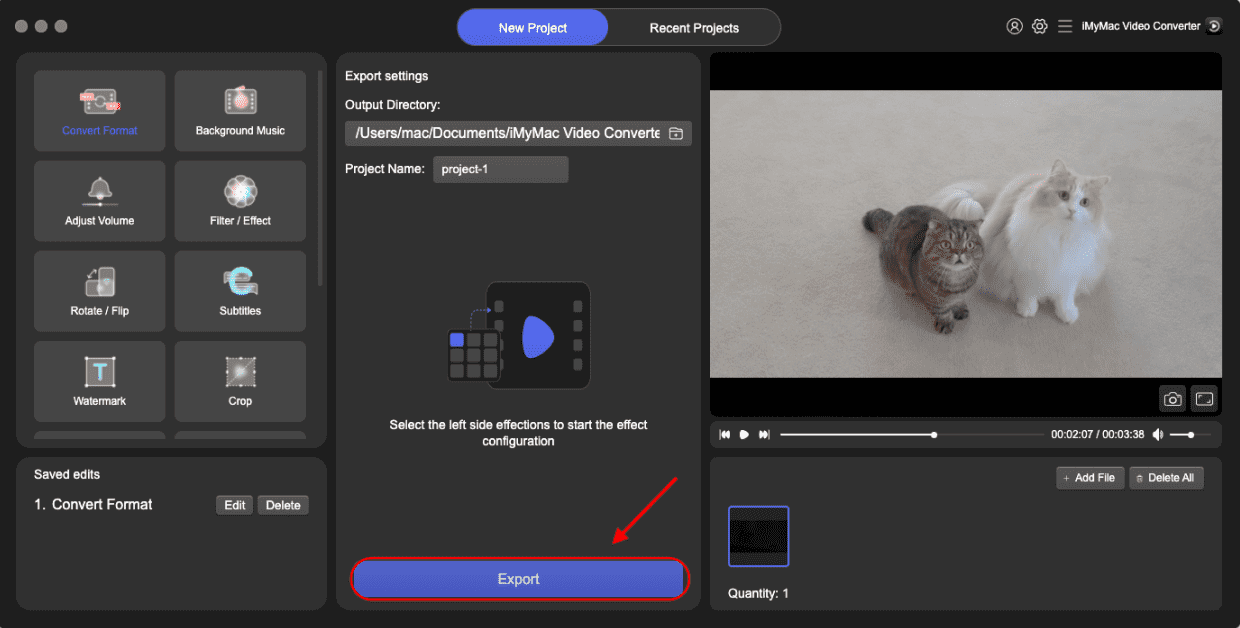
Efter att du har valt utgångsinställningarna, klick "Export"-knappen för att starta konverteringsprocessen. Programvaran konverterar MOV till FLAC på några minuter, beroende på filstorleken.
Steg 5. Leta reda på filerna
När konverteringen är klar kan du lokalisera de konverterade filerna på din dator. Du kan nu njuta av dina FLAC-ljudfiler av hög kvalitet.
iMyMac Video Converter är ett utmärkt verktyg för att konvertera dina MOV-filer till FLAC. Med sitt användarvänliga gränssnitt och avancerade funktioner kan du enkelt och snabbt konvertera dina ljudfiler utan att kompromissa med kvaliteten. Testa det idag och upplev fördelarna med högkvalitativa FLAC-ljudfiler.
Del 2. Hur konverterar jag MOV till FLAC gratis?
Om du har en begränsad budget och letar efter ett gratis alternativ för att konvertera dina MOV-filer till FLAC finns det flera onlineverktyg som kan hjälpa dig. Dessa verktyg är webbaserade och kräver inte att du laddar ner eller installerar någon programvara, vilket gör dem till ett bekvämt alternativ för snabba konverteringar. Här är tre av de bästa verktygen för att konvertera din MOV-fil till FLAC gratis:
Verktyg 01. CloudConvert.com
CloudConvert är ett populärt online-verktyg för filkonvertering som stöder över 200 olika filformat. Det erbjuder ett enkelt och användarvänligt gränssnitt, vilket gör det enkelt för vem som helst att konvertera sina filer. Med CloudConvert kan du snabbt och enkelt konvertera dina MOV-filer till FLAC, och du kan till och med anpassa utdatainställningarna efter dina önskemål.
Här är stegen för att använda CloudConvert.com för att konvertera MOV till FLAC:
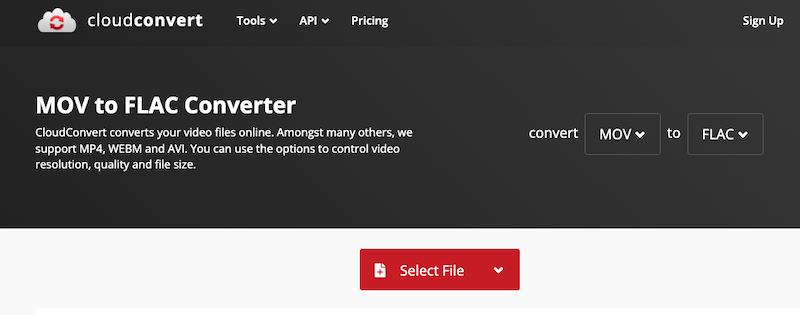
- Gotill CloudConvert.com-webbplatsen i din webbläsare.
- Klicka på "Välj filer"-knappen och välja MOV-filen som du vill konvertera.
- Alternativt kan du också dra och släppa MOV-filen till uppladdningsrutan.
- Välja "FLAC" som utdataformat från rullgardinsmenyn under "Konvertera till" sektion.
- Klicka på "Starta konverteringen"-knappen för att starta konverteringsprocessen.
- Vänta tills konverteringsprocessen är klar. Längden beror på filens storlek och hastigheten på din internetanslutning.
- När konverteringen är klar kan du ladda ner den konverterade FLAC-filen till din dator genom att klicka på "Download"-knappen bredvid filen.
Verktyg 02. Convertio.co
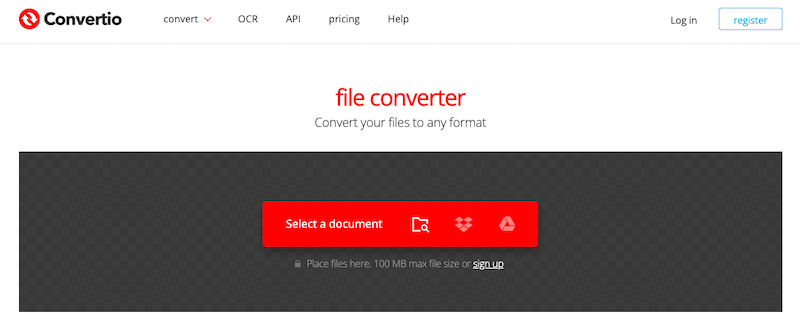
Convertio är ett annat utmärkt onlineverktyg för att konvertera MOV till FLAC. Det erbjuder ett enkelt och intuitivt gränssnitt, och du kan ladda upp dina filer från din dator eller molnlagringstjänster som Dropbox, Google Drive och OneDrive. Convertio låter dig också anpassa utdatainställningarna, inklusive ljudkvalitet, bitrate och kanaler.
Verktyg 03. FreeConvert.com
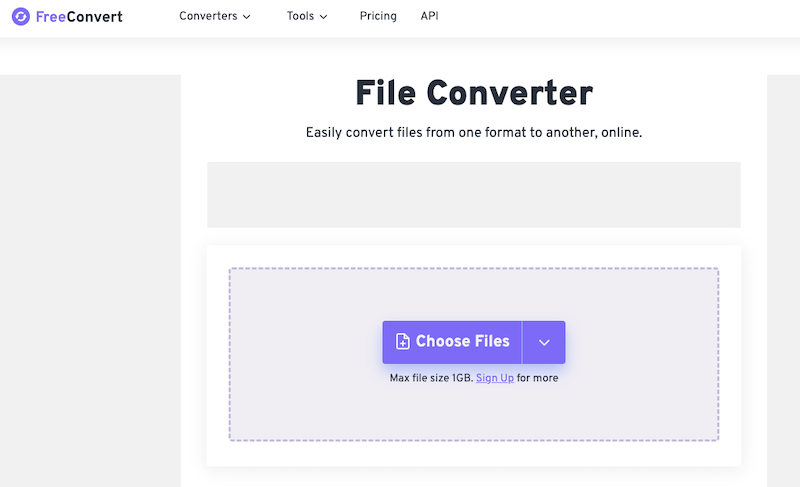
FreeConvert är ett gratis onlineverktyg för filkonvertering som stöder olika filformat, inklusive MOV och FLAC. Det erbjuder ett enkelt och lättanvänt gränssnitt, och du kan konvertera dina filer med bara några få klick. FreeConvert erbjuder också anpassningsalternativ för utdatainställningar, till exempel ljudbitrate och kanaler.
Del 3. Är FLAC den bästa kvaliteten?
FLAC (gratis förlustfri ljudkodek) är ett populärt ljudformat som är känt för sitt högkvalitativa ljud och förlustfria komprimering. Till skillnad från andra ljudformat, som MP3 eller AAC, använder FLAC förlustfri komprimering, vilket innebär att även vid konvertering av MOV till FLAC behålls all originalljuddata utan att offra någon kvalitet.
Detta gör FLAC till ett utmärkt val för audiofiler som vill lyssna på sin musik i högsta möjliga kvalitet. Dessutom är FLAC-filer vanligtvis större än andra ljudformat, vilket kan göra dem mindre praktiska att lagra och dela. Den större filstorleken är dock en liten avvägning mot den överlägsna ljudkvaliteten som FLAC erbjuder. Sammantaget är FLAC ett utmärkt val för alla som värdesätter högkvalitativt ljud och vill uppleva sin musik på bästa möjliga sätt.
Del 4. Slutsats
Sammanfattningsvis, om du letar efter pålitlig och användarvänlig programvara för att konvertera MOV till FLACiMyMac Video Converter är ett utmärkt alternativ att överväga. Med sitt intuitiva gränssnitt och avancerade funktioner kan du enkelt konvertera dina MOV-filer till FLAC med bara några få klick.
Dessutom stöder iMyMac Video Converter olika andra filformat, till exempel konvertera FLAV till andra format, vilket gör det till ett mångsidigt verktyg för alla dina videokonverteringsbehov. Oavsett om du är en professionell videoredigerare eller en vanlig användare är iMyMac Video Converter en utmärkt investering som kan spara dig tid och ansträngning i längden. Så varför vänta? Prova iMyMac Video Converter idag och njut av ljudkonverteringar av högsta kvalitet med lätthet.



