


 Video Converter


Du kommer att behöva en professionellt konverteringsprogram om du har MP3-filer som du vill konvertera MP3 till AU format av någon anledning, inklusive uppspelning, redigering eller andra ändamål. Detta beror på att AU-formatet inte används lika flitigt som andra format.
Andra format, som WAV, används mycket oftare. På grund av detta, och för att vara till din tjänst, har vi skapat en lista med några MP3 till AU-konverteringsprogram som guidar dig genom alla steg i konverteringen. Dessa verktyg hjälper dig att navigera i de många steg som ingår i konverteringen.
Innehåll: Del 1. Konvertera MP3 till AU i enkla steg på Windows/MacDel 2. Gratis onlineverktyg för att snabbt konvertera MP3 till AUDel 3. Om AU-formatetDel 4. Slutsats
Del 1. Konvertera MP3 till AU i enkla steg på Windows/Mac
Det är oerhört viktigt att välja rätt konverteringsverktyg för att garantera att filerna sparas på ett sätt som både håller utmärkt kvalitet och inte orsakar onödiga problem. iMyMac Video Converter är det bästa programmet vi erbjuder här eftersom det stöder olika format för konvertering till förlustfri kvalitet, och det har en mängd andra funktioner.
Med hjälp av programmet kan dina MP3-låtar ändras till AU på kort tid, och om det behövs kan du till och med överföra MP3-filer till MIDI-format också.
Det är möjligt att konvertera många filer samtidigt, och ytterligare funktioner inkluderar möjligheten att ändra och komprimera datafiler. Om du vill använda denna iMyMac Video Converter, följ stegen för att konvertera MP3 till AU:
- Starta iMyMac Video Converter på en Mac- eller Windows-dator. Du behöver bara logga in för att få åtkomst till ditt konto.
- Du kan dra och släppa MP3 filer såväl som andra filtyper på systemets skärm.
- När du klickar på "Konvertera format"-knappen kan du ange vilken typ av fil du vill att källfilen ska konverteras till genom att välja ett format som AU från rullgardinsmenyn.
- Att hitta filändringar har blivit enklare tack vare användargränssnittet.
- Om du väljer Spara, alla ändringar du gör i dina inställningar sparas.
- Konverteringsproceduren startas genom att klicka Export.

Del 2. Gratis onlineverktyg för att snabbt konvertera MP3 till AU
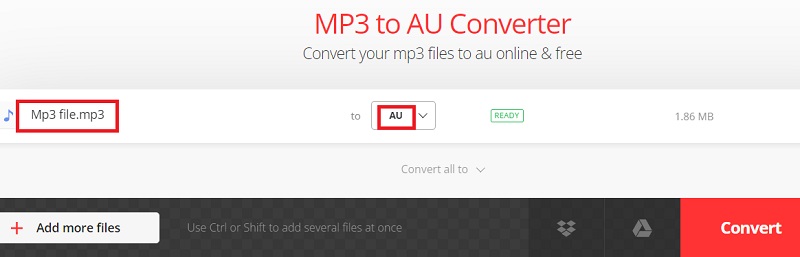
Verktyg 01. Convertio.co
Denna kostnadsfria MP3 till AU-konverterare låter dig konvertera flera filer, var och en upp till 100 MB i storlek, samtidigt som du bibehåller en tillfredsställande ljudkvalitet. Du kan lägga till filer från molnlagring utöver de som lagras lokalt på din dator.
Convertio möjliggör modifiering av en mängd olika filinställningar, inklusive codec, bithastighet, frekvens och kanal, bland annat. Den bearbetade filen kan lagras antingen lokalt eller i en lagringstjänst i molnet. Det finns ett alternativ att ladda upp filer som lagras lokalt, såväl som online och i molnet.
- Ladda upp MP3-filDu kan välja filer genom att släppa dem från din dator, Google Drive eller Dropbox eller genom att ange en URL på webbplatsen.
- Välj "AU" eller något annat format, beroende på vad du vill få som resultat.
- Ladda ner din musik i AU-format. Vänta tills filen har konverterats, och när det är klart kan du ladda ner AU-filen.
Verktyg 02. Anyconv.com
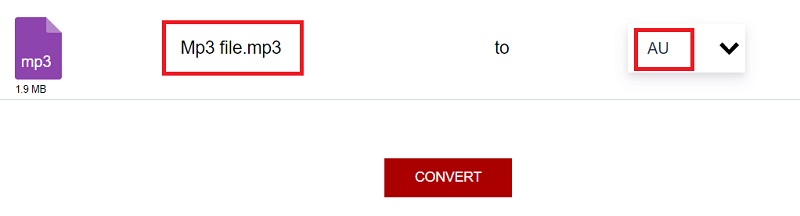
Med hjälp av detta onlineprogram för MP3 till AU kan du enkelt konvertera MP3-låtar som är lagrade på din lokala dator till AU-format. Viktiga ljudfiltyper stöds som målformat av programvaran.
Innan programmet börjar konvertera filen måste du först ladda upp filen och sedan välja det format du vill använda. När proceduren är klar kan de konverterade filerna laddas ner direkt till ditt lokala system.
- Navigera till platsen för en MP3-fil på datorn och välj den med hjälp av "Välj FIL"-knappen. Storleken på en MP3-fil kan vara så stor som 100 megabyte.
- För att starta konverteringsprocessen, klicka på "Konvertera" knapp.
- När konverteringsprocessen är klar kommer AU-filen att vara tillgänglig för nedladdning.
Verktyg 03. Online-audio-convert.com
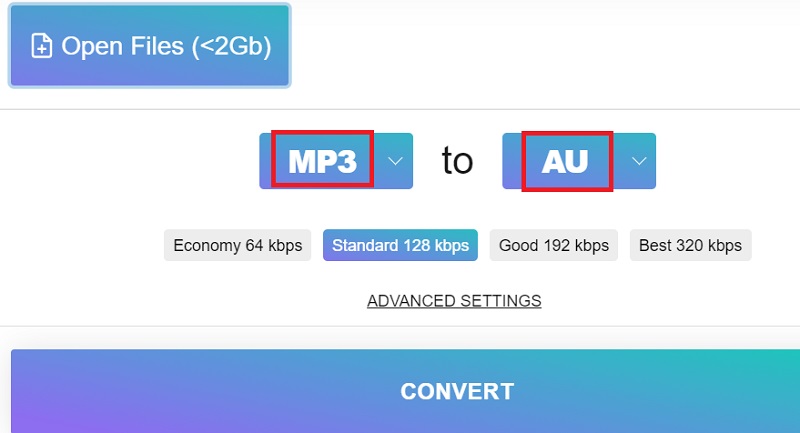
Online Audio Converter kan också konvertera MP3 till AU-format. Den ger tillgång till ett omfattande utbud av konverteringsalternativ. Nästan alla typer av filer kan konverteras med hjälp av denna sofistikerade onlineapplikation.
Användare som söker ett onlinealternativ för att slippa installera programvaran för att konvertera filer kommer att upptäcka att det här programmet är en sofistikerad lösning som uppfyller deras behov. Du kan konvertera dussintals eller till och med hundratals filer med bara några få musklick.
- Dra och släpp din MP3 filer in i det angivna området.
- Välj "AU" som utdataformat, eller en annan filtyp, om du vill att MP3-filen ska konverteras till en annan filtyp.
- Efter att ha väntat på att det ska vara klart, klicka på Konvertera
Del 3. Om AU-formatet
Efter att ha pratat om hur man konverterar MP3 till AU, låt oss lära oss mer om AU-formatLjudfilformatet som kallas AU-fil skapades av Sun Microsystems. Formatets data är indelat i tre sektioner: en 24 byte lång rubrik, ett annoteringsblock och ljudets faktiska innehåll. AU-filer är dock mindre i storlek och okomprimerade och har undermålig ljudkvalitet.
Sun, liksom andra Unix-baserade verktyg och datorer, använder mestadels AU-filer. Ett kompatibelt program måste installeras för att en AU-fil ska kunna öppnas på ditt system.

Del 4. Slutsats
Du kanske funderar på att använda online-omvandlare för att konvertera MP3 till AU, men många har begränsningar vad gäller filtyper de kan hantera, storleksbegränsningar, behov av internetanslutning och andra problem. Förutom att konvertera MP3-filer till AU och andra format, utför iMyMac Video Converter en mängd olika ytterligare uppgifter, vilket gör det till ett användbart verktyg.



