


 Video Converter


MPG och MPEG är två videofilformat som används ofta, men ibland kan du behöva konvertera en MPG-fil till MPEG. MPEG står för Moving Picture Experts Group, vilket är en standard för videokomprimering och överföring.
MPG står däremot för MPEG Video, vilket är en typ av videofilformat som använder MPEG-1- eller MPEG-2-videokomprimering. Om du är osäker på hur du konverterar MPG till MPEG, den här artikeln kommer att ge dig en omfattande guide om hur du gör det, såväl som de bästa verktygen för videokonvertering som du kan använda.
Innehåll: Del 1. Snabbaste sättet att konvertera MPG till MPEG på Mac och WindowsDel 2. Konvertera MPG till MPEG online gratisDel 3. Är MPEG och MPG samma sak?Del 4. Slutsats
Del 1. Snabbaste sättet att konvertera MPG till MPEG på Mac och Windows
Om du letar efter ett snabbt och enkelt sätt att konvertera dina MPG-filer till MPEG, då iMyMac Video Converter är det perfekta verktyget för dig. Denna programvara är kompatibel med både Mac- och Windows-operativsystem och kan hjälpa dig att konvertera videofiler i en mängd olika format, inklusive MPG-format till MP4Här är en steg-för-steg-guide om hur man använder iMyMac Video Converter för att konvertera MPG till MPEG.
- Det första steget är att ladda ner och installera iMyMac Video Converter på din Mac- eller Windows-dator. Du kan ladda ner programvaran från den officiella webbplatsen och följa instruktionerna för att installera den på din dator.
- När du har installerat iMyMac Video Converter, öppna programmet och klicka på "Lägg till filer"-knappen för att lägga till de MPG-filer som du vill konvertera. Du kan lägga till flera filer samtidigt eller lägga till en fil i taget.
- När du har lagt till MPG-filerna, välj MPEG som Utmatningsformat. Du kan också välj utdatamappen var du vill att de konverterade filerna ska sparas.
- Klicka slutligen på "Export"-knappen för att starta konverteringsprocessen från MPG till MPEG. Tiden det tar att konvertera filerna beror på storleken på MPG-filerna och datorns processorkraft. När konverteringen är klar hittar du de konverterade MPEG-filerna i den valda utdatamappen.

Med iMyMac Video Converter kan du snabbt och enkelt konvertera MPG-filer till MPEG, utan att förlora någon kvalitet. Denna programvara stöder även batchkonvertering, vilket innebär att du kan konvertera flera filer samtidigt, vilket sparar tid och ansträngning.
I nästa avsnitt kommer vi att presentera andra MPG till MPEG-omvandlare som du kanske vill överväga att använda.
Del 2. Konvertera MPG till MPEG online gratis
Verktyg 01. Convertio.co
Convertio.co är en populär online-videokonverterare som kan hjälpa dig att konvertera dina MPG-filer till MPEG. Detta webbaserade verktyg är gratis att använda och kan nås från vilken enhet som helst med en internetanslutning. Så här använder du Convertio.co för att konvertera MPG till MPEG.
- Det första steget är att besök webbplatsen Convertio.co och ladda upp MPG-filerna som du vill konvertera. Du kan dra och släppa filerna till webbplatsen eller klicka på "Välj filer"-knappen för att välja dem från din dator.
- Välj sedan MPEG som utdataformat från rullgardinsmenyn. Du kan också välja upplösning och andra inställningar som du vill ha för dina konverterade filer.
- Klicka slutligen på "Konvertera"-knappen för att starta konverteringsprocessen. Convertio.co konverterar dina MPG-filer till MPEG och ger dig en nedladdningslänk för att ladda ner de konverterade filerna.
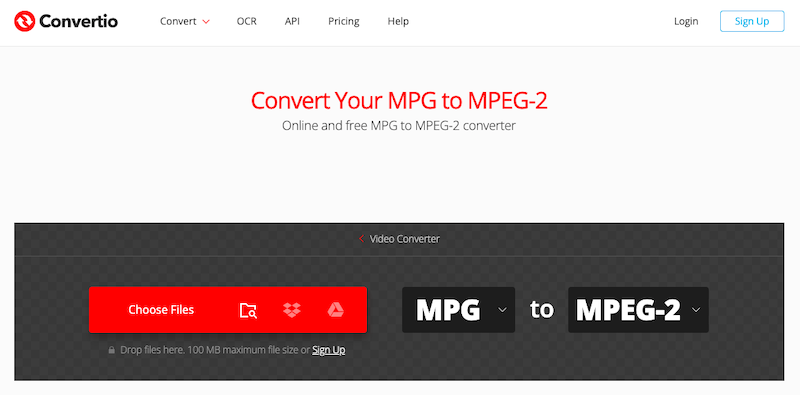
En av fördelarna med Convertio.co är att det stöder ett brett utbud av videofilformat, så att du kan använda det för att konvertera andra typer av videofiler även. Gratisversionen av programvaran har dock vissa begränsningar, till exempel en maximal filstorlek på 100 MB och ett begränsat antal konverteringar per dag. För att få tillgång till fler funktioner kan du uppgradera till betalversionen av Convertio.co.
Sammantaget är Convertio.co ett bekvämt och lättanvänt onlineverktyg för att konvertera din MPG till MPEG. Men om du har ett stort antal filer att konvertera eller behöver mer avancerade funktioner kan du överväga att använda annan programvara, till exempel iMyMac Video Converter, som vi presenterade i del 1 av den här artikeln.
Verktyg 02. Media.io
En annan online-videokonverterare som du kan använda för att konvertera MPG-filer till MPEG är Media.io. Denna webbaserade applikation är helt gratis att använda och stöder en mängd olika video- och ljudformat. Så här konverterar du MPG till MPEG med Media.io.
- Det första steget är att gå till Media.io och ladda upp MPG-filerna du vill konvertera. Du kan dra och släppa filerna till webbplatsen eller hämta dem från din dator genom att klicka på "Lägg till dina filer"alternativet.
- Välj sedan MPEG som utdataformat från rullgardinsmenyn. Du kan också välja upplösning och andra alternativ för dina konverterade filer.
- Klicka slutligen på "Konvertera"-knappen för att starta konverteringen. Media.io konverterar dina MPG-filer till MPEG och skickar dig en länk för att ladda ner de konverterade filerna.
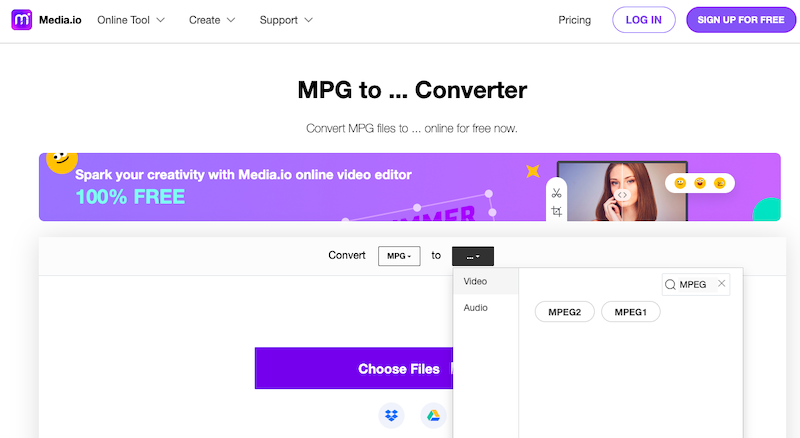
En av Media.ios fördelar är att det är enkelt att använda och inte kräver någon installation eller registrering. Programmet erbjuder även batchkonvertering, vilket gör att du kan konvertera flera filer samtidigt. Gratisversionen av programmet har, precis som Convertio.co, olika begränsningar, såsom en maximal filstorlek på 100 MB och ett begränsat antal konverteringar per dag.
Sammantaget är Media.io ett pålitligt och lättanvänt program för att konvertera MPG till MPEG. Om du vill ha mer komplexa funktioner eller har ett stort antal videor att konvertera kan du överväga att använda ett specialiserat videokonverteringsprogram, till exempel iMyMac Video Converter, som vi diskuterade i del 1 av det här inlägget.
Verktyg 03. Convert365.com
En annan online-videokonverterare som kan konvertera MPG-filer till MPEG är Convert365.com. Detta webbaserade verktyg stöder flera video- och ljudformat och är helt gratis att använda. Så här använder du Convert365.com för att konvertera MPG till MPEG.
- Det första steget är att skicka in MPG-filerna du vill konvertera till webbplatsen Convert365.com. Filerna kan läggas till webbplatsen genom att dra dem dit eller genom att klicka på "Lägg till filer"-knappen och välja dem från din dator.
- Välj sedan MPEG från rullgardinsmenyn för UtmatningsformatDessutom kan du välja upplösning och andra inställningar för dina konverterade filer.
- För att starta konverteringsprocessen, klicka på "Konvertera"-knappen. Dina MPG-filer kommer att konverteras till MPEG av Convert365.com, och du kommer att få en nedladdningslänk för att komma åt de resulterande filerna.
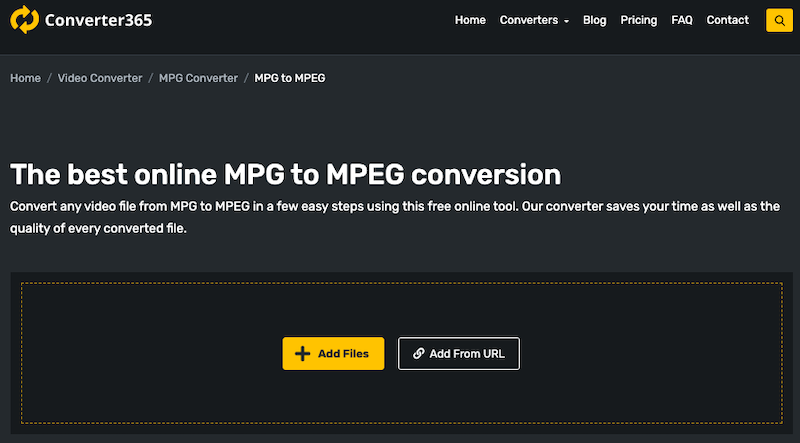
Convert365.com har fördelen att vara enkel att använda och kräver ingen installation eller registrering. Dessutom tillåter verktyget batchkonvertering, vilket gör att du kan konvertera flera filer samtidigt. I likhet med andra onlinevideokonverterare har dock programvarans gratisversion vissa begränsningar, inklusive en filstorleksgräns på 100 MB och ett visst antal konverteringar per dag.
Generellt sett är Convert365.com ett användbart verktyg för konvertering från MPG till MPEG. Använd specialiserad videokonverteringsprogramvara, till exempel iMyMac Video Converter, som vi tog upp i del 1 av det här inlägget, om du vill ha mer sofistikerade funktioner eller har många videor att konvertera.
Del 3. Är MPEG och MPG samma sak?
MPG och MPEG är två vanligt förekommande videofilformat som ofta används synonymt. Det finns dock några viktiga skillnader mellan de två.
MPG (förkortning för Moving Picture Experts Group) är ett videofilformat som använder förlustkomprimering för att lagra ljud- och videodata. Det utvecklades ursprungligen i början av 1990-talet som en del av MPEG-1-standarden och har sedan dess använts i en mängd olika tillämpningar, inklusive DVD och digital-tv-sändningar.
MPEG, å andra sidan, är en bredare term som hänvisar till en familj av video- och ljudkomprimeringsstandarder som utvecklats av Moving Picture Experts Group. Denna familj inkluderar flera olika format, inklusive MPEG-1, MPEG-2, MPEG-3, MPEG-4 med flera.
Jämfört med MPG är en av de största skillnaderna mellan MPG och MPEG deras komprimeringsalgoritmer. Medan båda formaten använder förlustbringande komprimering, ger MPEG generellt bättre komprimering och kvalitet än MPG. Detta beror på att MPEG använder mer avancerade komprimeringstekniker, såsom rörelsekompensation och inter-frame prediktion, för att minska storleken på videofilen utan att kompromissa med kvaliteten.
En annan skillnad mellan de två formaten är deras stödda resolutionerMedan båda formaten stöder en rad olika upplösningar, stöder MPEG generellt högre upplösningar än MPG. Detta beror på att MPEG utvecklades med HD-video i åtanke, medan MPG främst utformades för standarddefinitionsvideo.
I termer av filändelser, MPG-filer har vanligtvis filändelsen .mpg eller .mpeg, medan MPEG-filer kan ha en mängd olika filändelser beroende på det specifika formatet (t.ex. .mp4, .mpeg, .ts, .m2ts, etc.).
Del 4. Slutsats
Sammanfattningsvis är konvertering av MPG till MPEG en vanlig uppgift som enkelt kan utföras med hjälp av olika videokonverteringsverktyg. I den här artikeln har vi utforskat tre olika verktyg för att konvertera MPG-filer till MPEG: Convertio.co, Media.io och Convert365.com.
Även om dessa onlineverktyg kan vara användbara för tillfällig användning, är det värt att investera i dedikerad videokonverteringsprogramvara om du ofta behöver konvertera videofiler. Bland de verktyg vi har tagit upp sticker iMyMac Video Converter ut som ett pålitligt och lättanvänt alternativ för att konvertera MPG-filer till MPEG på både Mac och Windows.
Med iMyMac Video Converter kan du enkelt konvertera dina MPG-filer till MPEG med bara några få klick, utan kvalitetsförlust. Programvaran stöder ett brett utbud av video- och ljudformat och erbjuder avancerade funktioner som batchkonvertering, anpassade videoinställningar och mer.
Så om du behöver ett snabbt och pålitligt sätt att konvertera MPG till MPEG rekommenderar vi att du provar iMyMac Video Converter.


