


 Video Converter


MPG är ett vanligt förekommande videoformat, men när det gäller DVD-bränning eller uppspelning på DVD-spelare krävs ofta VOB-formatet. Konvertering MPG till VOB säkerställer att dina videor kan formateras korrekt för DVD-användning. I den här guiden utforskar vi de 5 bästa verktygen som låter dig konvertera MPG-filer till VOB effektivt. Läs vidare för att lära dig skillnaderna mellan dessa filformat och upptäck vilken programvara som bäst passar dina behov.
Innehåll: Del 1: Vad är MPG- och VOB-filer?Del 2: 5 bästa omvandlare för att konvertera MPG-video till VOBDel 3: Slutsats
Del 1: Vad är MPG- och VOB-filer?
Vad är MPG?
MPG är ett multimediaformat som står för Moving Picture Experts GroupDen använder vanligtvis MPEG-1- eller MPEG-2-videokomprimering och är utformad för att lagra video och ljud effektivt. MPG-filer används ofta i video-CD-skivor, internetstreaming och sändningar på grund av sin relativt lilla storlek och goda kvalitet.
 Relaterade Artikel: MPG vs MP4: Vilket är ditt bästa format?
Vad är VOB?
VOB (videoobjekt) är ett filformat som används för att lagra video, ljud, undertexter och DVD-menyinnehåll på DVD-skivor. VOB-filer formateras som en del av DVD-videomediet och finns vanligtvis i VIDEO_TS-mappen på en DVD. De använder MPEG-2-videokomprimering och är viktiga för DVD-uppspelning på fristående spelare.
Skillnaden mellan MPG och VOB
Även om både MPG- och VOB-filer kan använda MPEG-2-videokomprimering, skiljer sig deras strukturer och användningsområden åt. MPG är ett mer generellt videoformat som är lämpligt för streaming och redigering, medan VOB är specifikt utformat för DVD-skivor. VOB-filer innehåller också ytterligare element som undertexter och menydata, vilket gör dem viktiga för full DVD-funktionalitet. Att konvertera MPG till VOB är ofta nödvändigt när man skapar DVD-skivor eller förbereder innehåll för fysisk mediadistribution.
Del 2: 5 bästa omvandlare för att konvertera MPG-video till VOB
1. iMyMac videokonverterare (Windows/Mac)
iMyMac Video Converter är ett kraftfullt allt-i-ett-multimediaverktyg som stöder en mängd olika filformat. Denna kraftfulla programvara låter dig inte bara VOB, utan också enkelt konvertera dina MPG-filer till MP4, WMV, MPG, AVI och mer, med bara några få klick.
iMyMac Video Converter erbjuder snabba konverteringshastigheter, högkvalitativa utskrifter och ett intuitivt användargränssnitt som gör det idealiskt för både nybörjare och avancerade användare. Med hårdvaruacceleration, batchbehandling och inbyggda redigeringsverktyg är det perfekt för användare som vill ha exakt kontroll över sina konverteringar. Programvaran låter användare justera upplösning, bitrate och codec-inställningar. Oavsett om du förbereder en fil för DVD eller helt enkelt konverterar den för kompatibilitet, gör iMyMac jobbet pålitligt.
Låt oss se hur man konverterar MPG till VOB med iMyMac Video Converter:
- Starta iMyMac Video Converter-programvaran på din dator, antingen Mac- eller Windows-versionen. När du är klar loggar du in på ditt konto.
- Att släppa eller dra MPG-filen till systemets skärm fungerar alltid.
- Efter att du valt "Konvertera format" visas ett rullgardinsmeny som låter dig välja vilken typ av fil originalet ska konverteras till, till exempel VOB.
- Att hitta filändringar är nu mycket enklare tack vare användargränssnittet. Filerna kan redigeras på vilket sätt du vill.
- Du kan spara alla dina ändringar genom att välja Spara.
- För att starta konverteringsprocessen, välj ett konverteringsalternativ i verktygsfältet.

2. Movavi Video Converter (Windows/Mac)
Movavi Video Converter är ett välkänt verktyg inom videoredigering. Det erbjuder utmärkt prestanda, snabb bearbetning och stöd för brett filformat. MPG till VOB-konvertering är sömlös och har alternativ för att anpassa bitrate, upplösning och bildhastighet. Movavi har också förinställda profiler för DVD-skivor, vilket förenklar processen att förbereda filer för bränning. Med sitt dra-och-släpp-gränssnitt kan även nya användare konvertera filer inom några minuter.
Hur konverterar man MPG-video till VOB? Läs stegen nedan för att ta reda på det!
- Ladda ner versionen av programvaran för Microsoft Windows eller Macintosh, starta den och följ instruktionerna på skärmen.
- Leta reda på de MPG-filer du vill konvertera och dra och släpp dem i programfönstret.
- Välj "VOB" från listan över utdataformat.
- Justera utdatainställningarna efter behov.
- Välj en målmapp.
- Klicka på "Konvertera" för att starta konverteringen.
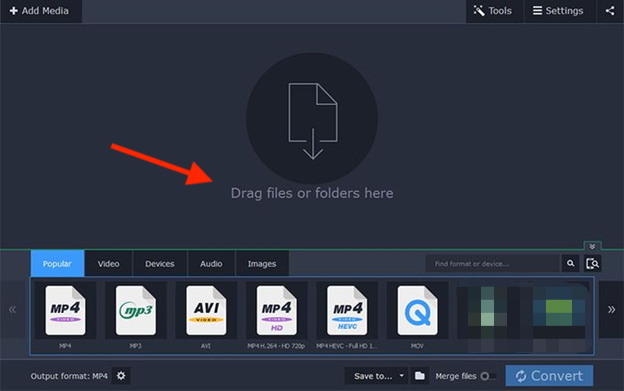
Även om Movavi Video Converter är effektiv och användarvänlig, har den några nackdelar. En av de största begränsningarna är att gratisversionen också lägger till en vattenstämpel på vissa utdata och begränsar batchkonverteringar. Dessutom, även om den är lämplig för grundläggande användare, kan proffs uppleva att den saknar vissa avancerade redigerings- eller DVD-författarfunktioner som finns i mer specialiserade verktyg.
3. Aiseesoft Video Converter (Windows/Mac)
Aiseesoft Video Converter är en professionell programvara som stöder över 1000 video-/ljudformat. Den utmärker sig för sin snabba konvertering, batchbehandlingsfunktioner och redigeringsfunktioner som trimning, sammanslagning och vattenmärkning. Programmet är optimerat för både nybörjare och avancerade användare med sin enkla design och rika funktionsuppsättning. Det stöder också GPU-acceleration för snabbare konverteringar.
Följ stegen nedan för att konvertera MPG till VOB med Aiseesoft.
- Installera Aiseesoft Video Converter på datorn.
- Dra och släpp MPG-filerna till VOB med olika standarder.
- Ändra ljud-/videoinställningarna om det behövs.
- Välj en utmatningsplats.
- Klicka på "Konvertera alla" för att starta bearbetningen.
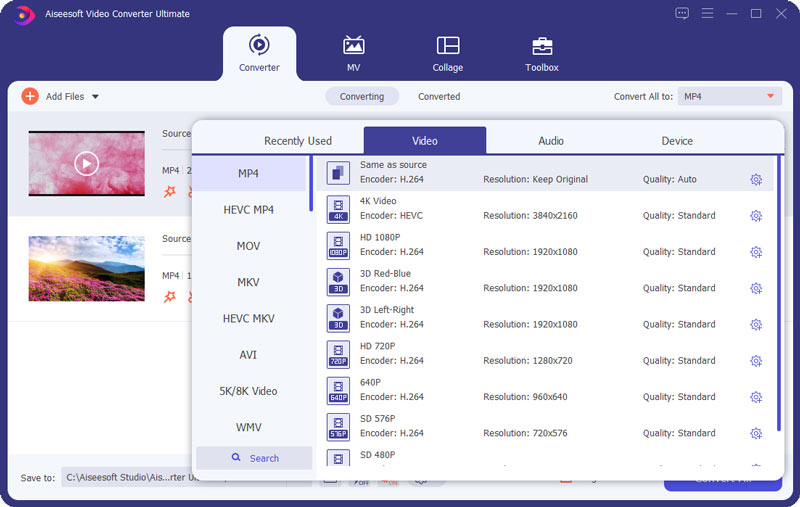
Programgränssnittet, även om det är funktionsrikt, kan vara överväldigande för nybörjare på grund av de många alternativen och inställningarna. Dessutom kan konverteringshastigheten variera beroende på systemprestanda, och enstaka krascher har rapporterats med stora filer. Den saknar också inbyggd DVD-bränning, vilket kan kräva ytterligare programvara för DVD-redigering.
4. Convertio (Online)
Convertio är en webbaserad videokonverterare som låter användare konvertera MPG-filer till VOB-format utan att installera någon programvara. Den är idealisk för användare som bara behöver sporadiska konverteringar och föredrar en onlineplattform. Convertio stöder flera format och integreras med molntjänster som Google Drive och Dropbox. Den är enkel att använda och bearbetar filer snabbt, beroende på filstorlek och internethastighet.
Convertio är en bekväm onlinekonverterare, men den har flera begränsningar. Gratisanvändare har strikta filstorleksgränser (100 MB per fil), vilket kan vara problematiskt för större videor. Konverteringshastigheten beror starkt på internetanslutning och serverbelastning, vilket potentiellt kan orsaka förseningar. Dessutom finns det begränsade anpassningsmöjligheter jämfört med skrivbordsprogram (som iMyMac Video Converter), och känsliga filer måste laddas upp till molnet, vilket ger upphov till integritetsproblem.
5. Konvertera filer (Online)
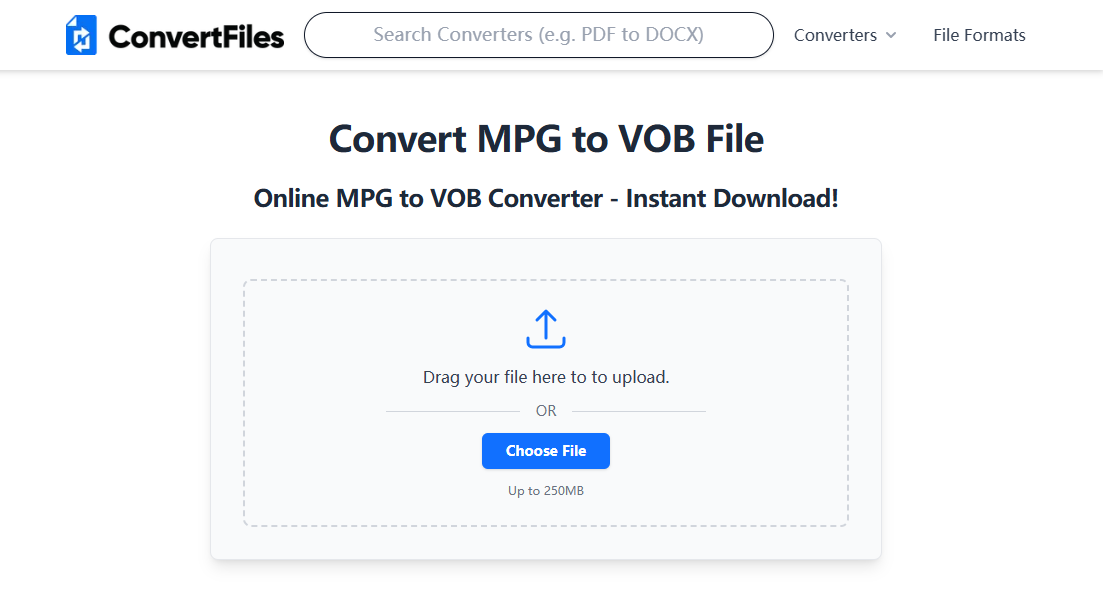
ConvertFiles är ett annat gratis onlineverktyg som stöder konvertering från MPG till VOB. Det är en enkel och smidig tjänst för användare som vill konvertera filer snabbt. Även om den inte har de anpassningsmöjligheter som finns i skrivbordsverktyg, gör den jobbet för grundläggande behov. Ingen programvaruinstallation krävs och filer raderas efter nedladdning för att skydda integriteten.
ConvertFiles erbjuder grundläggande onlinekonvertering, men har anmärkningsvärda nackdelar. Gränssnittet är föråldrat och saknar avancerade funktioner som batchbehandling eller anpassningsbara utdatainställningar. Filstorleksgränserna är relativt låga, vilket gör det olämpligt för stora eller högupplösta videor.
Del 3: Slutsats
Att konvertera MPG till VOB är avgörande för DVD-kompatibilitet, och verktygen som listas ovan erbjuder både kraftfulla och användarvänliga lösningar. För jämn kvalitet, hastighet och avancerade funktioner är iMyMac Video Converter fortfarande vår högsta rekommendation. Oavsett vilket alternativ du väljer har det aldrig varit enklare att konvertera dina videofiler för DVD-uppspelning eller distribution. Välj den metod som bäst passar ditt arbetsflöde och njut av sömlös mediekonvertering.



