


 Video Converter


Anledningen till att du är här just nu är att du har en MPV-fil som du vill konvertera till en MP3-fil, eller hur? Ja, MPV-filerna som du har på din dator är faktiskt datafiler och inte de mediefiler du vill ha. Det är därför du kommer att behöva... konvertera MPV till MP3 filer så att du kan se dem.
Och eftersom det huvudsakliga målet med det här inlägget är att konvertera MPV-filer till MP3-format, kommer vi att visa dig bästa ljudkonverteringsprogrammet om hur du kan göra det enkelt och snabbt.
Innehåll: Del 1. Hur konverterar jag MPV till MP3 på Mac/Windows? Del 2. Kan jag konvertera MPV till MP3 online? Del 3. Snabba vanliga frågor om MPV och MP3Del 4. Slutsats
Del 1. Hur konverterar jag MPV till MP3 på Mac/Windows?
Det första sättet att konvertera MPV-filer till MP3-format är att använda det lämpligaste verktyget som finns, avsett för att konvertera från en fil till en annan. Och det bästa verktyget du bör använda är inget annat än iMyMac Video Converter.
Denna videokonverterare är känd för att vara en av de bästa som finns. Och det beror på dess breda utbud av konverteringsprocesser. Den kan konvertera dina ljud- och videofiler från ett format till ett annat. Det betyder att den kan konvertera din MPV till MP3-fil på ett ögonblick och den kan enkelt göra MPV-filer till MP4-format.
iMyMac Video Converter har också ett gränssnitt som är mycket lättnavigerat. Och med det kommer du att kunna få saker gjorda enkelt och problemfritt. Och för att visa dig hur enkelt det här verktyget är att använda har vi inkluderat en guide nedan som du kan följa.
Steg 1. Starta iMyMac Video Converter
När du har laddat ner och installerat iMyMac Video Converter på din dator dubbelklickar du bara på den för att starta den.
Steg 2. Lägg till din MPV-fil
Och när du väl kommer till huvudgränssnittet för iMyMac Video Converter, lägg helt enkelt till MPV-fil som du vill konvertera.
Steg 3. Välj MP3 som utdataformat
Klicka bara på Konvertera format knappen. Detta öppnar sedan ett nytt avsnitt på skärmen. Klicka på Audio fliken. Och detta öppnar sedan en rullgardinsmeny där du kan hitta och välja MP3 format som utgångsformat.
Steg 4. Konvertera MPV till MP3
Klicka på Export knappen på din skärm. Detta kommer sedan att börja konvertera din MPV till en MP3-fil. Och när den här processen är klar kommer du att kunna granska din konverterade fil från “Senaste projekt”-mappen på skärmen. Du kan redigera filen om det behövs.

Del 2. Kan jag konvertera MPV till MP3 online?
Nu när vi kunde visa dig ett verktyg som du kan ladda ner och arbeta med även utan att vara online, kanske du också undrar om det finns ett sätt att konvertera MPV-filer till MP3 online.
Och svaret på det är faktiskt att det finns massor av gratis online-konverterare som du kan använda. Och med det sagt kommer vi att visa dig de bästa som du kan överväga att använda. Men du måste komma ihåg att de kanske inte ger dig samma resultat som iMyMac Video Converter, särskilt med tanke på dess kvalitet.
Verktyg 01. FreeConvert.com
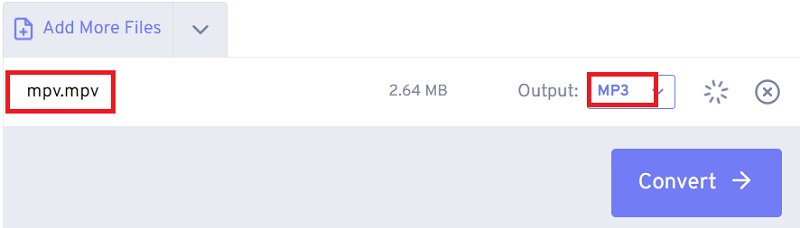
FreeConvert, en gratis onlinekonverterare, är känd för att vara en av de bästa webbplatserna du kan besöka för att konvertera din MPV till MP3-fil. Och utan att behöva installera något på din dator kan du konvertera dina MPV-filer till MP3-format på det snabbaste och enklaste sättet som detta verktyg vet hur.
Att använda detta är också väldigt enkelt. Allt du behöver göra är att gå till deras webbplats och sedan ladda upp MPV-filen som du vill konvertera. Och förutom video och ljud kan du också konvertera din PDF-fil till ett annat format beroende på vad du behöver.
Verktyg 02. Convertio.co
Att använda Convertio för att konvertera din MPV till MP3-fil är helt gratis. Filerna nedan är dock 50 MB stora och är de enda filerna som du kan konvertera. Denna gratis onlinekonverterare är helt gratis att använda.
Det är därför det här är en bra och gratis online-konverterare som du kan använda dig av. Och för att konvertera dina MPV-filer till MP3-filer med hjälp av detta, följ sedan guiden nedan.
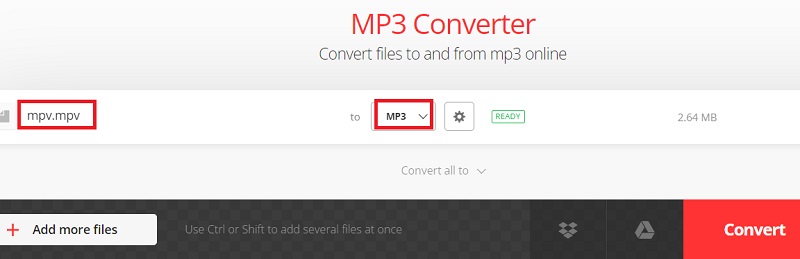
- Starta webbplatsen Convertio.co på din dator.
- Klicka sedan på Välj filer och lägg sedan till MPV-fil som du vill ha.
- Välj sedan utdataformat. I det här fallet väljer du på MP3
- Du kan ändra växelinställningarna.
- Och klicka sedan på Konvertera knappen på skärmen. Vänta sedan tills konverteringsprocessen är klar.
Verktyg 03. CloudConvert.com
CloudConvert är en annan populär gratis onlinekonverterare som du enkelt kan använda för att konvertera din MPV till MP3-fil. Och du kan bara ladda upp filer som är i MB.
Det här verktyget är ett måste om du planerar att konvertera små filer som du har på din dator. Och för att veta hur du kan använda det här verktyget för att konvertera dina MPV-filer till MP3-format, följ då guiden nedan.
- Gå till CloudConverts officiella webbplats.
- Klicka Välj filer och lägg till MPV-filen du vill konvertera. Du kan också välja filer från din Google Drive, Dropbox och genom att använda en URL-länk.
- Välj MP3 som utgångsformat.
- Klicka sedan på Konverteraknappen på skärmen.
- När konverteringen är klar laddar du ner den konverterade filen till din dator.

Verktyg 04. ConvertFiles.com
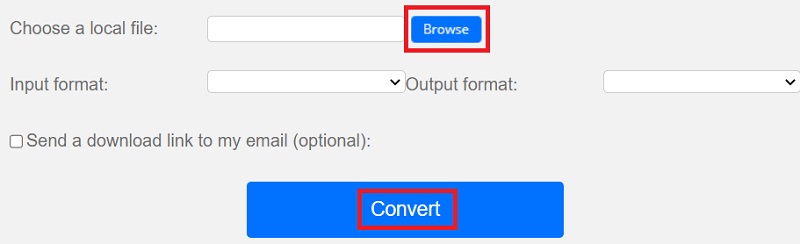
Webbplatsen ConvertFile skiljer sig lite från de andra gratis onlinekonverteringsverktygen ovan. Det beror på att den här webbplatsen inte bara låter dig konvertera dina videor och ljud, utan du kan också konvertera dina dokument till ett annat filformat som du vill. Det är därför den också är idealisk för dig att konvertera din MPV till MP3-filformat.
Som en alternativ till Convertio online-konverterare, ConvertFiles stöds av reklam och det kan verka lite suddigt. Men även om det finns problem med att ladda upp en viss mängd av dina videor och ljudfiler kan det här verktyget fortfarande vara användbart för att konvertera din MPV till MP3-filformat.
Del 3. Snabba vanliga frågor om MPV och MP3
Och innan vi avslutar det här inlägget, låt oss gå vidare och diskutera några saker om MPV-filformatet.
Vad är en MPV-fil?
MPV-filen är också känd som en MPEG-strömvideofil som innehåller okomprimerad och rå videodata. Och datan som finns i MPV-filen består av en MPEG-2-specifikation.
Och du måste också veta att dessa MPV-filer inte innehåller några ljuddata. Denna typ av filformat används vanligtvis som inmatningsvideo precis som MPEG. Och du kan öppna den här filen med din VideoLAN LVC-programvara för att konvertera MPV till MP3 för bättre kompatibilitet.
Hur öppnar jag MPV-filer?
Och om du undrar hur du kan öppna en MPV-filSvaret på detta är faktiskt väldigt enkelt och har redan nämnts ovan. Du kan starta en MPV-fil med hjälp av en VideoLAN VLC-spelare eller en FFmpeg. Och du kan också visa dessa typer av filformat genom att ändra deras filändelse från .mpv-filändelsen till .mpeg.
Del 4. Slutsats
Som ni kan se, att kunna konvertera MPV till MP3 är inte så svårt att göra. Allt du behöver är rätt kunskap om vad du har att göra med. Och av det vi nämnt ovan ser det ut som att det finns många sätt att konvertera dina MPV-filer till MP3-filformat.
Du kan använda alternativen att använda ett gratis onlinekonverteringsverktyg som låter dig göra det, eller det bästa du kan överväga är att använda ett nedladdningsbart verktyg som säkert och enkelt konverterar alla filformat du har till ett annat. Och det är därför iMyMac Video Converter är det mest rekommenderade verktyget du bör använda.


