


 Video Converter


När man kör RAM-filer stöter användare ofta på kompatibilitetsproblem. Har du problem med att spela RAM-filer regelbundet? I så fall rekommenderas det att du använder en stark RAM-omvandlare för att konvertera RealAudio-filändelsen RAM till ett annat format.
Förbered dig på att upptäcka den enklaste metoden för att snabbt konvertera RAM-filer. Med den här användarhandboken kan du upptäcka hur du konverterar RAM-filer och förstå något om RAM-filtypen. Den här guiden kommer att ge dig olika videokonverteringsverktyg och även en kort beskrivning.
Innehåll: Del 1. Den bästa RAM-konverteraren för Mac/Windows år 2022Del 2. 3 online- och gratis RAM-omvandlare som hjälper digDel 3. Andra 2 användbara offline RAM-omvandlare du kan användaDel 4. Vad är en .ram-fil?Del 5. Slutsats
Del 1. Den bästa RAM-konverteraren för Mac/Windows år 2022
Den bästa RAM-omvandlaren är iMyMac Video Converter, som enkelt kan konvertera RAM till andra format samtidigt som data- och mediekvaliteten bibehålls.
Ocuco-landskapet iMyMac Video Converter ger konverteringar som är sex gånger snabbare och utan några begränsningar. Den innehåller alla nödvändiga och kraftfulla funktioner som gör RAM-filkonverteringar till en barnlek. Denna underbara mediekonverterare kan användas av både nybörjare och experter för alla typer av mediekonverteringar.
Låt oss se hur du kan använda verktyget för att konvertera dina RAM-filer:
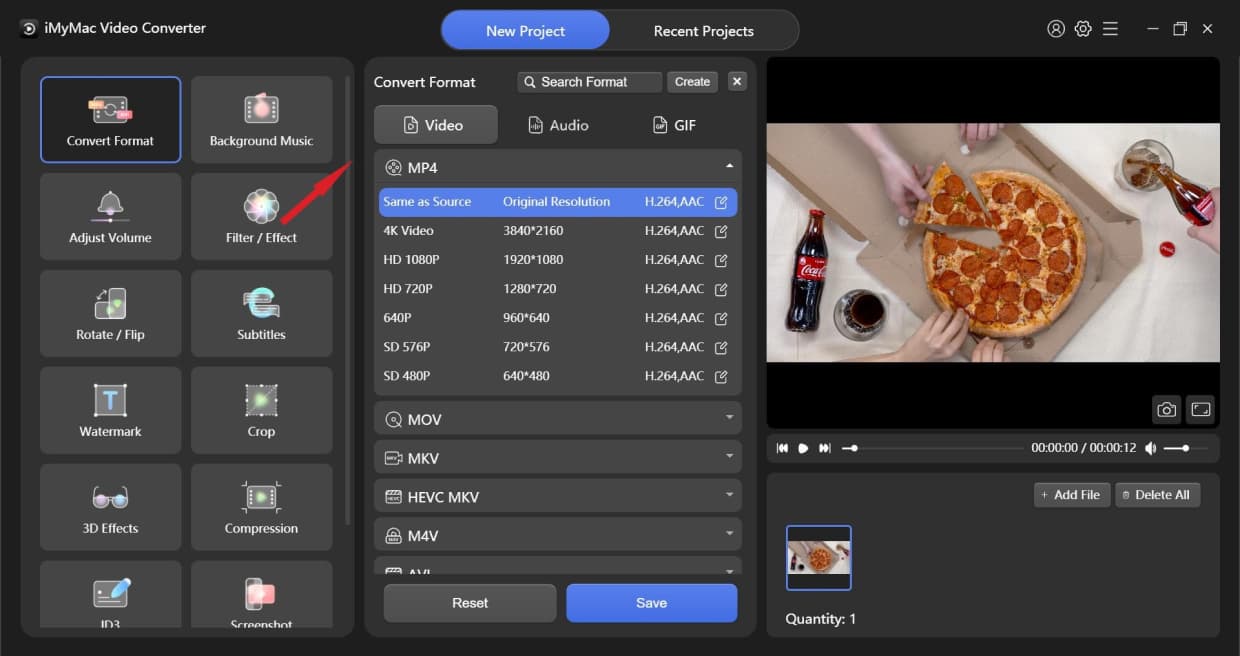
- Dra dina .ram-filer till huvudskärmen för att börja konvertera. Det låter användare lägga till flera filer samtidigt. Du kan lägga till nya filer genom att välja + Lägg till fil, och du kan radera alla ljud- eller videofiler genom att välja Radera alla.
- För att konvertera ljudfilerna, klicka på Konvertera format knappen i det övre vänstra hörnet. Välj sedan en av de tre datatyperna i mitten: Ljud, GIF eller V. För att undersöka de olika upplösningsinställningarna, använd nedåtpilen. Du kan till och med skapa ditt eget format med den här applikationen.

- Om det behövs kan du även trimma dina videor med hjälp av den här RAM-omvandlaren. En saxikon visas när du för muspekaren över videorna eller ljudet i skärmens nedre vänstra hörn. Tryck bara på knappen. Genom att spela upp videon eller ljudet kan du välja var du vill klippa från det.
- Om du vill ändra video- eller ljudfilerna använder du ett av effektalternativen till vänster. För att börja konvertera, välj Export or Konvertera alternativet när du är klar med alla inställningar. Här är några exempel på appens ytterligare effekter: Bakgrundsmusik, ändringar av ljud-/videovolym, filmfiltrering eller ändring av ljusstyrka, kontrast, mättnad, rotering eller vridning av filmen, lägga till undertexter, till och med ändra typsnitt, beskära filmer, lägga till 3D-effekter, komprimering, ID3 och ögonblicksbilder är alla möjligheter.
- Efter konverteringen, använd sökrutan för att hitta filerna och lyssna sedan på de konverterade filerna.
TipsVill du ha en kraftfull MP3-ljudkonverterareKlicka här för att läsa mer.
Del 2. 3 online- och gratis RAM-omvandlare som hjälper dig
- FileZigZag
Detta webbprogram kan enkelt konvertera filer i en mängd olika format och typer, från RAM till MP3. Programmet kan konvertera upp till 10 objekt med en total storlek på 50 MB vardera på en enda dag. När bearbetningen är klar kan användare ladda ner den konverterade filen direkt från webbplatsen. Det finns också ett alternativ att få nedladdningslänken via e-post. Nackdelen är att det är ganska långsamt och bara kan transkoda en fil åt gången. FileZigZag är en bra lösning om du bara behöver transkoda några få små ljudfiler regelbundet.
- Zamzar
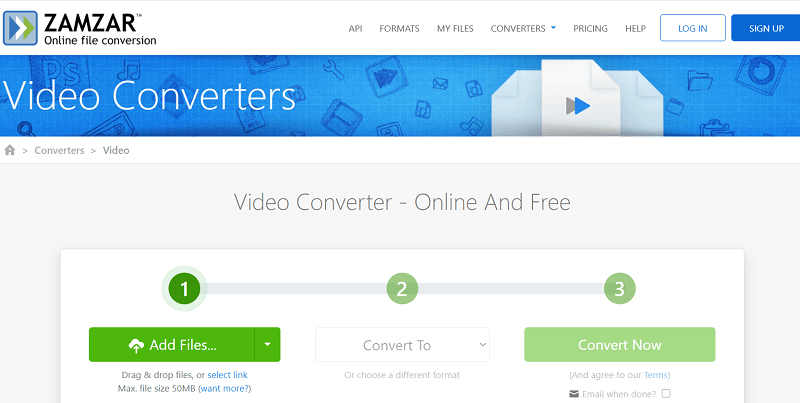
Lokalt och online RAM-filer kan konverteras till MP3, AAC, AC3, såväl som en mängd andra typer och dataformat med denna online-konverterare. Dock kan en gräns på 50 MB filer laddas upp och bearbetas åt gången med hjälp av verktyget; och det saknar också OCR, till skillnad från andra onlineverktyg. RAM-konverterarens gränssnitt är enkelt och kräver bara tillägg av RAM-filer och val av utdataformat. De bearbetade filerna kan nås lokalt eller skickas via e-post som en länk.
- Aconvert
Aconvert.com etablerades som en utökning av PDFConvertOnline.com. Aconvert.com erbjuder konvertering av alla typer av e-böcker, ikoner, ljud, dokument, bilder, videor och arkivfiler som är tillgängliga gratis, utöver PDF. "Alla" representeras av bokstaven "A" i ett domännamn.
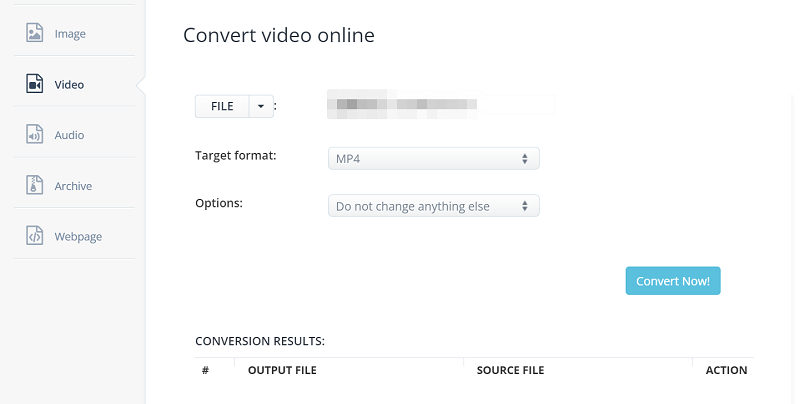
För att starta en snabb konvertering, klicka på ikonen "KONVERTERA" i det övre högra hörnet: Välj helt enkelt en lokal fil, välj utdataformat och tryck sedan på alternativet "Konvertera nu" för att konvertera filen med standardkonfigurationen. Testa bara den här RAM-konverteraren online!
Del 3. Andra 2 användbara offline RAM-omvandlare du kan använda
- FoneDog Video Converter
När du har slut på alternativ är FoneDog Video Converter den perfekta källan för alla typer av videokonverteringar. Programmets användarvänliga gränssnitt kommer att uppskattas. Det har också ett antal redigeringsfunktioner, som justeringar av videovolym och förbättringar som ljusstyrka, kontrast och skärpa. Du kan till exempel använda det för att konvertera 4K-videor till 1080P.
- DumpMedia Video Converter
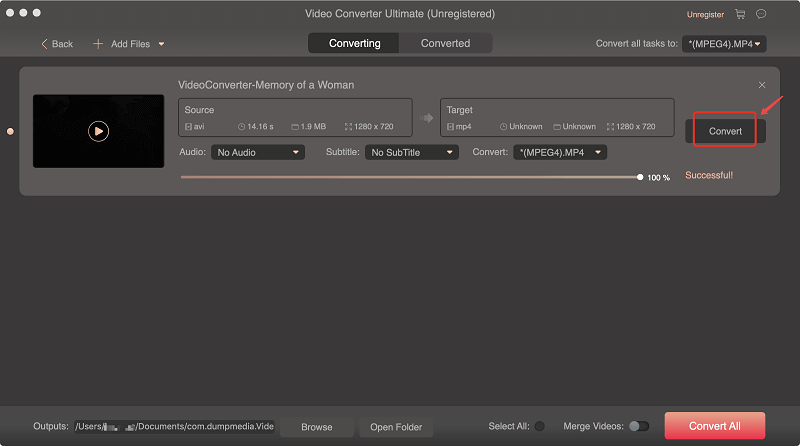
DumpMedia Video Converter är ett program som låter dig konvertera filer från ett format till ett annat. Så om du någonsin velat konvertera vissa videofiltyper på din Mac, kommer DumpMedia Video Converter säkert att hjälpa dig. Den fungerar också som en RAM-konverterare. Användare kan konvertera video från ett filformat till ett annat om den är kompatibel. Du kommer inte att tveka att använda detta mångsidiga verktyg på grund av de högkvalitativa resultaten. Många fler erbjuds, till exempel videoredigering eller förbättring, tillägg eller justering av undertexter, konvertering av ljudfilformat och så vidare. Det är extremt säkert och har utmärkt stöd.
Del 4. Vad är en .ram-fil?
En RAM-fil, som står för Real Audio Media, är en ljudfil som skapats av RealNetworks. Hur spelar man upp en RAM-fil? Endast vissa spelare kan öppna filen, som innehåller metadata för codec-mediaströmning. VLC Media Player och RealNetworks Real Player är några av de framstående verktygen som kan visa RAM-filer.
Eftersom det finns begränsade mediespelare skulle vissa välja att använda en RAM-omvandlare. Konvertering till andra jämförbara format är avgörande för att göra RAM-filerna tillgängliga för mediespelare och enheter.
Del 5. Slutsats
När små filer måste konverteras fungerar onlinelösningar för att konvertera RAM-filer effektivt. Konverteringsverktyg för stationära RAM-filer är funktionsrika program med tillgång till en mängd extra funktioner. På grund av dess stora utbud av format, användarvänlighet och funktionalitet, iMyMac Video Converter är den ideala applikationen.



