


 Video Converter


Adobes egenutvecklade SWF-format är ett lättviktigt onlinefilformat. Filerna innehåller filmer och animationer som skapats med hjälp av vektorer. Du kan dock inte komma åt sådana objekt och spela upp dem utan större svårigheter. Därför kommer vi att gå igenom de steg som krävs för att konvertera SWF till AVI format på både Windows- och Mac-datorer med vissa gratis och betalda omvandlare.
Den kostnadsfria onlinekonverteraren som erbjuds i den här artikeln låter dig konvertera SWF-filer till AVI-format online; du kommer dock inte att kunna konvertera flera filer samtidigt eller stora filer när du använder den här tjänsten. Om du vill konvertera filer av betydande storlek rekommenderas det starkt att du använder skrivbordsklienten.
Innehåll: Del 1. Konvertera snabbt SWF till AVI eller vice versa offlineDel 2. Hur konverterar jag SWF till AVI online gratisDel 3. Om SWF och AVIDel 4. Slutsats
Del 1. Konvertera snabbt SWF till AVI eller vice versa offline
iMyMac Video Converter är ett av de bästa alternativen som finns tillgängliga för dig om du söker ett robust program som kan konvertera SWF-filer till AVI-format. iMyMacs program är fullpackat med en mängd användbara extrafunktioner och funktioner.
Det här programmet är ett måste för alla som vill konvertera SWF-videor till AVI-filer samtidigt som de bibehåller en hög bild- och ljudkvalitet. Samtidigt kan användarna skapa SWF-filer i MP4-format enligt deras behov.
Du kommer att ha redigeringsmöjligheter för de objekt du konverterar. Dessutom kan du lägga till textning till dina filmer. Användare kan konvertera olika format utan att lida någon kvalitetsförlust när de använder SWF till AVI-konverteraren. Användare kan också konvertera mellan videoformat och till och med ljudformat.
Procedurerna du behöver göra för att konvertera SWF till AVI-format med den här videokonverteraren beskrivs nedan för din bekvämlighet.
- På Mac eller Windows, starta iMyMac Video Converter. Logga sedan in för att komma åt ditt konto.
- SWF-filer och andra filtyper kan släppas på systemets skärm genom att dra dem dit.
- När du klickar på "Konvertera format"-knappen kan du ange vilken typ av fil du vill att källfilen ska konverteras till genom att välja ett format som AVI från rullgardinsmenyn.
- Nu när det finns ett användargränssnitt är det mycket enklare att hitta filändringar.
- Alla konfigurationsändringar du gör sparas om du väljer Spara.
- Klicka Export för att starta omvandlingsprocessen.

Del 2. Hur konverterar jag SWF till AVI online gratis
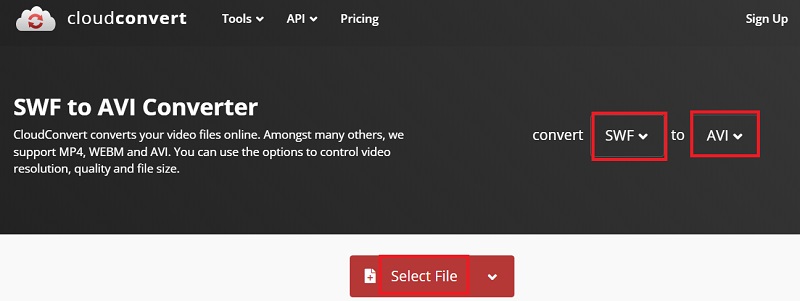
Verktyg 01. Cloudconvert.com
Detta onlineprogram, till skillnad från de flesta SWF till AVI-konverterare online, erbjuder ett större antal alternativ för gratis filkonvertering för allmänheten. Dessutom låter det användare konvertera många filer samtidigt med hjälp av en batchbehandlingsarkitektur.
Det sparar användarna det tidskrävande steget att lägga till filer en i taget om de behöver konvertera mer än en fil. Med detta enkla program kan du konvertera SWF-filer till AVI på vilket sätt du vill, och du får också tillgång till mer grundläggande redigeringsverktyg.
- Sök efter cloudconvert.
- Dra och släpp valfri SWF-filer direkt in i gränssnittet.
- Välja AVI som sådan utdatatyp.
- Redigera-knappen visas då. Genom att klicka på den kan du skicka undertexter, lägga till en vattenstämpel och ändra video- och ljudinställningarna. När allt är klart trycker du på "Okej"för att spara informationen.
- För att konvertera SWF till AVI gratis online, välj "Konvertera" Tryck på "Download"-knappen när du är klar för att spara dem på din egen enhet.
Verktyg 02. Anyconv.com
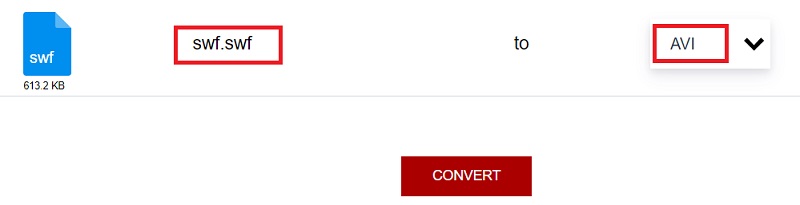
AnyConv är en utmärkt online-konverterare som inte kräver att användaren laddar ner ett program till sin enhet för att konvertera SWF till AVI. Dina inskickade filer skyddas från obehörig åtkomst, och efter en timme kommer alla att tas bort helt från servern.
Den är kompatibel med över 300 olika filtyper. Du kan konvertera inte bara textfiler utan även foton, video- och ljudfiler, e-böcker och arkiv med hjälp av denna onlinetjänst.
- För att lägga till SWF-filer, öppna AnyConv i din webbläsare och klicka på Välj filer.
- Från rullgardinsmenyn väljer du AVI som utdataformat.
- Klicka Konvertera för att starta konverteringen av SWF till AVI.
Verktyg 03. Filezigzag.com
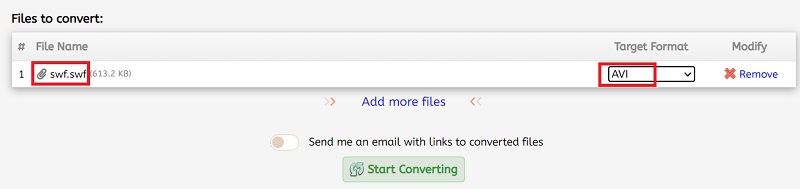
Det är en utmärkt webbkonverterare som kan konvertera AVI-filer till SWF-filer, och du behöver inte ladda ner något för att processen ska slutföras. Den kan hantera mediefiler som är så stora som 2 gigabyte, vilket är en kapacitet som är större än hos de flesta gratis onlinevideokonverterare.
Det fungerar felfritt på alla plattformar, webbläsare och plattformar för mobila enheter. Det möjliggör gratis molnlagring och gratis fildelningstjänster och erbjuder tjänster för konvertering av en mängd olika filformat, allt utan att ta ut någon avgift.
- Gå till sidan för konvertering av SWF till AVI på filezigzag och ladda sedan upp SWF-filer.
- Klicka på "Vänligen välj"-knappen för att välja AVI-format för utdata.
- Ange din e-postadress för att förbereda konverteringen av AVI-videon/videorna.
- Välj "Konvertera" från menyn.
Del 3. Om SWF och AVI
Shockwave Flash-film, eller SWF förkortat, är namnet på den animation som skapas av Adobe Flash. På webben publiceras komprimerat material ofta i SWF-format.
Termen "AVI" står för Audio Video Interlace File (Ljud- och videointerlacefil). AVI Formatet kan lagra högkvalitativ ljud- och videodata samtidigt som filstorleken bibehålls. Därför används AVI ofta på både mobila och stationära plattformar.
Du kan konvertera SWF till AVI för att lösa kompatibilitetsproblemet.
Del 4. Slutsats
Idag finns det en mängd olika SWF-till-AVI-konverterare tillgängliga. Med hjälp av en online SWF till AVI-konverterare är ett av alternativen. Men iMyMac Video Converter är det perfekta alternativet om du vill ha det bästa av allt. Du behöver bara installera programvaran på skrivbordet för att komma igång. För små filer kan du också använda programmets onlineversion.



