


 Video Converter


Adobe Flash kan användas för att generera animationer som sparas som SWF-filer. Dessa filer öppnas och spelas endast upp på datorer som har Flash Player eller ett plugin-program som är kompatibelt med Flash Player. Konvertera SWF till MOV eller någon av de andra vanliga filtyperna är ett smart alternativ att använda. De fyra bästa online och offline SWF till MOV-omvandlare som också är gratis att använda beskrivs här.
Innehåll: Del 1. Konvertera enkelt SWF-filer till MOV på datorns skrivbordDel 2. Kan jag konvertera SWF till MOV med VLC?Del 3. Konvertera SWF till MOV (QuickTime) med FFmpegDel 4. Hur konverterar man SWF-filer till MOV online?Del 5. Slutsats
Del 1. Konvertera enkelt SWF-filer till MOV på datorns skrivbord
Du behöver inte gå längre än iMyMac Video Converter Om du letar efter en konverterare som kan konvertera SWF-filer till MOV-format som är enkel att använda. Den här videokonverteraren är en fantastisk programvara som kan konvertera en mängd olika video- och ljudfiler, och den stöder en mängd olika video- och ljudkodekar.
Med hjälp av programmet är det möjligt att konvertera nästan alla vanliga video- och ljudfiler till en mängd olika format. Du kan till exempel enkelt göra SWF till MP4-format om du vill. Denna SWF till MOV-konverterare innehåller en mängd olika extrafunktioner, som videokomprimering och redigering, bland andra funktioner.
Du behöver bara några enkla klick för att förstå hur man konverterar SWF-filer till MOV-format efter att ha läst den här artikeln. Följ bara instruktionerna nedan när du har laddat ner den version av konverteraren som är kompatibel med ditt operativsystem (Windows eller Mac).
- Starta iMyMac Video Converter på en Mac- eller Windows-dator. Logga in härnäst för att komma åt ditt konto.
- Alla filer, även de i SWF-format, kan släppas eller dras till systemets skärm.
- Du kan ange vilken typ av fil du vill att källfilen ska konverteras till genom att välja den från rullgardinsmenyn när du klickar på "Konvertera format"alternativ, till exempel MOV.
- Att hitta ändringar i filer har varit mycket enklare tack vare användargränssnittet.
- När du väljer Spara, alla konfigurationsändringar du gör bevaras.
- Klicka Export för att starta konverteringsprocessen från SWF till MOV.

Del 2. Kan jag konvertera SWF till MOV med VLC?
VLC är en gratis mediaspelare med öppen källkod som inkluderar ett antal ytterligare funktioner, till exempel möjligheten att konvertera SWF till MOV eller andra medieformat.
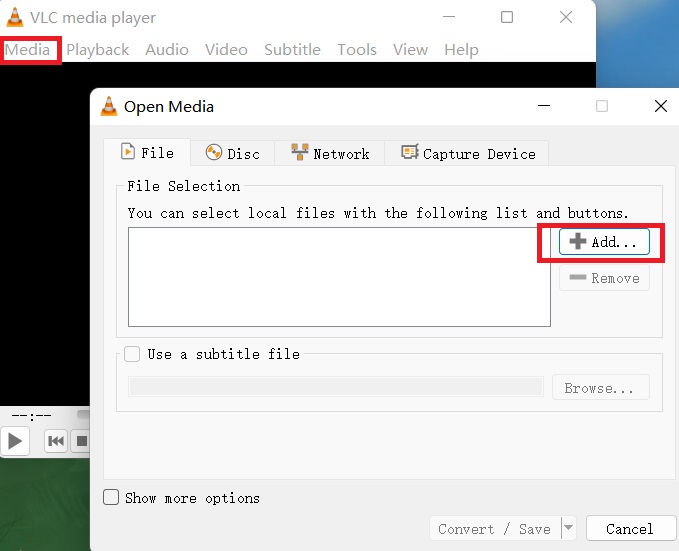
- I VLC:s startgränssnitt går du till Media menyn och välj att Konvertera / Spara för att komma åt fönstret Öppna media.
- Du kan ladda upp SWF-filer för att konvertera SWF till MOV vill du koda om i programmet genom att klicka på Lägg till För att gå vidare till följande fönster klickar du sedan på nedåt pilikonen som finns bredvid Konvertera / Spara knapp.
- Flytta markören till alternativet Profil och välj sedan MOV från listan med rullgardinsmeny. Fyll i de återstående fälten med lämplig information, till exempel filnamn, destination med mera.
- Börja helt enkelt processen att konvertera SWF-filer till MOV genom att klicka på Start
Del 3. Konvertera SWF till MOV (QuickTime) med FFmpeg
- Du måste lägga till valfri videofil i mappen där ffmpeg.exe-programmet finns.
- När du är i den mappen, högerklicka medan du håller ner shift I popup-menyn väljer du alternativet att Öppetett kommando eller Power fönstret här.
- I kommandotolken skriver du följande för den SWF-fil som du vill ändra till en MOV-fil.
- För kommandotolken:
ffmpeg -i input.swf output.mov - För PowerShell:
.\ffmpeg -i input.swf output.mov - Ändra filnamnet som du vill konvertera (input.swf) till det filnamn du vill att den konverterade versionen ska ha (output.mov) och klicka sedan på "Konvertera" knapp.
- Klicka angeDet här kommandot tar din SWF-fil och konverterar den till en MOV-fil, som sedan sparas i samma katalog.
Del 4. Hur konverterar man SWF-filer till MOV online?
Verktyg 01. Convertio.com
Dina SWF-filer kan konverteras till MOV och andra populära videoformat med Convertio. Du kan lägga till filer från din dator, Google Drive, Dropbox och URL:er till processgränssnittet. Dessutom tillåter programvaran dra-och-släpp av filer.
Ocuco-landskapet MOV-filer kan laddas ner på en dator eller direkt uppladdas till Dropbox eller Google Drive efter konvertering. Programmets användarvänliga design gör det lämpligt för alla typer av användare.
- Från din PC, iPhone eller Android-enhet, välj eller dra och släpp SWF
- Din video har nu laddats upp, och SWF till MOVKonverteringen kan nu börja. Fler videor kan läggas till för batchkonvertering.
- Genom att välja kugghjulsikonen kan du ändra inställningarna efter eget tycke. Använd dem på varje videofil och tryck sedan på "Konvertera"för att påbörja bearbetningen.
- Du kan ladda ner din modifierade och konverterade video till en Mac, PC eller andra enheter när den har konverterats.
Verktyg 02. Filezigzag.com
Flera filtyper och format, inklusive SWF till MOV, kan konverteras med denna online-konverterare. Programmet är gratis att använda och kräver ingen installation eller registrering. Du kan lägga till filer från ditt system som ska konverteras.
Dra-och-släpp-funktioner erbjuds också. Flera format, som MOV, är tillgängliga för utdata. Den valda e-postadressen får nedladdningslänken för den konverterade filen. Genom olika funktioner, inklusive videostorleksändring, bithastighetsändringar, videoklippning, bildhastighetsändringar och annat, Filezigzag erbjuder även videoredigering.
- För att komma direkt till konverteringssidan, öppna din webbläsare och gå till Filezigzags officiella webbplats.
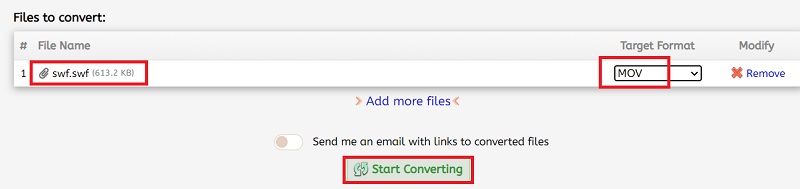
- För att ladda upp en SWF-fil, dra och släpp den i det prickade området. Välj sedan MOV från rullgardinsmenyn och skriv sedan din e-postadress i fältet.
- Den konverterade MOV-videon skickas till din e-postadress när du klickar på Konvertera
Del 5. Slutsats
Trots att det är ett populärt multimediaformat som inkluderar ljud, video, vektorgrafik och ActionScript vid delning online, har SWF en låg kompatibilitetsnivå. Därför måste du konvertera det till ett annat videoformat. Många SWF till MOV Konverterare för Windows och Mac finns tillgängliga. Du kan bestämma dig baserat på kvantiteten, behovet av extra funktioner och filernas kvalitet.
Vi rekommenderar att du provar iMyMac Video Converter som kan installeras på både Mac och Windows. Den kan även konvertera SWF till MOV enkelt och snabbt.



