


 视频转换
视频转换


您喜欢电影和电视剧吗? 好了,等待结束了。 的 最好的免费视频转换器 清单在这里! 当涉及到当今可用的视频转换工具时,我们将帮助您解决问题。
视频转换器非常适合希望将视频格式从一种转换为另一种的媒体爱好者。 对于那些希望在不同类型的小工具上播放视频文件的人来说,它可能是一个很好的工具。
另外,有些视频转换器可为您提供增强功能,例如编辑工具。 这使您的电影,电视连续剧,家庭视频和纪录片更加引人入胜。 因此,您将获得出色的观看体验。
我们将从普通视频转换器的优缺点开始。 然后,我们将继续列出最佳的免费视频转换器。 您可以通过阅读下面的指南开始学习。
内容: 第 1 部分。免费视频转换器的优缺点第 2 部分。 最佳免费视频转换器列表:我们的亚军第 3 部分。 什么是最好的 PC 视频转换器?部分4。 结论
第 1 部分。免费视频转换器的优缺点
当然,我们将通过介绍当前可用的免费视频转换器的优缺点来开始我们的失败。 我们将首先了解优势。
优势
当然,如果您使用的是最好的免费视频转换器,那么第一个优势就是完全可以免费使用。 您不必为了使用该工具而支付一角钱。 大多数最佳的免费视频转换器列表都将包含可以转换最流行视频格式的软件。 这为您提供了大量文件类型供您选择。
关于视频转换器的最好的事情就是能够为您拥有的任何设备创建视频文件。 例如,如果您拥有旧的Android设备,并且切换到iPhone,则可以轻松创建新的iOS设备支持的视频。
缺点
最好的免费视频转换器的缺点是功能有限。 由于它是免费的,因此只能将您的转换功能限制为最受欢迎的格式。 有免费的转换器,无法转换 受版权保护的视频.
此外,某些免费转换器不具备完整的视频编辑工具的编辑功能。 但是,如果您知道外观,有些可以提供编辑功能。
第 2 部分。 最佳免费视频转换器列表:我们的亚军
网上有很多音视频转换器,在这里,经过测试和尝试,我们罗列一下 7 款最佳免费视频转换器 2023年在这里:
- iMyMac 在线转换器
- 双视频转换器
- 手刹
- 任何视频转换器
- 高清视频转换器厂
- Freemake
- 免费视频转换器
让我们仔细看看它们的优缺点吧!
1. iMyMac 在线转换器
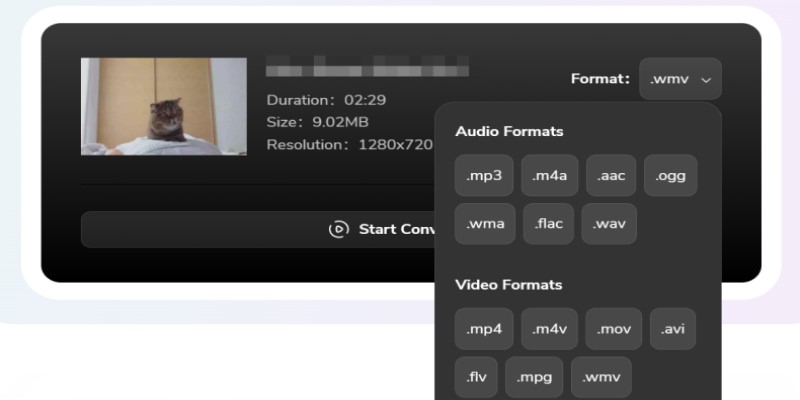
iMyMac在线视频转换器 可以免费帮助您将视频或音频文件转换为其他流行格式,如 MP3、MOV、AVI、MP3 等,具有原始质量和高速。 无需加载任何隐藏软件。
优点(Pros)
您可以使用此 在线,免费 工具上 许多设备,如mac OS、Windows PC、iPhone和Android手机等。它支持许多常见和流行的视频和音频格式,所以只需上传文件>选择输出格式>确认等待转换,就可以得到你喜欢的视频/音频文件。
缺点(Cons)
在线转换工具通常对 文件大小 可以上传的。
2.双视频转换器
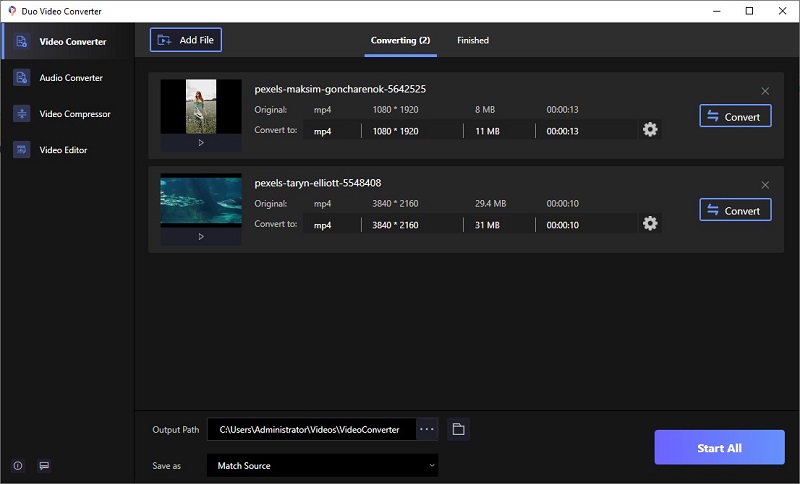
如果您正在寻找在 Windows 10 和 Windows 11 PC 上转换视频格式的便捷选项,那么 Duo Video Converter 就是您的最佳选择。 双视频转换器 是一款免费且功能强大的视频转换器程序,允许没有经验的用户轻松地在 MP4、MOV、M4V、MKV、AVI、WMV、FLV、MPEG、MTS、WEBM 等之间转换视频格式。
优点
Duo Video Converter 是 Microsoft Store 提供的免费且受信任的视频转换器程序。 它提供灵活的视频转换和压缩选项,并且导出视频中没有水印。
Duo Video Converter 支持广泛的视频分辨率:4K、HD1080p、HD720p、480p 等。尽管 Duo Video Converter 是一个轻量级程序,但它能够在几秒钟内处理您的文件。
缺点
目前,Duo Video Converter 仅适用于 Windows 10 和 Windows 11 电脑。
Duo Video Converter 不提供从 Internet 下载视频或翻录 DVD/Bluray 的功能。
3。 手刹
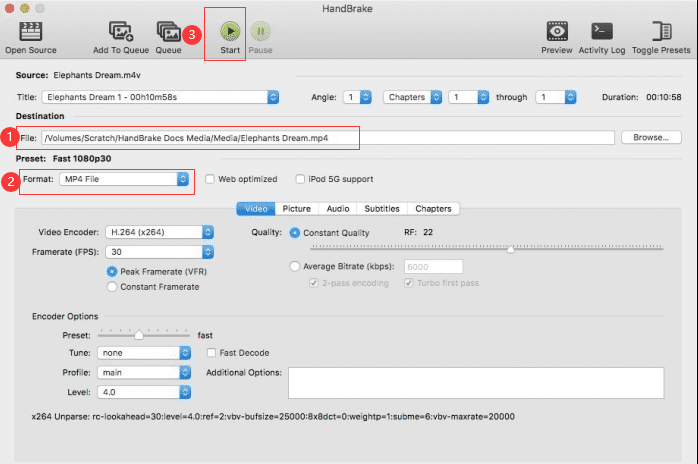
HandBrake真的免费吗? 是的,它功能强大 可以在macOS上使用的视频转换器,Linux和Windows操作系统。 功能包括最先进的控制选项,快速的预设列表,对多种格式的支持以及功能设计。
优点(Pros)
最好的免费视频转换器列表中的工具之一是HandBrake。 它是Mac消费者中流行的软件。 它具有适用于不同操作系统的多个版本,对于使用多种类型平台的用户而言,它是一个极好的选择。
HandBrake为您提供了丰富的功能选项,可让您精确控制转换过程。 其中包括高级过滤,裁剪和帧速率修改。 另外,如果您希望快速完成所有操作,则只需选择现成的预设即可。 HandBrake的使用涉及学习曲线,但是结果值得付出努力。
缺点(Cons)
尽管它可以在Windows上使用,但对于此类用户而言,它并不是最常用的选项。 至于Windows版本,它仍然是一个实验性程序。 但是,由于它的强大功能,它也不容忽视。
此列表中的其他程序具有实际的,易于理解的界面。 但是,这不能说这个程序。 HandBrake是一种非常强大的实用工具。 但是该界面不适合初学者使用。
4。 任何视频转换器
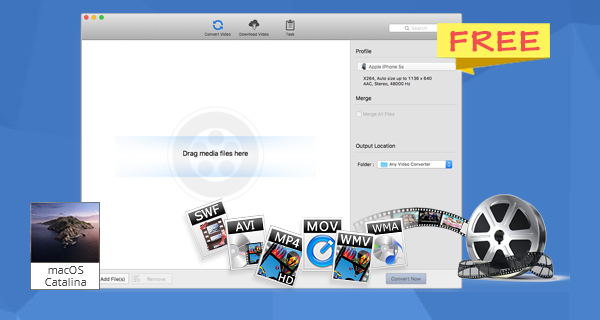
免费版的Any Video Converter是在macOS和Windows上运行的出色工具。 功能包括转换在线视频的功能,附加效果和免费滤镜。 与HandBrake相似,在免费转换视频时,此工具支持多种输入和输出格式。 这是我们最好的免费视频转换器列表中的一种流行工具。
优点(Pros)
该软件非常适合同时使用Windows和Mac计算机的用户。 另外,您不会对它所支持的文件格式列表感到不安。 伟大的事情吗? 它支持在线和离线托管的文件。
因此,如果您有要转换的 Vimeo 视频,只需通过界面即可。 这些在线视频可以转换为可用于离线观看的格式。 因此,您不必考虑在在线观看视频上浪费您的移动数据流量。
其他受支持的在线平台包括Metacafe,Facebook等。 除了这些,您还可以使用该工具 从DVD翻录音频 甚至CD。 支持大多数流行的视频格式,其中包括用于各种设备的现成预设的选项。
编辑功能包括旋转,裁剪,修剪和标准清理操作。 如果您希望视频更具娱乐性,则可以使用并尝试该工具提供的各种效果。 它给您的家庭视频带来独特,吸引人的感觉。
缺点(Cons)
如果您购买了高级版本–任何免费Video Converter Ultimate,则只能使用其他功能。 付费版本的功能包括刻录到可写光盘,转换视频集以及删除版权或DRM保护。
5.高清视频转换器厂
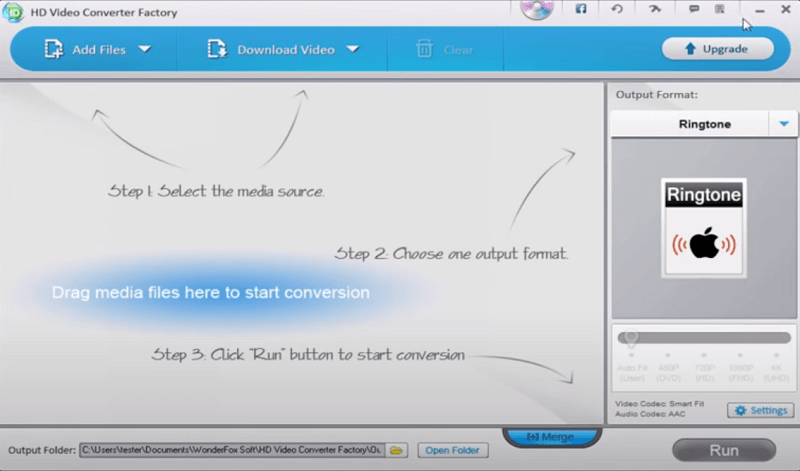
我们最好的免费视频转换器列表中的另一个! 仅在Windows操作系统中有效的软件包,它不仅为您提供转换功能,而且还提供编辑功能。 功能包括易于理解的界面,内置的编辑工具以及现成的预设(或配置文件)。
优点(Pros)
该工具具有易于理解的界面和简单明了的流程。 官方网站甚至提供指南,以帮助您开始使用该工具。 本指南仅需10秒钟。 看起来好得难以置信? 好吧,我们实际上是在陈述一个事实。
可以将文件从硬盘驱动器拖放到软件界面。 另一种选择是使用菜单进行选择。 您只需选择输出格式和目标文件夹(或设备),然后按“运行”按钮即可。 就是这样! 在您的脑海中很容易处理,不是吗?
这个出色的工具在功能方面并没有限制您。 您可以轻松地从一种格式转换为另一种格式。 但是,您也可以付出更多的努力来定制实际的视频输出。 使用该工具可以裁剪,切割和添加特殊效果。
因此,您可以找到输出视频所需的最佳外观。 此外,它还展示了一种非常直观的呈现目标格式的方法。 新手用户可以选择各种媒体播放设备的现成配置文件。 高级用户还可以进行所需的自定义和手动选择。
缺点(Cons)
尽管此工具具有令人印象深刻的功能,但它不支持1080p分辨率。 对于使用“全高清”(或FHD)模式的用户而言,这可能真是无聊。 虽然,它仍然是一个强大的工具,需要注意的是您是否需要惊人的功能。
6. 自由制作
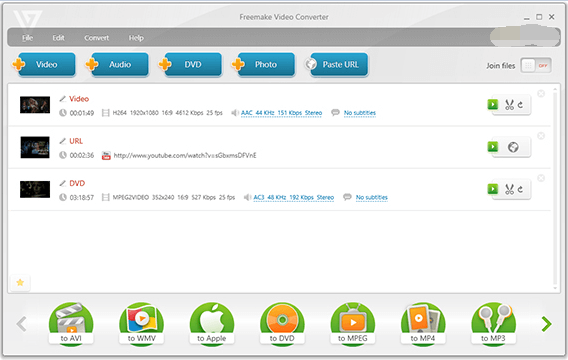
Freemake是目前最好的免费视频转换器之一。 这是很容易理解和使用的。 另外,它是一种多功能工具,可为不耐烦的用户提供快速解决方案。 功能包括支持多种格式,提供内置的编辑工具以及转换在线找到的视频的功能。
优点(Pros)
当转换视频时,此工具已经建立了一个受欢迎的品牌。 创建视频转换器工具的公司已经创建了许多功能强大,简单易用的软件,这些软件免费提供给大众。
他们的视频转换软件延续了公司创建有用工具的记录。 与 Any Video Converter 类似,这个流行品牌的最佳转换工具之一可以转换位于 Internet 上的视频。 因此,您可以轻松地从 Vimeo 和其他平台获取视频。
Freemake为您提供基本的编辑功能,例如修剪,放置字幕以及在DVD光盘之间来回转换。 它涵盖了许多视频转换需求,并包括更多选项供您选择。
缺点(Cons)
在您的计算机中首次安装 Freemake 有其缺点。 例如,它的某些功能可能仍被锁定。 这包括从某些视频平台转换视频的能力。 但是,3天后,您将收到公司的礼物。 这个礼物是一个免费的、易于使用的网络包,它消除了上述限制。 您应该检查系统托盘,直到它通知您网络包的可用性。
7。 免费视频转换器
同样,我们最好的免费视频转换器之一带有相同的名称-免费视频转换器。 它来自DVDVideoSoft,新手可以轻松使用,并且可以批量转换视频。 功能包括易于理解的界面,快速的处理时间以及视频集的转换。
优点(Pros)
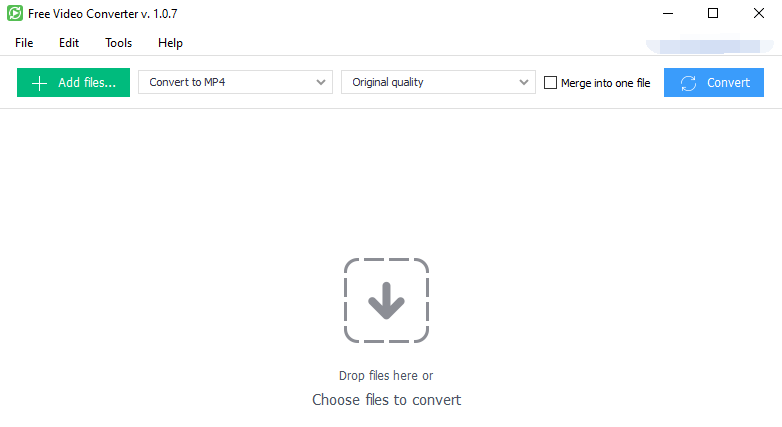
此视频转换工具是完全免费的。 并且,它执行的功能与广告中的功能完全相同。 该工具的界面非常干净-与其他可用软件相比,不会混乱。 此外,它还使您可以轻松转换成批文件。
这个最好的免费视频转换器的好处是它的外观。 对用户而言,它似乎并不夸张或复杂。
缺点(Cons)
它只有几个可用的输出选项。 不支持AVI,MP4,MP3和MPEG等流行格式。 在iOS小工具中无法最佳使用和查看的选项也不可用。 使用该工具转换的视频也带有水印。 这看起来确实很麻烦。 这就是为什么它是我们列表中的最后一个。
第 3 部分。 什么是最好的 PC 视频转换器?
当涉及视频转换时,蛋糕顶部的樱桃肯定是 iMyMac视频转换器.
为什么它成为 Mac 或 Windows PC 的最佳视频转换器? 这是一个可下载的软件,可以从多个转换 音频/视频 输入格式为 大量的输出格式.
完成转换会导致数据丢失或重新压缩。 另外,该过程以惊人的速度完成。 该软件支持硬件加速技术,包括NVIDIA CUDA,AMD,Intel HD Graphics和NVENC等GPU。
它配备了 视频编辑和增强功能 也是。 例如,您可以修复抖动、曝光过度或黑暗的视频。 通过简单地从标准清晰度 (SD) 升级到高清 (HD) 来做到这一点。 您甚至可以修改对比度和亮度以获得更舒适的娱乐体验。
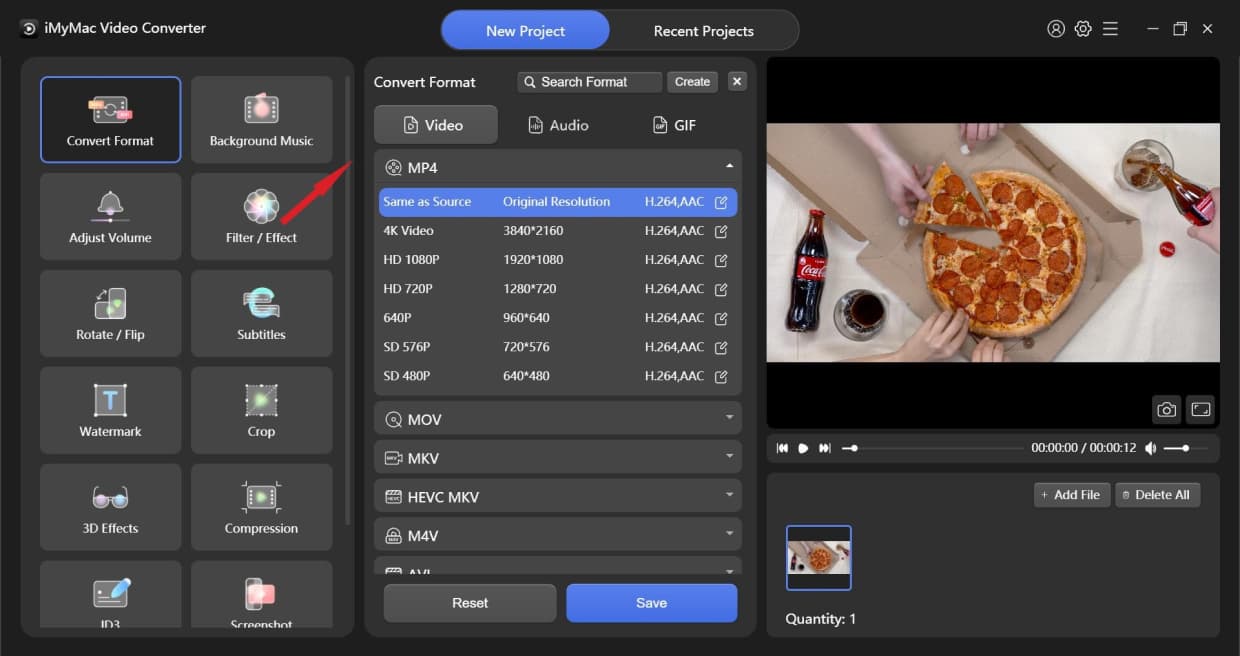
以下是使用 iMyMac 的顶级视频转换器应遵循的步骤(例如,在 Mac 设备):
步骤1.免费下载,安装和启动iMyMac Video Converter
首先,从Internet上的网站下载iMyMac。 然后,只需安装它并按照屏幕上的说明进行操作即可。 最后,启动该软件以开始使用它。
步骤2。 添加文件
您可以通过单击顶部的“添加文件”将视频数据放入界面。 然后,找到您的文件并将其添加到列表中。 或者,您可以从一个文件夹中拖放到界面的中央以开始使用。

步骤3.修改设置
选择您希望输入文件转换为的输出格式。 修改您希望在转换过程之后实现的设置。 然后,选择一个目标文件夹,您将在其中保存新的转换后的文件。
步骤4。 开始转换
最后,通过单击“转换”或“全部转换”开始转换过程。 等待转换完成。 然后,访问目标文件夹以轻松找到新转换的视频文件。

部分4。 结论
我们为您提供了大约 6 个不同软件/站点的最佳免费视频转换器列表。 此列表包括 iMyMac 在线转换器、HandBrake、任何免费视频转换器、Freemake、免费高清视频转换器工厂和免费视频转换器。
但是我们最推荐的是iMyMac Video Converter。 这是因为它具有快速的转换速度,并且支持可用的最全面的输入和输出格式之一。
另外,它还可以转换音频文件。 编辑功能使该工具对媒体发烧友极具吸引力-这就是iMyMac的创造之所以锦上添花的明显原因。
因此,如果您想 免费试用iMyMac Video Converter,您可以通过 在这里访问网站. 您可以试用该工具并体验其界面和功能。
希望这个 最好的免费视频转换器 清单可以帮助你!



