


 PowerMyMac


iDefrag 安装后会在多个位置生成文件。从程序文件夹删除 iDefrag 后,其其他文件(包括首选项文件夹和应用程序支持文档)通常会保留在驱动器上,以确保如果您以后想重新安装该应用程序,程序设置能够被保留。但是,如果您想完全删除 iDefrag,则需要先删除其所有文件。 卸载 iDefrag Mac 要释放硬盘空间,必须移除所有组件。
如果您想知道如何操作,本文将提供详细的说明。以下是两种适合 Mac 新手学习如何手动卸载 iDefrag Mac 的方法。 删除该程序及其所有剩余组件。 或者使用功能齐全的自动卸载工具。
内容: 第一部分:为什么很难从 Mac 上卸载 iDefrag?第二部分:如何从 macOS 中卸载 iDefrag?第三部分:如何从 Mac 上彻底卸载 iDefrag?部分4。 结论
第一部分:为什么很难从 Mac 上卸载 iDefrag?
由于以下几个原因,在 Mac 上卸载 iDefrag 可能比较困难:
- 系统集成:iDefrag 与 macOS 的磁盘管理功能深度集成。它会安装一些组件和权限,这些组件和权限可以嵌入到系统目录中,因此很难彻底移除。
- 软件版本过旧:由于 iDefrag 已停止更新,可能与以下软件不兼容: 最新 macOS 版本这可能会导致其卸载程序在现代系统上无效或无法访问。
- 缺少卸载程序:iDefrag 并非总是包含专用的卸载程序,这意味着通常需要手动删除。查找并删除 /Library 和 ~/Library 等目录中的所有相关文件可能比较复杂。
- 系统完整性保护 (SIP):对于较新的 Mac,系统完整性保护可以限制对某些目录的修改,从而更难删除安装在受保护区域中的组件。
第二部分:如何从 macOS 中卸载 iDefrag?
如果您想卸载不再使用的应用程序、重新安装无法正常运行的程序,或者只是想释放 Mac 硬盘上的存储空间,则必须删除该程序的所有组件。这包括软件程序本身、任何随附的支持文件或首选项文件,以及任何其他相关文件。 隐藏文件如果我们按照下面提供的详细说明操作,或许就能找到卸载 iDefrag Mac 的正确方法。说明中提供了分步指南。
- 在开始卸载 iDefrag 程序之前,请确保它已完全关闭,并且没有在后台运行。我们可以右键单击 Dock 栏中的 iDefrag 应用程序图标,然后在弹出菜单中选择“退出”。
- 如果某个应用没有响应,您可能无法通过 Dock 栏轻松将其关闭。该怎么办呢?您可以打开“活动监视器”,强制关闭该程序。iDefrag 可以在“中央处理器 (CPU)”面板中找到,方法是:依次选择“实用工具”、“应用程序”,然后点击 Finder 的“X”按钮,再选择“强制退出”。
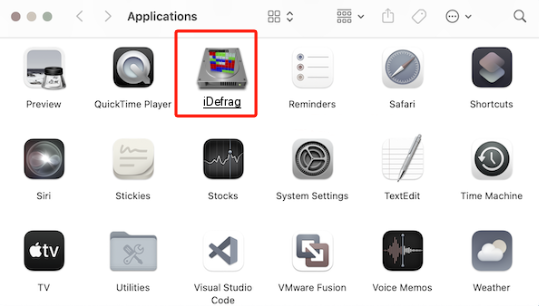
- 是时候卸载 iDefrag 应用程序了。只需在 Finder 的“应用程序”菜单中右键单击 iDefrag 程序图标,然后在弹出的对话框中选择“移到废纸篓”即可。
- 除了之前的步骤之外,我们还需要清除所有残留的 iDefrag 文件夹和文件。打开 Finder,选择“前往”,然后选择“前往文件夹”,在文本框中输入“资源库”,然后点击“前往”。
- 浏览以下子文件夹,查找并删除与 iDefrag 应用程序相关的任何目录或文件。
- 清空废纸篓并重启 Mac。在 Dock 栏中找到“废纸篓”目录后,选择“清空废纸篓”,即可选择与 iDefrag 相关的任何选项。
第三部分:如何从 Mac 上彻底卸载 iDefrag?
您可以使用以下方法清理和增强您的 Mac: PowerMyMac它拥有出色的用户界面和丰富的实用功能。借助这款 Mac 清理工具,您可以轻松…… 查找并删除重复项 以及关联的文件、软件卸载后留下的其他文件,以及系统中为了使其运行更流畅而不需要的文件。
借助强大的应用程序卸载功能,您可以快速卸载 iDefrag Mac 及其所有关联文件。查找某个软件所需的所有数据可能需要一些时间。请尝试以下步骤,测试此程序是否能有效移除无用或多余的应用程序:
- 启动 PowerMyMac,然后在出现的菜单中选择“应用程序卸载程序”。
- 按下扫描选项,将开始对目标计算机上的程序安装情况进行彻底检查。
- 扫描完成后,您将看到所有已安装的程序。您可以通过在关键词搜索框中输入程序名称的关键词来查找要删除的应用程序。
- 选择“清理”选项,您可以从计算机中删除与 iDefrag 关联的任何文件。
- 完成后,屏幕上应该会出现“清理完成”的通知。

部分4。 结论
看完本教程后,您将能够熟练地卸载 Mac 应用程序,并准备好在 Mac 上彻底卸载 iDefrag。如果您尝试过上述手动卸载方法但仍然失败,我们建议您下载 PowerMyMac 应用程序,并使用其应用程序卸载功能,以便更轻松、更便捷地删除程序及其所有残留文件。


