


 PowerMyMac


Scrivener 是一款流行的 Mac 写作应用,提供一系列功能帮助写作者组织和管理作品。然而,部分用户可能会遇到应用问题,或者干脆选择其他写作工具。如果您也是其中之一,并且想要…… 删除程序 如果您使用的是 Mac,那么您来对地方了。
在本文中,我们将向您展示两种方法 卸载 Scrivener Mac 版使用专业的卸载程序并按照常规步骤操作。阅读完本文后,您将获得从 Mac 中彻底移除 Scrivener 所需的所有信息,包括其相关文件和文件夹。
内容: 第一部分:Scrivener 是做什么的?第二部分:使用专业卸载程序在 Mac 上卸载 Scrivener第三部分:在 Mac 上卸载 Scrivener 的常规方法部分4。 结论
第一部分:Scrivener 是做什么的?
代书 Scrivener 是一款写作应用程序,旨在帮助写作者管理和组织他们的写作项目。该应用程序提供一系列工具和功能,帮助写作者规划、写作和修改作品。借助 Scrivener,写作者可以将他们的写作项目分解成更小、更易于管理的部分,例如章节、场景或想法。
Scrivener 允许作者创建与写作项目相关的笔记和研究资料,方便他们查阅并将其融入到作品中。该应用还提供各种写作格式的可自定义模板,例如小说、剧本和学术论文。
Scrivener最受欢迎的功能之一是它允许作者同时处理项目的多个部分,而无需在不同的文档或应用程序之间切换。这对于需要同时跟踪项目各个部分的作者来说尤其有用。
然而,有时您可能需要在 Mac 上卸载 Scrivener。这可能是由于多种原因造成的,例如升级到其他写作工具或遇到应用程序性能问题。
用户可能出于多种原因想要从 Mac 上卸载 Scrivener。其中一个原因是他们找到了更适合自己需求的写作工具。另一个原因是他们不再需要这款应用来完成写作项目。此外,一些用户可能希望通过删除不常用的应用程序来释放 Mac 硬盘空间。
然而,仅仅从应用程序中删除它并不能解决问题。 应用程序文件夹 可能不足以将 Scrivener 从您的 Mac 上彻底移除。该应用程序在安装过程中会在您的 Mac 上创建各种文件和文件夹,即使您已删除应用程序本身,这些文件和文件夹仍可能保留在您的系统中。这些残留文件会占用宝贵的存储空间,并可能导致 Mac 上的其他应用程序出现问题。
用户在卸载应用程序过程中可能遇到的最常见问题包括卸载不完全、残留文件和文件夹,以及与其他应用程序的潜在冲突。为避免这些问题并确保彻底卸载 Scrivener,建议使用专业的卸载程序或遵循应用程序开发者提供的常规卸载步骤。
第二部分:使用专业卸载程序在 Mac 上卸载 Scrivener
如果您想确保在 Mac 上彻底卸载 Scrivener,请使用专业的卸载程序,例如 iMyMac PowerMyMac 这可能是一个不错的选择。这款软件不仅可以删除应用程序本身,还可以删除所有相关的文件和文件夹,确保不会有任何残留文件占用您Mac硬盘上的宝贵空间。
要使用 PowerMyMac 在 Mac 上卸载 Scrivener,请按照以下简单步骤操作:
- 在 Mac 上下载并安装 PowerMyMac。
- 启动应用程序并选择“App卸载程序从左侧菜单中选择“选项”。点击 SCAN 按钮。
- 在已安装的应用程序列表中找到 Scrivener 并选择它。
- 选择所有与 Scrivener 相关的文件和文件夹,然后单击“清洁“按钮。

PowerMyMac 是一款功能强大且用途广泛的实用工具,除了卸载应用程序之外,它还提供一系列其他功能。除了卸载 Mac 上的 Scrivener 之外,它还可以通过清理垃圾文件、删除不必要的重复文件和释放磁盘空间来帮助您优化 Mac 的性能。它还提供各种系统维护工具,包括内存清理器、启动项优化器以及用于管理扩展程序和插件的工具包。
除了强大的功能外,PowerMyMac 还非常人性化且易于使用,因此对于新手和高级用户来说都是绝佳的选择。该应用程序拥有简洁直观的界面,并提供分步说明和实用技巧,指导您使用各种功能。
第三部分:在 Mac 上卸载 Scrivener 的常规方法
如果您更喜欢使用更常规的方法在 Mac 上卸载 Scrivener,可以按照该应用开发者提供的步骤操作。以下是卸载 Scrivener 的分步指南,或者您可以…… 删除 Office 使用这种方法:
- 退出 Scrivener 以及任何其他可能正在运行的相关应用程序。
- 打开“应用程序”文件夹,找到 Scrivener 应用程序图标。
- 将 Scrivener 应用图标拖到 Dock 栏上的“垃圾桶”图标,或者右键单击并选择“移到废纸篓。
- 接下来,您需要删除所有与 Scrivener 相关的残留文件和文件夹。为此,请打开 发现者 然后点击“Go”菜单在顶部菜单栏中。
- 从下拉菜单中选择“前往文件夹并输入以下路径:
/Library/Application Support/ - 找到“代书将其移至“文件夹”并移至回收站。
- 重复步骤 5,并导航至以下文件夹:
/Users/YourUserName/Library/Application Support/ - 找到这里的“Scrivener”文件夹,并将其移到回收站。
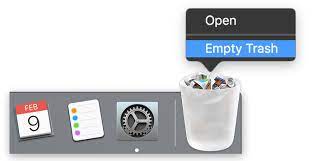
- 清空垃圾 永久删除所有与 Scrivener 相关的文件和文件夹。
按照这些步骤操作,您应该能够成功地从 Mac 上卸载 Scrivener。但是,需要注意的是,此方法可能无法删除与该应用程序关联的所有残留文件和文件夹,这可能会在将来导致问题。因此,如果您想确保彻底卸载 Scrivener,建议使用专业的卸载程序,例如 PowerMyMac(如第二部分所述)。
部分4。 结论
总之,无论您是遇到 Scrivener 问题,还是出于其他原因想要在 Mac 上卸载 Scrivener,您都有几种选择。虽然将应用程序拖到废纸篓并手动删除相关文件的传统方法可行,但这可能会留下残留文件和文件夹,从而在以后引发问题。
使用像 PowerMyMac 这样的专业卸载程序是更有效、更可靠的选择,它可以确保彻底清除应用程序及其所有关联文件。PowerMyMac 拥有用户友好的界面和强大的功能,对于任何希望优化 Mac 性能并保持系统流畅运行的用户来说,都是一个绝佳的选择。
无论如何,无论您选择使用专业的卸载程序还是传统方法,在对系统进行任何更改之前,务必备份重要文件和数据。只要稍加注意并使用合适的工具,您就可以确保 Mac 运行流畅,并且免受 Scrivener 等不需要的应用程序的困扰。


