


 PowerMyMac


如今,许多用户,尤其是游戏玩家,会使用 VPN 应用来访问其所在地区无法使用的应用和游戏。有些人甚至使用 VPN 应用来观看在其所在国家/地区无法观看的剧集或电影。VPN Unlimited 是最著名、使用最广泛的 VPN 应用之一。
它一开始运行得非常好,但随着时间的推移,越来越多的用户开始抱怨应用程序的性能。这就是他们选择……的原因。 卸载 VPN Unlimited 在他们的Mac或Windows电脑上。
如果您属于这种情况,以下是如何使用以下方法成功地从您的 Mac 中删除该应用程序: 不同的方式.
内容: 第一部分:如何在 Mac/Windows 上手动卸载 VPN Unlimited?第二部分。[推荐]彻底移除Mac版VPN Unlimited第三部分:什么是 VPN Unlimited?部分4。 结论
第一部分:如何在 Mac/Windows 上手动卸载 VPN Unlimited?
VPN Unlimited VPN Unlimited 的确非常实用,尤其对于那些居住在大多数游戏和应用程序都无法访问的国家/地区的用户而言。但一段时间后,VPN Unlimited 用户发现他们的 VPN Unlimited 应用开始出现一些问题,这些问题无法通过简单地重启应用或 WiFi 来解决。
这就是为什么我们想出了这个主意,来向您展示如何在 Mac 或 Windows 电脑上手动卸载 VPN Unlimited。
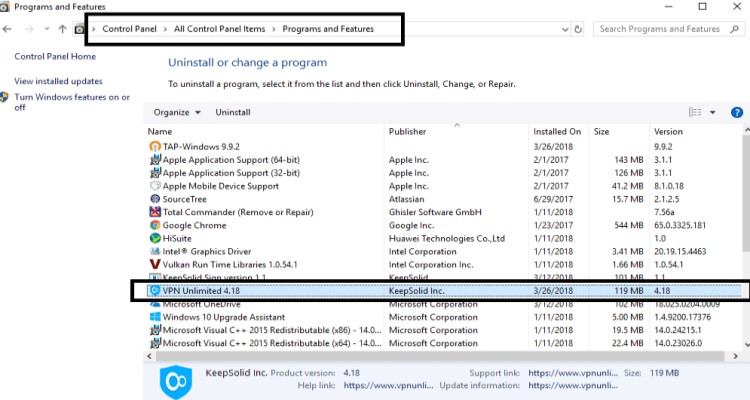
#1. 如何在 Windows 系统上卸载 VPN Unlimited:
- 启动您的 开始菜单 和开放的 应用和功能 (要么 控制面板>程序和功能)
- 在应用列表中找到“VPN Unlimited”和“TAP-Windows”,然后点击它们。
- 点击 卸载 启动卸载过程的按钮
#2. H如何在Mac上卸载VPN Unlimited:
要做到这一点,只需按照以下步骤操作即可:
- 退出 从您的 VPN Unlimited 应用程序 码头
- 或者你可以去你的 快速启动 打开你的 活动监视器找到 VPN Unlimited,然后选择 强制退出
- 之后,您需要删除 VPN Unlimited 应用及其所有数据,以免残留任何内容。
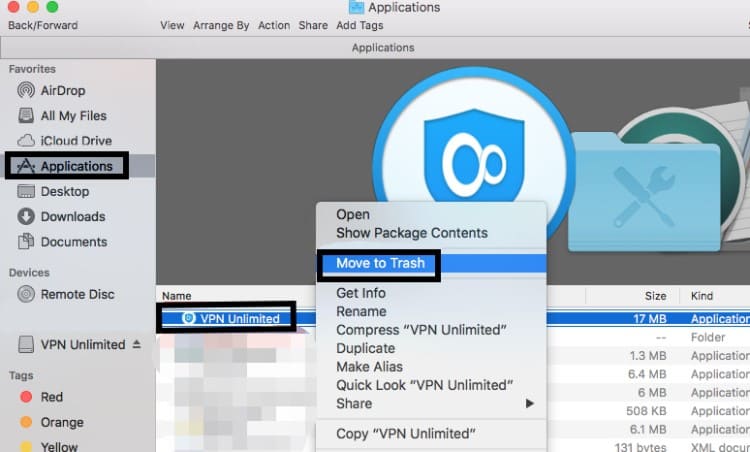
- 打开你的 发现者 然后选择 应用 找到文件夹,然后右键单击“VPN Unlimited”并选择 移到废纸篓
- 然后回到你的 发现者, 选择 Go,然后选择 前往文件夹
- 输入
~/Library,单击“ Go要彻底卸载 Mac 上的 VPN Unlimited,请选择以下文件夹中与该应用程序关联的所有数据:~/Caches/ ; ~/Preferences/ ; ~/ApplicationSupport/ ; ~/PreferencePanes/ ; `/StartupItems/ ; ~/Logs/ - 全部删除,然后右键单击 垃圾桶 然后选择 清空回收站
之后,重启电脑并检查 VPN Unlimited 应用是否已彻底卸载。手动卸载确实非常有效,但需要花费大量耐心、时间和精力。因此,如果您想在 Mac 上找到更简便的 VPN Unlimited 卸载方法,请查看下文。
第二部分。[推荐]彻底移除Mac版VPN Unlimited
如果您厌倦了手动卸载,这里有一个最简单的方法可以帮助您从 Mac 上移除 VPN Unlimited。这种方法无需花费您太多时间和精力,只需几秒钟即可完成。我们将向您介绍的这个快速而强大的方法是…… iMyMac PowerMyMac.
PowerMyMac 是 专业清洁工具 它可以优化您的电脑,确保其流畅运行,并为您带来您始终满意的性能。
它拥有许多实用功能,可以帮助您保持设备清洁,清除所有不需要的应用程序和文件。正如我们所说,它可以帮助您卸载不需要的应用程序,从而让您可以…… 在 Mac 上轻松卸载 VPN Unlimited它还可以完全帮助你。 移除其他 VPN 软件 你想替换。
此外,这款工具还能永久删除电脑中无用的文件,例如过期文件、超大文件、重复文件,甚至是相似的图片。PowerMyMac 还能定期删除和清除您的浏览历史记录,从而保护您的隐私。

以下是如何使用 iMyMac PowerMyMac 在 Mac 上卸载 VPN Unlimited 的方法:
- 安装完成后运行 PowerMyMac
- 点击 应用 卸载 功能,然后选择 SCAN
- 之后,您就可以看到扫描结果,并浏览找到 VPN Unlimited 应用。
- 点击 VPN Unlimited 图标,然后选择 清洁
这就是 PowerMyMac 的便捷之处。 删除所有类型的应用程序和其他文件 无需花费太多精力和时间,即可直接从您的设备上卸载 VPN Unlimited。这正是我们强烈推荐使用此工具在 Mac 上卸载 VPN Unlimited 的主要原因。

所有希望让自己的电脑摆脱应用程序的用户 例如 Adobe 应用程序 或者微软 Office 可以直接使用 PowerMyMac。
第三部分:什么是 VPN Unlimited?
顾名思义,VPN Unlimited 应用可以帮助您访问您所在地区无法使用的手机游戏、应用、电影或电视节目。这款应用可以连接到其他地区,从而将您的 IP 地址更改为提供这些应用或游戏的地区。VPN Unlimited 是目前世界上最受欢迎的 VPN 应用之一。
但是,随着时间的推移,这个应用程序 开始出现问题 这会让用户感到恼火和困惑。因此,他们选择在Mac上卸载VPN Unlimited,彻底摆脱它。卸载VPN Unlimited还能帮助他们的电脑运行更流畅、更快速,并避免对设备造成进一步的内部损坏。所以,如果您在使用VPN Unlimited应用时经常遇到问题,我们建议您立即卸载它。

部分4。 结论
VPN Unlimited 应用虽然有用,但并不完美——这就是为什么它偶尔会出现问题的原因。
所以,如果你不想处理这类问题,那么最好的解决方法就是…… 卸载 VPN Unlimited 可在Mac或Windows电脑上使用。
有两种方法可以做到这一点,一种是手动方法,另一种是使用…… 一款功能强大的卸载工具手动操作可能是一个漫长的过程,因此我们建议使用更快捷、更简便的方法,即借助 PowerMyMac。


