


 محول الفيديو


إذا سبق لك تنزيل أو بث فيديو عالي الجودة ولاحظت المصطلح "HEVC" أو "H.265"، فقد تتساءل: ما هو HEVC بالضبط؟ مع ازدياد شيوع محتوى 4K وحتى 8K، يُعد فهم ترميز الفيديو عالي الكفاءة (HEVC) أمرًا بالغ الأهمية لأي شخص يعمل مع الفيديو. يُفصّل هذا الدليل أساسيات HEVC، وإيجابياته وسلبياته، وكيفية التعامل مع ملفات HEVC بسهولة.
المحتويات: الجزء 1: ما هو ترميز الفيديو عالي الكفاءة (HEVC)؟الجزء الثاني: لماذا يعد HEVC مهمًا؟الجزء 3: HEVC مقابل H.264 – ما الفرق؟الجزء 4: كيفية فتح أو تحويل ملفات HEVC بسهولةالجزء 5: الخاتمة
الجزء 1: ما هو ترميز الفيديو عالي الكفاءة (HEVC)؟
ما هو HEVC؟ HEVC (ترميز الفيديو عالي الكفاءة)، والمعروف أيضًا باسم H.265، هو معيار ضغط فيديو يُقلل حجم الملف مع الحفاظ على جودة عالية. وهو خليفة H.264 (AVC)، ويُستخدم على نطاق واسع لبث الفيديو بدقة 4K، وأقراص Blu-ray، وتشغيل الفيديو على الأجهزة المحمولة.
يحقق HEVC ذلك باستخدام تقنيات ترميز متقدمة تضغط بيانات أكثر دون فقدان ملحوظ للجودة. لذا، عند السؤال عن ماهية HEVC، الإجابة البسيطة هي: إنها طريقة أذكى وأكثر كفاءة لتخزين وبث مقاطع الفيديو عالية الدقة.
الجزء الثاني: لماذا يعد HEVC مهمًا؟
أصبح فهم ما هو HEVC أكثر أهمية من أي وقت مضى في هذه السنوات. مع ازدياد انتشار المحتوى فائق الدقة ومساحة التخزين المحدودة، يُساعد HEVC على:
- بث محتوى 4K/8K بسلاسة
- وفر مساحة التخزين على الأجهزة المحمولة وأجهزة سطح المكتب
- تقليل استخدام النطاق الترددي لمنصات الفيديو عبر الإنترنت
- تحسين جودة الفيديو على أحجام الملفات الأصغر
المنصات الرئيسية مثل Netflixتعتمد كلٌّ من YouTube وApple بالفعل على HEVC لمحتواها عالي الدقة وفائق الدقة. كلما فهمتَ أكثر ما هو HEVC، زادت قدرتك على التحكم في تجربة الفيديو.
إيجابيات HEVC
- أحجام ملفات أصغر بنسبة تصل إلى 50%
- تشغيل عالي الجودة، خاصةً لـ 4K/8K
- مدعوم من قبل المنصات الرئيسية (Apple، Netflix، إلخ.)
سلبيات HEVC
- لا تدعمه بعض الأجهزة والمتصفحات القديمة
- سرعة ترميز أبطأ من H.264
- قد يتطلب الترخيص في التطبيقات التجارية
الجزء 3: HEVC مقابل H.264 – ما الفرق؟
عند السؤال عن ماهية HEVC، من المهم فهم كيفية مقارنته بسابقه، H.264 (المعروف أيضًا باسم AVC). كلاهما معياران لضغط الفيديو، لكن HEVC يُعدّ ترقية مهمة مصممة لتلبية الطلب الحالي على فيديو عالي الجودة بأحجام ملفات أصغر.
يكمن الفرق الأكبر بين HEVC وH.264 في كفاءة الضغط. يستطيع HEVC، أو H.265، ضغط الفيديو بكفاءة أعلى بنسبة تصل إلى 50% من H.264. هذا يعني أنك تحصل على نفس جودة الفيديو في ملف أصغر بنصف حجمه. هذا يُحدث نقلة نوعية في تخزين وبث محتوى 4K أو حتى 8K دون استهلاك النطاق الترددي أو مساحة التخزين.
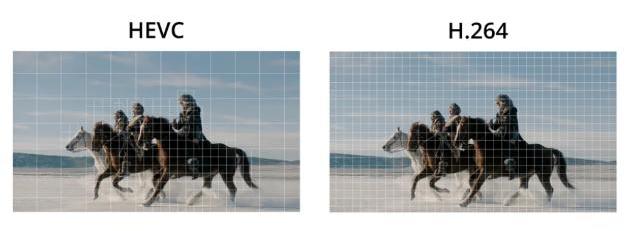
من حيث الجودة، يسمح ترميز HEVC بحفظ أفضل للتفاصيل بمعدلات بت منخفضة. لذا، عند مشاهدة فيديو عالي الدقة، عادةً ما يبدو HEVC أكثر وضوحًا ونقاءً من H.264، خاصةً عند نفس حجم الملف.
مع ذلك، لا يزال H.264 يتمتع بتوافق أوسع. فهو مدعوم على جميع الأجهزة والمتصفحات ومشغلات الوسائط تقريبًا، بينما قد لا يعمل HEVC بسلاسة على الأجهزة أو البرامج القديمة، على الرغم من تزايد اعتماده. وهذا مصدر قلق رئيسي للمستخدمين الذين يتساءلون عن ماهية HEVC، خاصةً إذا كانوا يخططون لمشاركة الملفات أو تحريرها عبر منصات متعددة.
سرعة التشفير عاملٌ آخر. عادةً ما يستغرق ترميز HEVC وقتًا أطول نظرًا لتقنيات الضغط المتقدمة التي يستخدمها. كما أنه يتطلب قوة معالجة أكبر، وهو أمرٌ قد يكون مُرهقًا للأنظمة القديمة.
باختصار، ما هو HEVC مقارنةً بـ H.264؟ إنه تنسيق أكثر تقدمًا وكفاءةً وتوافقًا مع التطورات المستقبلية، ولكنه قد يتطلب تحويلًا أو تحديثًا للأجهزة للاستفادة الكاملة من إمكاناته.
الجزء 4: كيفية فتح أو تحويل ملفات HEVC بسهولة
يتساءل العديد من المستخدمين عن ماهية HEVC، لكنهم يجدون صعوبة في فتح ملفات HEVC على الأجهزة القديمة أو برامج التحرير. إذا لم يتمكن مشغل الوسائط لديك من قراءتها، أو كنت بحاجة إلى تحويلها للمشاركة، فستحتاج إلى أداة موثوقة.
محول الفيديو iMyMac يجعل من السهل:
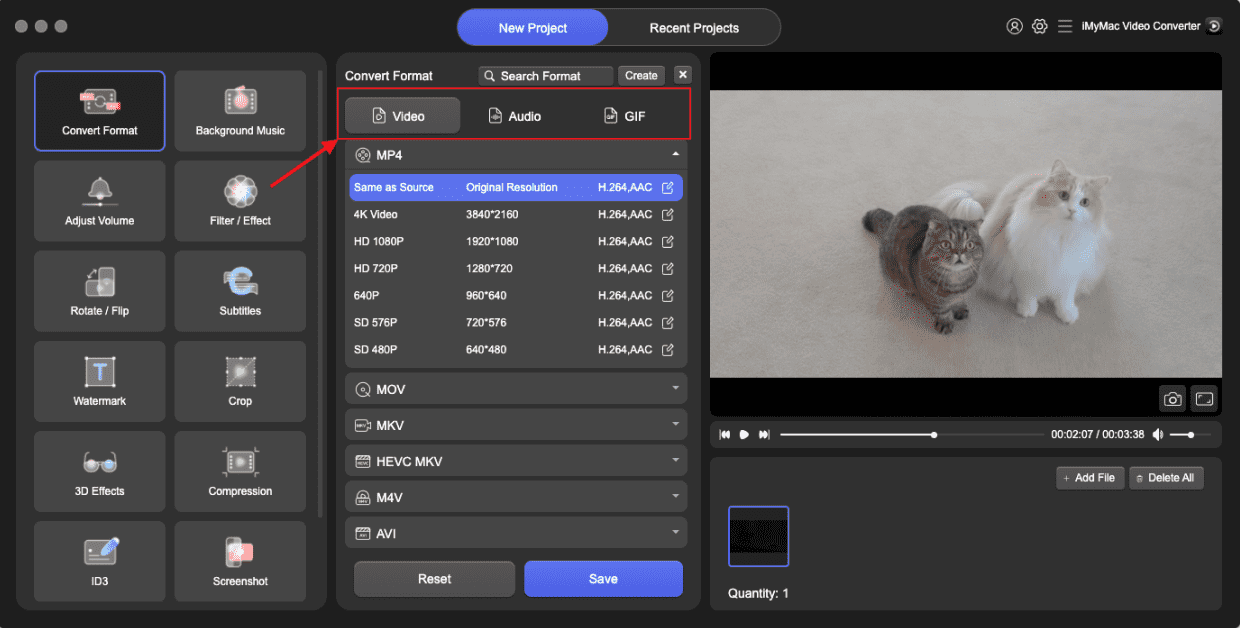
- تصدير إلى MP4، MOV، AVI، MP3، والمزيد
- الحفاظ على جودة الفيديو العالية أثناء التحويل
- تحويل دفعات متعددة من الملفات في وقت واحد
- اختر الدقة ومعدل البت والإعدادات المتقدمة الأخرى
- زاوية، قص أو قص أو اقتصاص مقاطع الفيديو
سواءً كنت تُنشئ محتوى أو تشاهده على جهاز قديم، يضمن لك iMyMac Video Converter توافق ملفات HEVC لديك دائمًا. لتحويل ملفات HEVC إلى MP4 باستخدام iMyMac Video Converter، اتبع الخطوات البسيطة التالية:
- ابدأ بتنزيل برنامج iMyMac Video Converter وتثبيته على جهاز الكمبيوتر. البرنامج متوافق مع نظامي التشغيل Windows وMac، مما يضمن سهولة الوصول إليه لقاعدة أوسع من المستخدمين.
- شغّل برنامج iMyMac Video Converter وانقر على زر "إضافة ملف" لاستيراد ملفات HEVC إلى البرنامج. يمكنك إضافة عدة ملفات دفعة واحدة لتسهيل عملية التحويل.
- بعد ذلك، اختر MP4 كتنسيق الإخراج المطلوب. يوفر iMyMac Video Converter قائمة شاملة بتنسيقات الإخراج، مما يضمن التوافق مع الأجهزة والمنصات المختلفة.
- يمكنك تخصيص إعدادات التحويل حسب تفضيلاتك، مثل دقة الفيديو، ومعدل البت، ومعدل الإطارات، وغيرها، لضمان جودة إخراج مثالية.
- اختر مجلد الوجهة. حدد المجلد الذي تريد حفظ ملفات MP4 المُحوّلة فيه. تأكد من توفر مساحة تخزين كافية لديك لاستيعاب مقاطع الفيديو المُحوّلة.
- ابدأ عملية التحويل. بعد ضبط جميع الخيارات اللازمة، انقر على زر "تحويل" لبدء عملية التحويل. سيحوّل iMyMac Video Converter ملفات HEVC بكفاءة إلى صيغة MP4، مع الحفاظ على جودة مقاطع الفيديو.
الجزء 5: الخاتمة
إذًا، ما هو HEVC؟ إنه مستقبل ضغط الفيديو، صيغة توفر جودة مذهلة دون الحاجة إلى أحجام ملفات ضخمة. ومع تزايد عدد الأجهزة والمنصات التي تدعم HEVC، أصبح معيارًا جديدًا لمحترفي الفيديو والمستخدمين العاديين على حد سواء.
إذا كنت تتعامل مع ملفات HEVC بشكل منتظم، فإن وجود أداة موثوقة مثل iMyMac Video Converter يساعدك على تحويل محتوى الفيديو وتخصيصه والتحكم فيه بسهولة.



