


 PowerMyMac


استخدم مفتاح الهروب لا يعمل على نظام التشغيل Mac قد يكون الأمر محبطًا للغاية، خاصةً عند الكتابة أو اللعب أو محاولة إغلاق نافذة حوار بسرعة. لحسن الحظ، هناك حلول متنوعة يمكنك تجربتها قبل التوجه إلى متجر Apple. ستستكشف هذه المقالة الأسباب الشائعة لعدم عمل مفتاح ESC، وستوضح لك خطوات استكشاف الأخطاء وإصلاحها. سنشاركك أيضًا كيفية تحسين أداء جهاز Mac الخاص بك للحد من خطر تكرار هذه المشاكل في المستقبل.
المحتويات: الجزء 1: لماذا لا يعمل مفتاح ESC على جهاز Mac؟الجزء 2: كيفية إصلاح مفتاح ESC الذي لا يعمل على نظام التشغيل Mac؟الجزء 3: نصيحة - تحسين أداء جهاز Mac لتجنب العديد من المشاكلالجزء 4: الخاتمة
الجزء 1: لماذا لا يعمل مفتاح ESC على جهاز Mac؟
على الرغم من أن أجهزة ماك معروفة بموثوقيتها، إلا أن حتى الأعطال البسيطة في الأجهزة أو البرامج - مثل عدم استجابة مفتاح ESC - قد تُعيق سير عملك. قد ينشأ عدم عمل مفتاح الهروب على ماك من عدة عوامل - متعلقة بالأجهزة والبرامج. إليك الأسباب الأكثر شيوعًا:
- تلف الأجهزة:قد يؤثر التآكل المادي أو الغبار الموجود أسفل لوحة المفاتيح على قدرة مفتاح ESC على تسجيل الإدخال.
- أخطاء أو تحديثات macOS:في بعض الأحيان، قد يؤدي تحديث macOS الأخير إلى إدخال خطأ يؤثر على إدخال لوحة المفاتيح.
- خلل في شريط اللمس:بالنسبة لطرازات MacBook المزودة بشريط Touch Bar، قد يتجمد مفتاح ESC الذي يتم عرضه بواسطة البرنامج أو يصبح غير مستجيب.
- إعدادات لوحة المفاتيح:قد تؤدي اختصارات لوحة المفاتيح المخصصة أو أدوات إعادة التعيين إلى تعطيل مفتاح ESC عن غير قصد.
- تعارضات برامج الطرف الثالث:قد تقوم بعض تطبيقات الخلفية، وخاصة تلك التي تتحكم في أجهزة الإدخال أو إعدادات إمكانية الوصول، باختطاف الوظائف الرئيسية.
بغض النظر عن السبب، فإن الخبر السار هو أن هناك طرق متعددة لإصلاحه.
الجزء 2: كيفية إصلاح مفتاح ESC الذي لا يعمل على نظام التشغيل Mac؟
فيما يلي قائمة شاملة بالحلول لحل مشكلة عدم عمل مفتاح الهروب على نظام التشغيل Mac:
1. أعد تشغيل جهاز Mac الخاص بك
الخطوة الأولى والأبسط هي إعادة تشغيل جهازك. غالبًا ما تُحل إعادة التشغيل الأعطال المؤقتة التي قد تُسبب عدم عمل مفتاح ESC على جهاز ماك. لإعادة التشغيل، انقر على قائمة Apple > إعادة التشغيل. بعد تشغيل جهاز ماك، اختبر مفتاح ESC مرة أخرى.

2. تنظيف لوحة المفاتيح المادية
قد يمنع الغبار أو الفتات أو الرطوبة مفتاح الخروج من التسجيل بشكل صحيح. نظّف المنطقة المحيطة بمفتاح ESC برفق باستخدام فرشاة ناعمة أو هواء مضغوط. تأكد من إيقاف تشغيل جهاز ماك لتجنب الإدخال غير المقصود. إذا كان سبب عدم عمل مفتاح الخروج على ماك هو وجود بقايا، فقد يُحل هذا المشكلة فورًا.
 هذا الموضوع ذو علاقة بـ: أفضل 3 طرق لإصلاح "لوحة مفاتيح Mac لا تعمل"
3. تحقق باستخدام عارض لوحة المفاتيح
إذا لم تكن متأكدًا مما إذا كانت المشكلة متعلقة بالعتاد أم بالبرمجيات، فاستخدم عارض لوحة المفاتيح. انتقل إلى إعدادات النظام > لوحة المفاتيح، ثم حدد خيار "إظهار عارض لوحة المفاتيح في شريط القوائم". من شريط القوائم، افتح العارض واضغط على مفتاح ESC. إذا نجح مفتاح ESC الافتراضي، فمن المرجح أن المشكلة متعلقة بالعتاد.
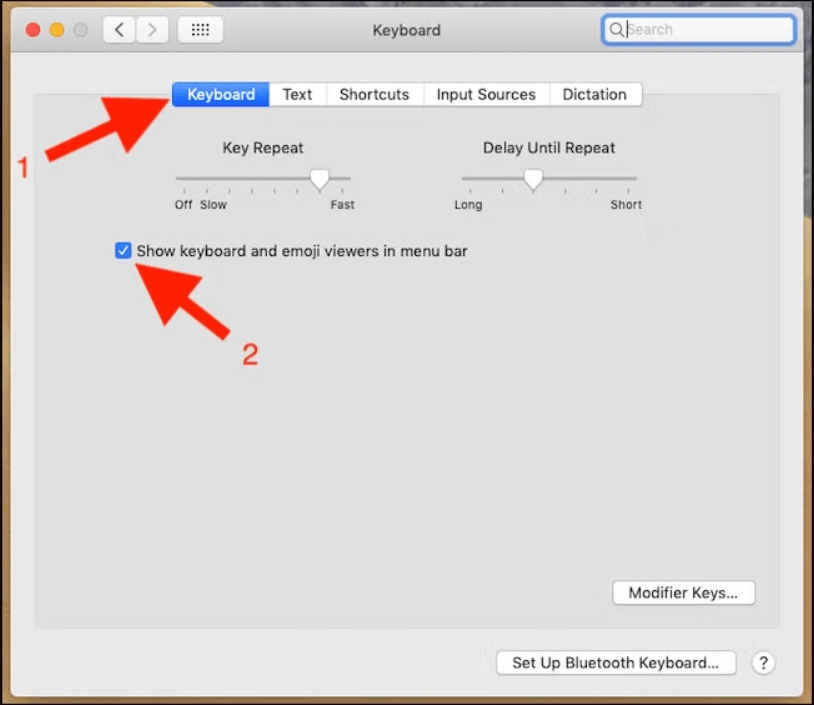
هذا الموضوع ذو علاقة بـ: كيفية الوصول إلى لوحة مفاتيح Emoji واستخدامها على جهاز Mac
4. استخدم الوضع الآمن لتحديد تعارضات البرامج
يمكن أن يساعد تشغيل جهاز ماك في الوضع الآمن في تحديد ما إذا كانت المشكلة ناجمة عن تطبيقات خارجية. للبدء في الوضع الآمن:
- أغلق جهاز Mac.
- قم بتشغيله مع الاستمرار في الضغط على مفتاح Shift حتى ترى نافذة تسجيل الدخول.
بعد الدخول إلى الوضع الآمن، اختبر مفتاح ESC. إذا نجح، فمن المرجح أنك تواجه تعارضًا برمجيًا يمنع مفتاح ESC من العمل على نظام ماك.
5. إعادة تعيين وحدة التحكم في إدارة النظام (SMC)
تتولى وحدة التحكم في لوحة المفاتيح (SMC) العديد من الوظائف البسيطة، ويمكن إعادة ضبطها لإصلاح المفاتيح غير المستجيبة. لأجهزة Mac التي تعمل بمعالجات Intel:
- أغلق جهاز Mac.
- اضغط مع الاستمرار Shift + Control + Option + Power لثانية 10.
- حرر جميع المفاتيح واضغط على زر الطاقة مرة أخرى لتشغيل الجهاز.
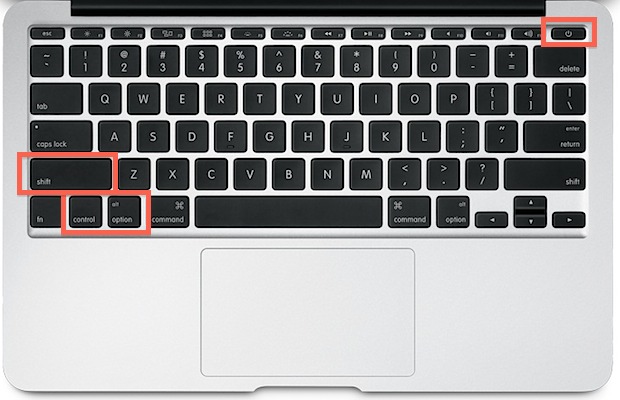
يمكن أن يؤدي هذا إلى حل مشكلة عدم عمل مفتاح الهروب على جهاز Mac، خاصةً إذا كان مرتبطًا بالطاقة أو التعرف على لوحة المفاتيح.
6. إعادة ضبط NVRAM/PRAM
قد تساعد إعادة تعيين NVRAM في حل المشكلات على مستوى النظام مثل تأخر لوحة المفاتيح أو سوء السلوك:
- أغلق جهاز Mac الخاص بك.
- قم بتشغيله ثم اضغط على الفور الاختيار + الأوامر + P + R. لحوالي ثانيتين.
- سيتم إعادة تشغيل جهاز ماك. تأكد من عمل مفتاح ESC لاحقًا.
7. تحديث macOS
قد يكون هناك خلل معروف يتسبب في عدم عمل مفتاح ESC على نظام ماك، وربما أصدرت Apple بالفعل حلاً له. انتقل إلى إعدادات النظام > عام > تحديث البرنامج، وثبّت أي تحديثات متوفرة. يُعدّ تحديث نظامك أمرًا بالغ الأهمية لاستقراره العام.
8. التحقق من أدوات لوحة المفاتيح التابعة لجهات خارجية وإزالتها
قد تتداخل تطبيقات مثل Karabiner-Elements وBetterTouchTool أو برامج إعادة تعيين لوحة المفاتيح مع الأداء الطبيعي للمفاتيح. إذا كان أيٌّ منها مثبتًا لديك، فحاول تعطيله أو إزالته. يجد العديد من المستخدمين أن مشكلة عدم عمل مفتاح الهروب على أجهزة ماك تُحل بعد إزالة هذه الأدوات.
9. اختبار على حساب مستخدم جديد
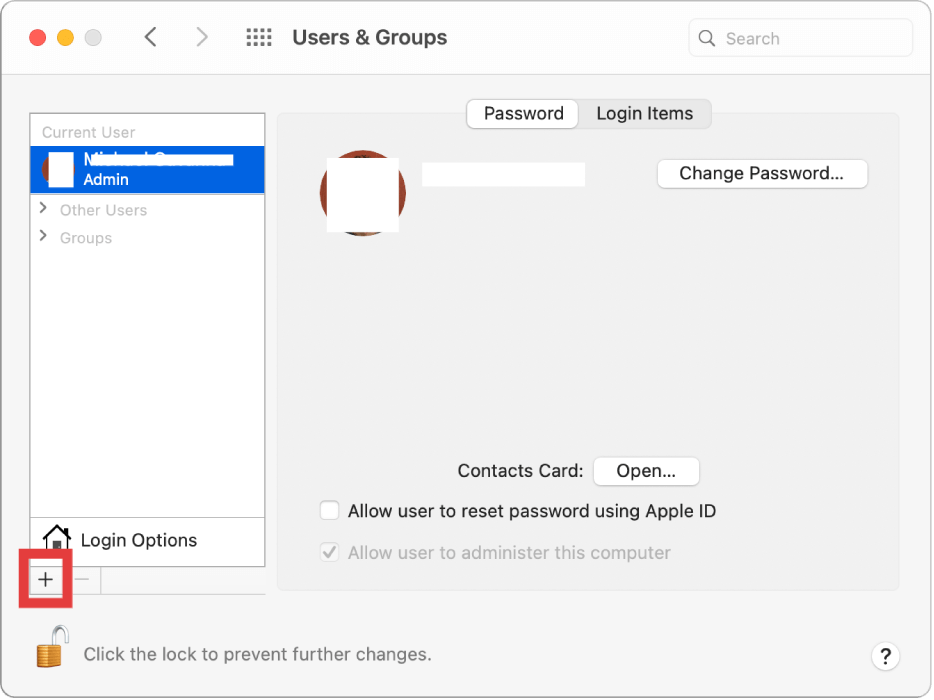
أحيانًا تكون المشكلة مقتصرة على ملف تعريف المستخدم. أنشئ مستخدمًا جديدًا بالانتقال إلى إعدادات النظام > المستخدمون والمجموعات والنقر على زر الإضافة (+). سجّل الدخول إلى الحساب الجديد وجرّب الضغط على مفتاح ESC. إذا نجح، فالمشكلة تقتصر على إعدادات ملف التعريف الأصلي أو التطبيقات.
10. اختبار لوحة المفاتيح الخارجية
لاستبعاد عطل الأجهزة تمامًا، وصّل لوحة مفاتيح خارجية بجهاز ماك. إذا كان مفتاح ESC يعمل على لوحة المفاتيح الخارجية، فهذا يؤكد أن لوحة المفاتيح المدمجة قد تحتاج إلى إصلاح أو استبدال.
11. اتصل بدعم Apple
إذا لم تُجدِ أيٌّ من الخطوات المذكورة أعلاه نفعًا في حل مشكلة عدم عمل مفتاح ESC على جهاز ماك، فقد يكون جهازك يعاني من مشكلة في العتاد. في هذه الحالة، يُفضّل الاتصال بـ دعم أبل أو قم بزيارة Genius Bar لمزيد من التشخيص.
الجزء 3: نصيحة - تحسين أداء جهاز Mac لتجنب العديد من المشاكل
إذا كنت تواجه مشاكل متكررة، مثل توقف زر "الهروب" عن العمل على جهاز ماك، فقد يكون ذلك مؤشرًا على ضعف كفاءة النظام بشكل عام. قد يؤدي بطء أداء جهاز ماك أو بيئة macOS المزدحمة إلى تأخر في استجابة لوحة المفاتيح، وبطء في استجابة الإدخال، وتعطل التطبيقات، والعديد من المشاكل الأخرى. لتجنب هذه المشاكل المتكررة، من المهم الحفاظ على جهاز ماك مُحسّنًا ونظيفًا.
إحدى الطرق الأكثر فعالية للقيام بذلك هي استخدام أداة تحسين Mac احترافية مثل اي ماي ماك باور ماي ماكصُممت هذه الأداة المتكاملة للحفاظ على أداء نظامك، وتحسين سرعته، وتقليل الأخطاء على جهاز ماك. سواء كنت تبحث عن إفراغ مساحة التخزين, تنظيف النظام من القمامة يمكن لبرنامج PowerMyMac مساعدتك في إدارة الملفات أو عناصر بدء التشغيل، مما يساعدك على تشغيل جهازك وكأنه جديد.
لماذا تختار PowerMyMac؟
- منظف الملفات غير المرغوب فيها: يقوم بمسح ملفات النظام غير المرغوب فيها والسجلات والملفات القديمة التي قد تؤدي إلى إبطاء أداء النظام وتؤثر على مزامنة التطبيق.
- محسن الذاكرة: يحرر ذاكرة الوصول العشوائي (RAM) للحفاظ على تشغيل تطبيق التقويم بسلاسة، وخاصةً عند مزامنة تقويمات مشتركة متعددة.
- مكتشف مكرر: يساعد على التخلص من الملفات المكررة التي تشغل مساحة التخزين بشكل غير ضروري، مما يحسن استجابة النظام.
- أداة إلغاء تثبيت التطبيق: يقوم بإلغاء تثبيت التطبيقات غير المرغوب فيها وملفاتها المتبقية تمامًا.
- حماية الخصوصية: يقوم بتنظيف سجل المتصفح وملفات تعريف الارتباط وسجلات الاستخدام، مما يحمي خصوصيتك.

باستخدام iMyMac PowerMyMac بانتظام، يمكنك الحفاظ على أداء جهاز ماك الخاص بك، وإطالة عمره الافتراضي، وتجنب أخطاء النظام المزعجة. إنه استثمار ذكي إذا كنت تواجه مشاكل بسيطة ولكنها مزعجة بشكل متكرر.
الجزء 4: الخاتمة
قد يكون التعامل مع مشكلة عدم عمل مفتاح الهروب على أجهزة ماك أمرًا محبطًا، لكنها نادرًا ما تكون مشكلة دائمة. في معظم الحالات، يمكن إرجاع المشكلة إلى خلل بسيط في البرنامج، أو تعارضات في النظام، أو أعطال بسيطة في الأجهزة. باتباع الحلول خطوة بخطوة المذكورة أعلاه، والحفاظ على نظامك مُحسّنًا باستخدام أدوات مثل iMyMac PowerMyMac، يمكنك ليس فقط حل المشكلة، بل أيضًا منع تكرارها. جهاز ماك سليم هو جهاز ماك موثوق.


