


 PowerMyMac


قام العديد من المستخدمين بالترقية إلى macOS قادم للاستمتاع بميزاته وتحسيناته الجديدة. ومع ذلك، أبلغ عدد منهم منذ ذلك الحين عن مشاكل في اتصال الإنترنت في نظام macOS Ventura، مثل الانقطاعات المتكررة، أو بطء السرعات بشكل غير معتاد، أو عدم استقرار الاتصال. إذا كنت تواجه هذه المشاكل، فلا تقلق، فنحن هنا لمساعدتك. في هذا الدليل، سنشرح لك أكثر الطرق فعالية لإصلاحها. بالإضافة إلى ذلك، سنشاركك نصيحة إضافية في النهاية لمساعدتك في تسريع جهاز Mac وتحسين أدائه بشكل عام.
المحتويات: الجزء 1. لماذا الإنترنت سيئ للغاية على نظام macOS Ventura الخاص بي؟الجزء 2. كيفية إصلاح مشاكل WiFi واتصال الإنترنت في نظام macOS Ventura؟الجزء 3. مكافأة - طريقة سهلة لتسريع macOS Venturaالجزء 4. استنتاج
الجزء 1. لماذا الإنترنت سيئ للغاية على نظام macOS Ventura الخاص بي؟
لماذا أواجه مشاكل في اتصال الإنترنت على نظام macOS Ventura؟ قد يكون بطء أو عدم استقرار الإنترنت على جهاز Mac أمرًا محبطًا، خاصةً مع عمل الأجهزة الأخرى بشكل جيد. هناك عدة أسباب شائعة، تتراوح بين أخطاء البرامج وسوء التكوين، وتداخل الأجهزة وقيودها.
- مشاكل في DNS أو تكوين الشبكة
- تداخل شبكة Wi-Fi أو ضعف الإشارة
- العمليات الخلفية ومزامنة iCloud
- أخطاء أو تحديثات البرامج
- شبكات VPN أو جدران الحماية
- مطلوب إعادة تعيين PRAM أو SMC أو الشبكة
الجزء 2. كيفية إصلاح مشاكل WiFi واتصال الإنترنت في نظام macOS Ventura؟
كيف تُصلح مشاكل اتصال الإنترنت في نظام macOS Ventura؟ إليك الخطوات الأكثر فعالية لاستعادة اتصال سريع ومستقر على جهاز Mac الخاص بك:
1. أعد تشغيل جهاز Mac وجهاز التوجيه
قد يبدو هذا بسيطًا، لكن إعادة التشغيل قد تُصلح الأعطال المؤقتة في إعدادات الشبكة. يُزيل هذا تعارضات IP المؤقتة، ويُعيد ضبط ذاكرة التخزين المؤقت لجهاز التوجيه، ويسمح لجهاز ماك الخاص بك بإعادة الاتصال بالشبكة بسلاسة.
- قم بإعادة تشغيل جهاز Mac الخاص بك:انقر فوق قائمة Apple > إعادة التشغيل.
- قم بإيقاف تشغيل جهاز التوجيه الخاص بك:افصله عن الكهرباء لمدة 30 ثانية، ثم قم بتوصيله مرة أخرى.

2. انسَ الأمر وأعد الاتصال بشبكة Wi-Fi
لإصلاح مشاكل الاتصال بالإنترنت في macOS Ventura، أحد الأشياء التي يجب عليك القيام بها هو فصل اتصال WiFi وإعادة توصيله لاحقًا.
- انتقل إلى البرنامج المساعد في التأليف إعدادات النظام > الشبكة > Wi-Fi.
- انقر على تفاصيل الزر الموجود بجوار شبكتك.
- اختار انسى هذه الشبكه، ثم أعد الاتصال عن طريق إدخال كلمة المرور مرة أخرى.
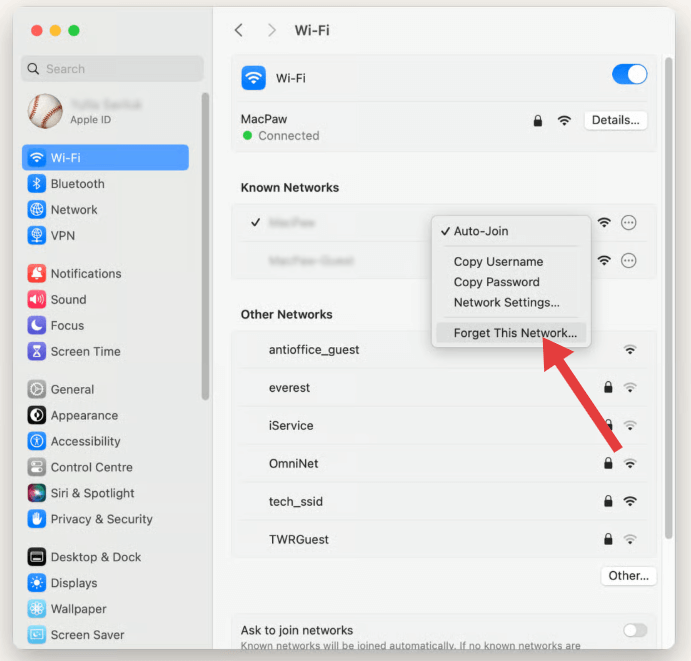
يؤدي هذا إلى مسح أي إعدادات تالفة ربما تم حفظها بشكل غير صحيح، خاصة بعد تحديثات النظام.
3. استخدم خوادم DNS المخصصة
في بعض الأحيان، لا تكمن المشكلة في جهاز Mac أو شبكة Wi-Fi، بل في DNS (نظام اسم المجال) يستخدم مزود خدمة الإنترنت الخاص بك. يمكنك التبديل إلى خوادم DNS عامة أسرع وأكثر موثوقية:
- إعدادات النظام > الشبكة > Wi-Fi > التفاصيل > DNS.
- إضافة:
- GoogleDNS:
8.8.8.8,8.8.4.4 - كلاودفلير DNS:
1.1.1.1,1.0.0.1
غالبًا ما تستجيب هذه الخوادم بشكل أسرع من الخوادم الافتراضية التي يوفرها لك مزود خدمة الإنترنت، مما يؤدي إلى تحسين سرعة التصفح والموثوقية.
4. تشغيل تشخيصات macOS اللاسلكية
إذا كنت تواجه مشاكل في الاتصال بالإنترنت في نظام macOS Ventura، فإن أداة تشخيص الشبكة اللاسلكية المدمجة من Apple ستساعدك في تحديد السبب الجذري. إليك كيفية استخدامها:
- اضغط باستمرار على مفتاح الخيار وانقر على أيقونة Wi-Fi في شريط القائمة.
- أختار "التشخيص اللاسلكي المفتوح" من القائمة المنسدلة.
- عند فتح المساعد، يمكنك إما تشغيل فحص التشخيص الكامل أو تخطيه والانتقال إلى شريط القائمة.
- انقر نافذة > مسح لعرض الشبكات القريبة والقنوات المقترحة.
- انقر النافذة > الأداء لمراقبة جودة الإشارة والضوضاء ومعدل البيانات.
تستطيع هذه الأدوات اكتشاف مشاكل مثل ضعف الإشارة، وتداخل القنوات، وتداخل الشبكة - وهي أسباب شائعة لمشاكل اتصال الإنترنت في نظام macOS Ventura. كما يُنشئ التشخيص اللاسلكي تقريرًا مفصلاً (مخزّنًا في /var/tmp) يمكنك مراجعته أو إرساله إلى الدعم الفني عند الحاجة.
5. تعطيل شبكات VPN أو جدران الحماية أو تطبيقات الأمان التابعة لجهات خارجية
إذا كنت تستخدم تطبيقات مثل NordVPN، أو ProtonVPN، أو Little Snitch، أو LuLu، فقد تتداخل مع حركة مرور الإنترنت في Ventura.
- تعطيلهم مؤقتا.
- اختبار سرعة الإنترنت واستقراره.
- إذا تحسنت الحالة، فحاول تحديث التطبيق أو استبداله، أو ضبط إعدادات التصفية الخاصة به.
 مواضيع ذات صلة: كيفية حذف ProtonVPN على نظام Mac (دليل استكشاف الأخطاء وإصلاحها)
6. تقليل تحميل الشبكة من خدمات الخلفية
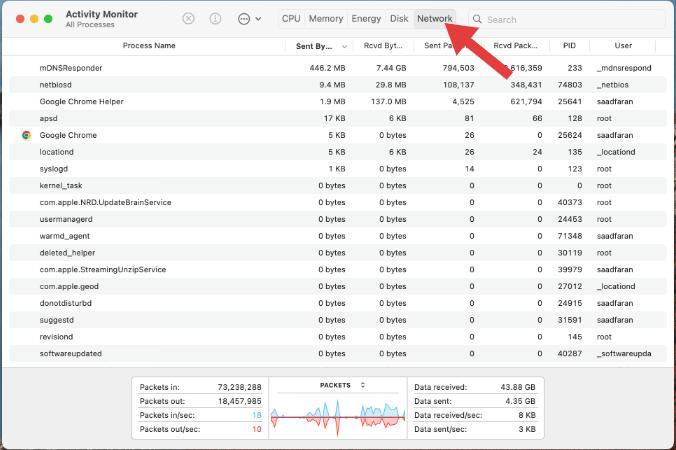
من الأسباب الشائعة، وإن كانت غائبة، لمشاكل الاتصال بالإنترنت في نظام macOS Ventura النشاط المفرط في الخلفية. فميزات مثل مزامنة iCloud، والتحديثات التلقائية للتطبيقات، وخدمات النظام، قد تستهلك النطاق الترددي بصمت، مما يُبطئ شبكتك.
لتقليل حمل الشبكة:
- إيقاف مزامنة iCloud مؤقتًا عبر إعدادات النظام > معرف Apple > iCloud Drive.
- تعطيل تحديث التطبيقات في الخلفية للتطبيقات غير الضرورية.
- ساعات العمل مراقب النشاط > علامة التبويب الشبكة للعثور على التطبيقات التي تستخدم النطاق الترددي والخروج من العمليات ذات الاستخدام العالي.
7. تغيير قنوات Wi-Fi ونطاقات التردد
إذا كنت في شقة أو في منطقة Wi-Fi مزدحمة، فقد يؤدي التداخل إلى إبطاء اتصالك:
- قم بتسجيل الدخول إلى جهاز التوجيه الخاص بك (عادةً عبر
192.168.1.1في المتصفح). - قم بالتبديل إلى ملف 5 جيجا هرتز الفرقة، وهو أسرع وأقل ازدحامًا من 2.4 جيجاهرتز.
- استخدم نافذة التشخيص اللاسلكي > المسح من Apple للعثور على القنوات الأقل ازدحامًا وتغييرها إلى تلك القنوات يدويًا في إعدادات جهاز التوجيه الخاص بك.
8. إنشاء موقع شبكة جديد
يؤدي هذا إلى إنشاء ملف تعريف نظيف لاتصالك:
- انتقل إلى البرنامج المساعد في التأليف إعدادات النظام > الشبكة.
- انقر على القائمة المنسدلة بجوار المدينة المنورة - بجوار المسجد النبوي ، ثم تعديل المواقع > + (إضافة).
- قم بتسميته بشيء مثل "ملف تعريف WiFi جديد" وانقر فوق تم. .
- أعد الاتصال بشبكة Wi-Fi الخاصة بك واختبر الأداء.
الجزء 3. مكافأة - طريقة سهلة لتسريع macOS Ventura
إذا كنت لا تزال تعاني من التأخير، فقد يكون نظامك مثقلًا بالعمليات الخلفية، أو الملفات غير المرغوب فيها، أو عناصر بدء التشغيل. اي ماي ماك باور ماي ماك يمكن أن تبسط عملية التنظيف الخاصة بك:
فوائد استخدام PowerMyMac:
- منظف الملفات غير المرغوب فيها: يقوم بمسح الملفات غير المرغوب فيها في النظاموالسجلات والملفات القديمة التي قد تؤدي إلى إبطاء أداء النظام وتؤثر على مزامنة التطبيق.
- محسن الذاكرة: يحرر ذاكرة الوصول العشوائي (RAM) للحفاظ على تشغيل تطبيق التقويم بسلاسة، وخاصةً عند مزامنة تقويمات مشتركة متعددة.
- مكتشف مكرر: يساعد على التخلص من الملفات المكررة التي تشغل مساحة التخزين بشكل غير ضروري، مما يحسن استجابة النظام.
- أداة إلغاء تثبيت التطبيق: تماما إلغاء تثبيت التطبيقات غير المرغوب فيها وملفاتها المتبقية.
- حماية الخصوصية: يقوم بتنظيف سجل المتصفح وملفات تعريف الارتباط وسجلات الاستخدام، مما يحمي خصوصيتك.

الجزء 4. استنتاج
غالبًا ما ترتبط مشاكل اتصال الإنترنت في نظام macOS Ventura بسوء التكوين، أو المزامنة في الخلفية، أو البرامج القديمة، أو تطبيقات الجهات الخارجية. لحسن الحظ، يمكن حل معظم هذه المشاكل من خلال إعادة الضبط اليدوي وتعديلات بسيطة على الإعدادات. لتجربة أكثر سلاسة، توفر أدوات مثل PowerMyMac تنظيفًا تلقائيًا وتحسينًا للشبكة، مما يساعد على التخلص من المشاكل الخفية في نظام macOS Ventura. يمكن أن يؤدي تحديث نظامك باستمرار، وإعادة ضبط تفضيلات الشبكة، ومراقبة نشاط الخلفية، إلى تحسين استقرار شبكة Wi-Fi لديك بشكل كبير، وتحسين أداء الإنترنت بشكل عام على نظام Ventura.


