


 PowerMyMac


استخدم ماك بوك اير آلة أنيقة وقوية، مثالية للطلاب والمحترفين والمبدعين. ولكن عندما يحين وقت الطباعة، فإن العثور على طابعة لجهاز MacBook Air قد يكون استخدام طابعة متوافقة ولاسلكية وسهلة الإعداد أمرًا صعبًا. يُبسط هذا الدليل كل شيء. سنغطي أفضل الطابعات التي تعمل بسلاسة مع نظام macOS، ونقدم نصائح حول كيفية توصيلها، ونصائح لاستكشاف الأخطاء وإصلاحها. بالإضافة إلى ذلك، اكتشف كيف يمكنك الحفاظ على سلاسة تشغيل جهاز Mac الخاص بك أثناء تثبيت الطابعة والاستخدام اليومي.
المحتويات: الجزء 1: ما الذي تبحث عنه في الطابعة المناسبة لجهاز MacBook Air الخاص بك؟الجزء الثاني: أفضل الطابعات التي يمكنك اختيارها لجهاز MacBook Air الخاص بكالجزء 3: كيفية توصيل الطابعة بجهاز MacBook Air؟الجزء الرابع: المشكلات الشائعة وكيفية إصلاحهاالجزء 5: المكافأة - حافظ على سلاسة الطباعة على جهاز Mac الخاص بكالجزء الخامس: الأفكار النهائية
الجزء 1: ما الذي تبحث عنه في الطابعة المناسبة لجهاز MacBook Air الخاص بك؟
لا تتوافق جميع الطابعات مع نظام macOS. عند اختيار طابعة لجهاز MacBook Air، إليك بعض الميزات التي يجب أن تُعطيها الأولوية:
- توافق ماك:تحقق مما إذا كان يدعم AirPrint من Apple أو يوفر برامج تشغيل خاصة بنظام Mac
- الطباعة اللاسلكية:نظرًا لأن جهاز MacBook Air يفتقر إلى العديد من المنافذ، فإن Wi-Fi أو Bluetooth هو الخيار الأمثل
- حجم صغير:يكمل التصميم المحمول لجهاز MacBook Air
- وظائف الكل في واحد:المسح الضوئي والنسخ والطباعة من جهاز واحد
- كفاءة الحبر:تتعامل التطبيقات المتوافقة مع نظام التشغيل Mac مثل Preview وSafari مع طباعة ملفات PDF بشكل جيد - اختر طابعة لا تهدر الحبر في المهام البسيطة
يضمن اختيار الطابعة المناسبة لجهاز MacBook Air أداءً سلسًا، خاصةً للعاملين عن بعد أو الطلاب.
الجزء الثاني: أفضل الطابعات التي يمكنك اختيارها لجهاز MacBook Air الخاص بك
فيما يلي الطابعات الأعلى تقييمًا لجهاز MacBook Air استنادًا إلى التوافق والأداء وسهولة الاستخدام:
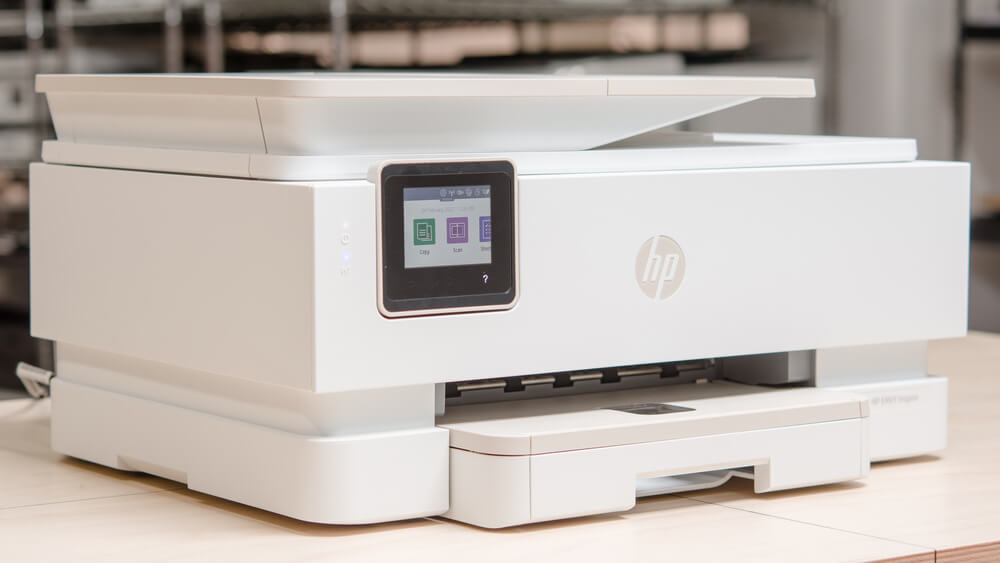
1. HP ENVY Inspire 7955e (طابعة لاسلكية رائعة متعددة الاستخدامات لجهاز MacBook Air)
تُعد طابعة HP ENVY Inspire 7955e خيارًا متعدد الاستخدامات لمستخدمي MacBook Air الذين يبحثون عن طباعة عالية الجودة بالألوان والمستندات. فهي تدعم تقنية Apple AirPrint، مما يجعل الإعداد اللاسلكي سلسًا للغاية - دون الحاجة إلى تثبيت برنامج تشغيل. كما تتضمن هذه الطابعة متعددة الاستخدامات ماسحًا ضوئيًا وناسخة مدمجين، وهي مثالية للطلاب والعاملين عن بُعد والعائلات. يتصل نظام الطباعة الذكي بـ HP+ لتوفير الحبر تلقائيًا وميزات سحابية.
- لماذا يعد هذا المنتج رائعًا لجهاز MacBook Air: يتناسب حجمه الصغير جيدًا مع التصميم النحيف لجهاز MacBook Air، ويمكنك الطباعة مباشرة من تطبيقات مثل Safari أو Pages أو Mail عبر Wi-Fi.
2. طابعة كانون PIXMA TR8620a (غنية بالميزات مع إعادة إنتاج ألوان ممتازة)
إذا كنت تبحث عن طباعة صور نابضة بالحياة وأداء مستندات موثوق، فإن طابعة Canon PIXMA TR8620a خيار مثالي. مصممة للمكاتب المنزلية والمبدعين، وتدعم AirPrint وmacOS وGoogle Cloud Print. تتميز هذه الطابعة بجودة صورها العالية وقدرتها على التعامل مع مختلف أنواع الوسائط، من ورق الصور اللامع إلى الأظرف.
- لماذا يعد هذا المنتج رائعًا لجهاز MacBook Air: تعمل الشاشة التي تعمل باللمس البديهية والدعم اللاسلكي الكامل على جعل الطباعة من جهاز MacBook Air أو iPhone سهلة للغاية، مع التكامل العميق في النظام البيئي الخاص بشركة Apple.
3. Brother HL-L2350DW (أفضل طابعة ليزر أحادية اللون لمستخدمي Mac)
لمن يحتاجون إلى طباعة سريعة ومتسقة بالأبيض والأسود، لا يُضاهى طابعة Brother HL-L2350DW. إنها طابعة ليزر صغيرة الحجم، مصممة لطباعة كميات كبيرة من المستندات. مع دعمها الكامل لبرامج تشغيل AirPrint وmacOS، فهي مثالية للمحترفين والطلاب الذين يعتمدون على نصوص واضحة ودقيقة.
- لماذا يُعدّ مثاليًا لجهاز MacBook Air: فهو فعّال، وموفّر للطاقة، ويدعم الطباعة على الوجهين. سرعات الطباعة العالية - التي تصل إلى 32 صفحة في الدقيقة - تجعله رفيقًا مكتبيًا مثاليًا لمستخدمي أجهزة Mac الذين لا يحتاجون إلى الطباعة بالألوان.
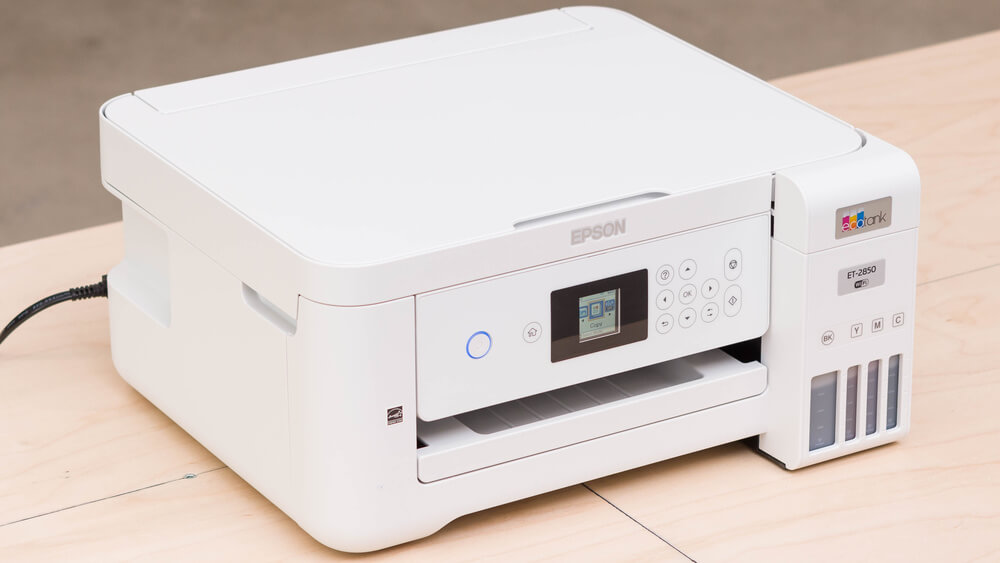
٤. طابعة إبسون EcoTank ET-2850 (خيار صديق للبيئة مع توفير طويل الأمد)
طابعة إبسون إيكوتانك ET-2850 خيارٌ مثاليٌّ إذا مللت من استبدال خراطيش الحبر باهظة الثمن. تتميز هذه الطابعة لأجهزة ماك بوك إير بخزانات حبر كبيرة قابلة لإعادة التعبئة، مما يُخفّض تكلفة الصفحة بشكل كبير. كما تُوفّر هذه الطابعة المتكاملة دقة ألوان ممتازة ودعمًا لاسلكيًا كاملاً، بما في ذلك التوافق مع AirPrint وmacOS.
- لماذا يُعدّ مثاليًا لجهاز MacBook Air: تصميمه الصديق للبيئة وحبره عالي الإنتاجية يجعلانه مثاليًا للطلاب أو المحترفين الذين يحتاجون إلى طباعة متكررة وموثوقة. كما أنه من أكثر الخيارات توفيرًا على المدى الطويل لمستخدمي MacBook Air.
5. HP OfficeJet Pro 9015e (أداء احترافي لجهاز MacBook Air)
سيُقدّر المستخدمون المتمرسون ورجال الأعمال طابعة HP OfficeJet Pro 9015e. بفضل سرعات الطباعة العالية، والمسح الضوئي على الوجهين، والطباعة السحابية المتنقلة، صُممت هذه الطابعة للاستخدام المكثف. كما أنها تتكامل مع خدمات HP+ وتتميز بميزات أمان قوية.
- لماذا يعد هذا الجهاز رائعًا لجهاز MacBook Air: يضمن توافق AirPrint الطباعة اللاسلكية السلسة من نظام macOS، كما تعمل الميزات الذكية بسلاسة مع تطبيقات الإنتاجية على نظام Mac، مما يجعله طابعة رائعة من فئة الأعمال لمالكي أجهزة MacBook.
باختيار طابعة لجهاز MacBook Air بعناية، تُناسب احتياجاتك من حيث حجم العمل والتوافق مع نظام macOS، ستضمن سهولة الإعداد وسير عمل يومي أكثر سلاسة. في الجزء التالي، سنشرح لك كيفية توصيل هذه الطابعات وتكوينها بشكل صحيح على جهاز MacBook Air.
الجزء 3: كيفية توصيل الطابعة بجهاز MacBook Air؟
بمجرد اختيار الطابعة الأفضل لجهاز MacBook Air، عادةً ما يكون توصيلها أمرًا بسيطًا:
الخيار 1: إعداد AirPrint (لا حاجة إلى برنامج تشغيل)
- تأكد من أن الطابعة وجهاز MacBook Air متصلان بنفس شبكة Wi-Fi
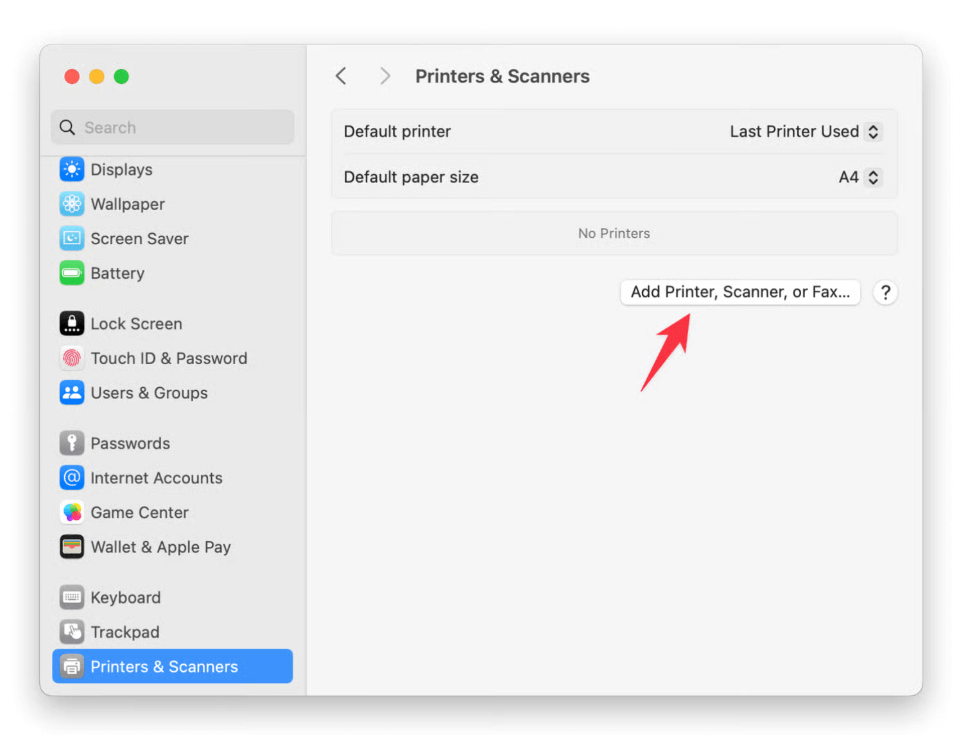
- انتقل إلى البرنامج المساعد في التأليف اعدادات النظام → الطابعات والماسحات الضوئية
- انقر على إضافة (+) اضغط على الزر وحدد الطابعة الخاصة بك
- مطبعة!
الخيار 2: برامج تشغيل الشركة المصنعة
بالنسبة للطابعات التي لا تدعم AirPrint:
- قم بتنزيل برنامج تشغيل macOS من موقع الطابعة
- قم بتثبيت البرنامج وأعد تشغيل جهاز Mac الخاص بك
- أضف الطابعة عبر الطابعات والماسحات الضوئية
يساعدك استخدام طريقة الإعداد الصحيحة للطابعة الخاصة بجهاز MacBook Air على تجنب الأخطاء غير الضرورية وتأخيرات الطباعة.
الجزء الرابع: المشكلات الشائعة وكيفية إصلاحها
حتى أفضل الطابعات قد تواجه مشاكل. إليك كيفية إصلاح المشاكل الشائعة:
- الطابعة لا تظهر؟ تأكد من أن كلا الجهازين متصلان بنفس شبكة Wi-Fi
- خطأ السائق؟ أعد تثبيت أحدث برنامج تشغيل متوافق مع نظام التشغيل macOS
- هل توقفت قائمة انتظار الطابعة؟ انتقل إلى البرنامج المساعد في التأليف إعدادات النظام → الطابعات والماسحات الضوئية، احذف الطابعة وأعد إضافتها
- الطباعة بطيئة؟ أعد تشغيل جهاز التوجيه الخاص بك أو حاول استخدام اتصال USB مباشر إذا كان ذلك مدعومًا
يمكن أن تؤدي الصيانة الدورية والحفاظ على جهاز Mac نظيفًا إلى منع العديد من هذه المشكلات - وسنتحدث عن ذلك لاحقًا.
الجزء 5: المكافأة - حافظ على سلاسة الطباعة على جهاز Mac الخاص بك
يتطلب تثبيت طابعة واستخدامها على جهاز MacBook Air موارد النظام، وإدارة برامج التشغيل، واستقرار الشبكة. وهنا يأتي دور اي ماي ماك باور ماي ماك يتألق. فهو يحافظ على جهاز Mac الخاص بك في حالة مثالية، بحيث تعمل الطابعات والأجهزة الطرفية الأخرى دون أي عوائق.
كيف يساعد iMyMac PowerMyMac:
- التنظيف الذكي: يقوم بمسح الملفات غير المرغوب فيها في النظام الملفات والسجلات والذاكرة المؤقتة التي قد تتداخل مع برنامج الطابعة
- أداة إلغاء تثبيت التطبيق: تماما إلغاء تثبيت التطبيقات غير المرغوب فيها وملفاتها المتبقية.
- حماية الخصوصية: يقوم بتنظيف سجل المتصفح وملفات تعريف الارتباط وسجلات الاستخدام، مما يحمي خصوصيتك.
- مراقبة الأداء:يساعد في تحديد التطبيقات التي تستهلك الكثير من وحدة المعالجة المركزية أو الذاكرة والتي تؤدي إلى إبطاء عملية الطباعة
- مدير بدء التشغيل:يعمل على تسريع أوقات التمهيد حتى تصبح الطابعة جاهزة بشكل أسرع

من خلال تحسين جهاز Mac الخاص بك باستخدام iMyMac PowerMyMac، يمكنك ضمان عمل كل طابعة لجهاز MacBook Air بكفاءة أكبر، مما يوفر لك الوقت ويقلل من الإحباط.
الجزء الخامس: الأفكار النهائية
اختيار أفضل طابعة لجهاز MacBook Air لا يقتصر على المواصفات، بل يشمل التوافق والراحة والحفاظ على أداء نظامك. اختر طرازًا يدعم نظام macOS، وقم بإعداده بشكل صحيح، وحافظ على جهاز Mac الخاص بك بانتظام. مع أدوات مثل iMyMac PowerMyMac، ستكون مجهزًا بالكامل لتجربة طباعة سلسة وعالية الإنتاجية.


