


 محول الفيديو


أصبحت صور GIF جزءًا أساسيًا من تواصلنا عبر الإنترنت. فهي تُضفي لمسةً من الفكاهة والشخصية والتأكيد على الرسائل، مع الحفاظ على الإيجاز والجاذبية. إذا كنت ترغب في إنشاء صور GIF خاصة بك، فقد تتساءل كيفية إنشاء صورة GIF من مقطع فيديو بدون برامج معقدة. والخبر السار هو أن هناك طرقًا متعددة للقيام بذلك. في هذا الدليل، سنشرح لك جميع الطرق والنصائح وأفضل الممارسات لإنشاء صور GIF عالية الجودة لوسائل التواصل الاجتماعي والعروض التقديمية أو للاستخدام الشخصي.
المحتويات: الجزء 1: ما هو GIF ولماذا نستخدمه؟الجزء الثاني: تحضير الفيديو قبل إنشاء ملف GIFالجزء 3: كيفية إنشاء صور GIF من الفيديو باستخدام الأدوات عبر الإنترنتالجزء 4: أفضل طريقة لإنشاء صور GIF من الفيديوالجزء الخامس: النتيجة النهائية
الجزء 1: ما هو GIF ولماذا نستخدمه؟
صورة GIF (تنسيق تبادل الرسومات) هو ملف صور متكرر يدعم الرسوم المتحركة بدون صوت. على عكس مقاطع الفيديو، تتميز ملفات GIF بخفة وزنها وسهولة مشاركتها عبر المنصات.
لماذا تحظى صور GIF بشعبية كبيرة:
- سريع الاستهلاك - عادةً ما تكون الحلقات مدتها بضع ثوانٍ فقط.
- التوافق العالمي - يعمل في الدردشات والبريد الإلكتروني والمواقع الإلكترونية.
- مثالية لسرد القصص - يمكن أن ينقل المشاعر أو يسلط الضوء على لحظة على الفور.
سواء كنت تشارك ميم رد فعل أو تعرض ميزة منتج، فإن معرفة كيفية إنشاء ملف GIF من مقطع فيديو يضمن أن يكون المحتوى الخاص بك جذابًا وقابلًا للمشاركة.
الجزء الثاني: تحضير الفيديو قبل إنشاء ملف GIF
قبل البدء، يجب عليك تحضير الفيديو الخاص بك للتأكد من أن الصورة المتحركة النهائية سلسة وجذابة:
- اختر مقطعًا قصيرًا يُفضل أن تكون المدة بين ثانيتين وست ثوانٍ. تستغرق صور GIF الطويلة وقتًا أطول للتحميل وقد تُشتت الانتباه.
- قص اللقطات غير الضرورية - احتفظ فقط بالجزء الذي تريد تكراره.
- تحسين المرئيات - ضبط السطوع أو التباين أو التشبع إذا لزم الأمر.
- كتم الصوت – لا تتضمن صور GIF صوتًا، لذا فإن الضوضاء في الخلفية ليست ذات صلة.
- التحقق من الدقة - هدفك هو تحقيق التوازن بين الجودة وحجم الملف.
تعتبر هذه الخطوة بالغة الأهمية لأن الفيديو المُعد جيدًا سيجعل صورة GIF الخاصة بك تبدو أكثر احترافية.
الجزء 3: كيفية إنشاء صور GIF من الفيديو باستخدام الأدوات عبر الإنترنت
إذا كنت تريد حلاً سريعًا دون تثبيت أي شيء، فإن الأدوات المتوفرة عبر الإنترنت هي خيار رائع.
1. جيفي
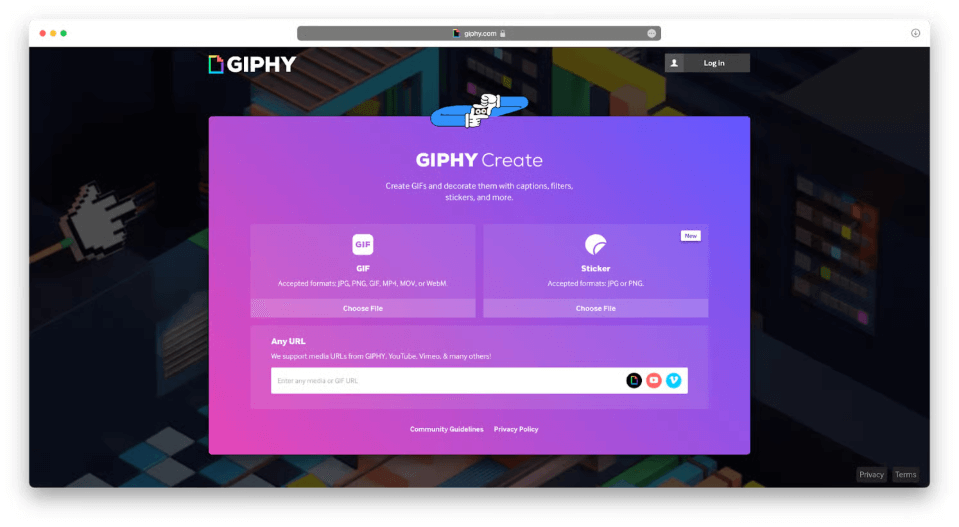
GIPHY هي إحدى أشهر منصات إنشاء صور GIF على الإنترنت. ما عليك سوى تحميل الفيديو، واختيار الجزء الذي تريده، وإضافة التعليقات أو الملصقات، ثم تنزيل ملف GIF فورًا. الموقع سريع ومجاني وسهل الاستخدام لأي شخص يتعلم كيفية إنشاء صورة GIF من فيديو.
اتبع الخطوات التالية:
- قم بتحميل الفيديو الخاص بك وحدد الجزء الذي تريد تحويله إلى صورة GIF.
- أضف تعليقات توضيحية أو ملصقات أو مرشحات.
- قم بالتنزيل والمشاركة على الفور.
2.EZGIF
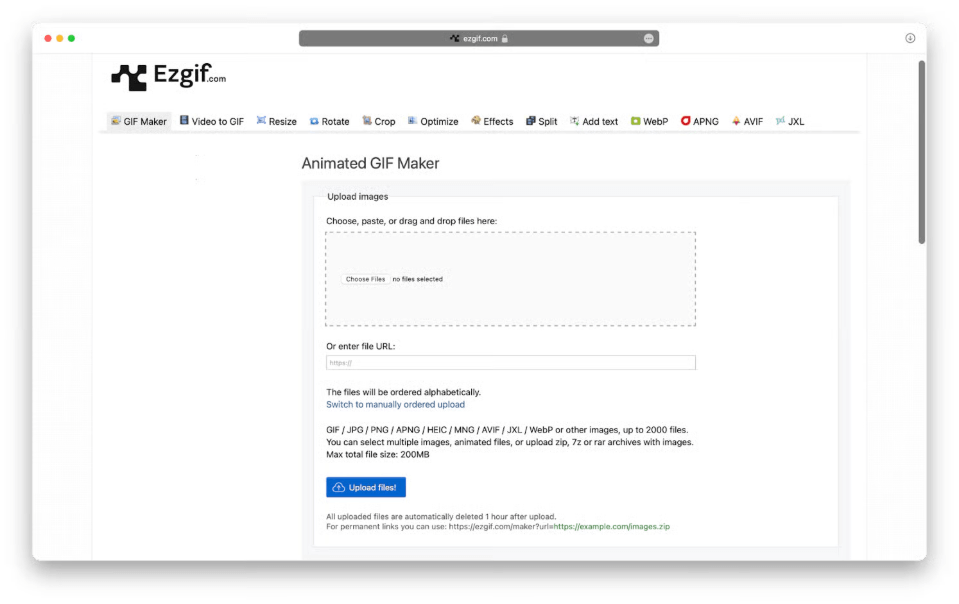
EZGIF أداة مجانية على الويب تُسهّل إنشاء صور GIF من مقاطع الفيديو. حمّل الفيديو، واقطعه إلى الجزء المطلوب، وخصّص الحجم ومعدل الإطارات، ثم نزّل صورة GIF فورًا. إنها مثالية لتحرير صور GIF بسرعة وسهولة عبر الإنترنت.
إليك كيفية إنشاء صورة GIF من مقطع فيديو:
- اذهب إلى ezgif.com.
- انقر فوق تحويل الفيديو إلى GIF من القائمة.
- قم بتحميل ملف الفيديو الخاص بك أو لصق عنوان URL للفيديو.
- قم بقص الجزء الذي تريد تحويله.
- ضبط الحجم ومعدل الإطارات والتأثيرات.
- انقر فوق تحويل إلى GIF ثم قم بتنزيل الملف الخاص بك.
3. كابوينج
Kapwing هو محرر صور سهل الاستخدام على الإنترنت، يُمكّنك من إنشاء صور GIF من مقاطع الفيديو دون الحاجة إلى تنزيلها. يدعم البرنامج القص، وتغيير الحجم، وإضافة التعليقات، والتصدير مباشرةً كملفات GIF، مما يجعله مثاليًا لإنشاء صور GIF بسرعة وسهولة على أي جهاز.
إليك كيفية إنشاء صورة GIF من مقطع فيديو باستخدام Kapwing:
- اذهب إلى kapwing.com.
- انقر فوق إنشاء مشروع جديد → قم بتحميل الفيديو الخاص بك أو لصق رابط.
- قص إلى القسم المطلوب.
- تخصيص باستخدام النص أو التأثيرات أو تغييرات السرعة.
- حدد تصدير كصورة GIF ثم قم بتنزيل الملف الخاص بك.
الجزء 4: أفضل طريقة لإنشاء صور GIF من الفيديو
إذا كنت تريد نتائج احترافية بسرعة، محول الفيديو iMyMac هو خيار رائع.
لماذا تختار iMyMac Video Converter؟
- يدعم أي تنسيق – MP4، AVI، MOV، WMV، والمزيد.
- تصدير GIF المباشر - لا حاجة إلى تحويلات إضافية.
- أدوات التحرير المضمنة - تقليم، اقتصاص، تناوب، ضبط اللون، وتطبيق التأثيرات.
- تجهيز الدفعات - تحويل مقاطع فيديو متعددة إلى صور GIF مرة واحدة.
- خرج عالي الجودة - الحفاظ على معدلات إطارات سلسة وصور واضحة.
كيفية إنشاء صورة GIF من مقطع فيديو باستخدام iMyMac Video Converter:
- قم بتنزيل iMyMac Video Converter وتثبيته على جهاز Mac الخاص بك.
- استورد الفيديو الخاص بك عن طريق سحبه إلى البرنامج.
- حدد GIF كتنسيق الإخراج الخاص بك.
- قم بتعديل مقطعك وتقليمه إذا لزم الأمر.
- انقر فوق "تحويل" لإنشاء ملف GIF الخاص بك على الفور.

الجزء الخامس: النتيجة النهائية
إن تعلم كيفية إنشاء صور GIF من فيديو يمنحك أداة فعّالة للتواصل والتسويق والترفيه. في حين أن الأدوات المجانية عبر الإنترنت وتطبيقات ماك المدمجة مناسبة للاستخدام العادي، يتميز iMyMac Video Converter بسهولة استخدامه وجودة إخراجه العالية ومرونة تحريره. سواء كنت تُنشئ صور GIF مضحكة لأصدقائك أو رسومًا متحركة أنيقة للعمل، ستساعدك هذه النصائح والأدوات على إنشاء صور GIF تلفت الأنظار.


