


 محول الفيديو


تُستخدم ملفات MOV، المعروفة بجودتها العالية وحجمها الكبير، بشكل شائع في بيئة Apple. في المقابل، صُممت ملفات 3GP للأجهزة المحمولة، وخاصة تلك ذات القدرة المحدودة على المعالجة والتخزين. سواء كنت ترغب في أرشفة محتوى الفيديو للأجهزة القديمة، أو تقليل أحجام الملفات لتسريع المشاركة، أو ضمان توافق أوسع، فإن تحويلها MOV إلى 3GP يُعدّ هذا حلاً عملياً. يرشدك هذا الدليل خطوة بخطوة إلى كيفية تحويل ملفات MOV إلى صيغة 3GP.
المحتويات: الجزء الأول: ما هي ملفات MOV و 3GP؟الجزء الثاني: تحويل ملفات MOV إلى 3GP على نظامي التشغيل ويندوز/ماكالجزء 3. تحويل ملفات MOV إلى 3GP مجاناً عبر الإنترنتالجزء 4. استنتاج
الجزء الأول: ما هي ملفات MOV و 3GP؟
ما هو موف؟
MOV هو تنسيق حاوية وسائط متعددة طورته شركة Apple. ويُستخدم بشكل شائع في بيئات macOS وiOS لتشغيل الفيديو وتحريره. تستخدم ملفات MOV وقت سريع صيغة الملف (QTFF) ويمكنها احتواء مسارات الفيديو والصوت والرمز الزمني والنص في ملف واحد. وبفضل دعمها للفيديو عالي الدقة والصوت غير المضغوط، تحظى صيغة MOV بشعبية كبيرة لدى محرري المحتوى المحترفين ومنشئي المحتوى.
 المادة ذات الصلة: M4V أم MOV: أيهما أفضل بالنسبة لك؟
ما هو برنامج 3GP؟
3GP (مشروع شراكة الجيل الثالث) هو تنسيق حاوية وسائط متعددة مصمم خصيصًا لهواتف الجيل الثالث. وهو نسخة مبسطة من تنسيق MP4، ومُحسَّن ليتناسب مع قيود عرض النطاق الترددي وسعة التخزين في الهواتف المحمولة. تتميز ملفات 3GP عادةً بدقة أقل وحجم أصغر، مما يجعلها مثالية للأجهزة ذات السعة المحدودة أو الاتصالات البطيئة بالإنترنت.
مقارنة بين MOV و 3GP
تُستخدم صيغتا MOV و3GP لأغراض مختلفة، ولكل منهما مزايا فريدة. تُعرف صيغة MOV، التي طورتها شركة Apple، بجودة الفيديو والصوت العالية. وهي شائعة الاستخدام في بيئات التحرير الاحترافية، وتدعم ميزات متقدمة مثل المسارات المتعددة والترميز الزمني. عادةً ما تكون ملفات MOV أكبر حجمًا، وهي الأنسب للتشغيل على أجهزة الكمبيوتر المكتبية أو مشاريع الوسائط عالية الدقة.
على النقيض من ذلك، طُوِّرت صيغة 3GP من قِبَل مشروع شراكة الجيل الثالث (3GPP) خصيصًا للأجهزة المحمولة. وهي تضغط الفيديو والصوت بشكلٍ أكثر فعالية من صيغة MOV، مما ينتج عنه أحجام ملفات أصغر بكثير. وهذا ما يجعل 3GP مثالية للهواتف القديمة أو الأجهزة ذات سعة التخزين وقدرة المعالجة المحدودة. مع ذلك، فإنّ المقابل هو انخفاض جودة الفيديو والصوت مقارنةً بصيغة MOV.
من حيث التوافق، تعمل ملفات MOV بشكل أفضل مع أجهزة Apple وبرنامج QuickTime Player، بينما يدعم 3GP نطاقًا أوسع من الهواتف المحمولة ومشغلات الوسائط البسيطة. في النهاية، إذا كانت الجودة هي أولويتك، فإن MOV هو الخيار الأفضل؛ أما إذا كنت بحاجة إلى الكفاءة وسهولة التنقل، فإن 3GP أكثر عملية.
الجزء الثاني: تحويل ملفات MOV إلى 3GP على نظامي التشغيل ويندوز/ماك
كيفية تحويل ملفات MOV إلى صيغة 3GP لتشغيلها بسلاسة على أجهزتك المحمولة؟ محول الفيديو iMyMac هو تطبيق سطح مكتب متعدد الاستخدامات، متوفر لمستخدمي نظامي التشغيل ويندوز وماك أو إس. يدعم مجموعة واسعة من صيغ الإدخال والإخراج، وهو مناسب تمامًا لتحويل ملفات MOV إلى 3GP دون فقدان ملحوظ في الجودة. ليس هذا فحسب، بل يتيح لك هذا البرنامج القوي أيضًا... قم بتحويل ملفات MOV الخاصة بك إلى MP4WMV و MOV و AVI وغيرها، ببضع نقرات فقط.
بالإضافة إلى تحويل الصيغ، يوفر برنامج iMyMac Video Converter ميزات تحرير مدمجة مثل القص والتقطيع وإضافة الترجمة وتعديل تأثيرات الفيديو. سواء كنت تُعدّ مقاطع الفيديو للتشغيل أو التحرير أو المشاركة، فإن هذه الأداة توفر واجهة سهلة الاستخدام وأداءً ممتازًا على نظامي التشغيل ويندوز وماك.
دعونا نرى كيفية تحويل ملفات MOV إلى 3GP باستخدام برنامج iMyMac Video Converter.
- الخطوة الأولى هي تنزيل وتثبيت برنامج iMyMac Video Converter من الموقع الرسمي. بعد اكتمال التثبيت، افتح البرنامج.
- اختر ملفات MOV التي تريد تحويلها. يمكنك أيضاً سحب الملفات وإفلاتها مباشرةً في البرنامج.
- في القائمة المنسدلة "تنسيق الإخراج"، اختر 3GP كتنسيق الإخراج المطلوب. يمكنك أيضًا اختيار دقة وجودة ملف الإخراج. ثم اختر المجلد الذي سيتم حفظ الملفات فيه.
- أخيرًا، انقر على زر "تحويل" لبدء عملية التحويل. سيقوم البرنامج بتحويل ملفات MOV إلى صيغة 3GP بسرعة وكفاءة. يمكنك متابعة تقدم عملية التحويل لحظة بلحظة.

بعد اكتمال عملية التحويل، يمكنك الوصول إلى ملفات 3GP المحولة حديثًا بالانتقال إلى المجلد الذي اخترته سابقًا. تُعد هذه الطريقة مثالية للمستخدمين الذين يقومون بتحويل الوسائط بانتظام ويفضلون استقرار وسرعة تطبيقات سطح المكتب.
الجزء 3. تحويل ملفات MOV إلى 3GP مجاناً عبر الإنترنت
بالنسبة للمستخدمين الذين يفضلون عدم تثبيت البرامج، يُعد FreeConvert منصةً موثوقةً وسهلة الاستخدام عبر الإنترنت تدعم تحويل ملفات MOV إلى 3GP مباشرةً من متصفح الويب. ويوفر ميزات مثل التحويل الدفعي، والاستيراد من السحابة (من في Google Drive، Dropbox، أو عبر عنوان URL)، وإعدادات قابلة للتخصيص مثل دقة العرض وتعديلات الترميز.
على الرغم من أن الاستخدام الأساسي مجاني، إلا أن هناك قيودًا على حجم الملفات ما لم تقم بالترقية إلى خطة مميزة. إنه مثالي للتحويلات السريعة أثناء التنقل، وهو متوافق مع أنظمة ويندوز وماك أو إس والأجهزة المحمولة.
اتبع الخطوات التالية لتحويل ملف MOV إلى 3GP باستخدام برنامج FreeConvert.
- قم بزيارة موقع FreeConvert الإلكتروني باستخدام أي متصفح حديث.
- انقر على "اختيار الملفات" لتحميل ملفات MOV الخاصة بك. يمكنك تحميل الملفات من جهاز الكمبيوتر الخاص بك، أو Dropbox، أو Google Drive، أو عن طريق إدخال عنوان URL.
- على الرغم من أنه يتم ضبطه تلقائيًا على 3GP في محول MOV إلى 3GP، تأكد من أن تنسيق الإخراج صحيح.
- يمكنك النقر على أيقونة الترس لتغيير ترميز الفيديو، والدقة، ونسبة العرض إلى الارتفاع، والإعدادات الأخرى.
- اضغط على زر "التحويل إلى 3GP". سيقوم النظام بمعالجة ملفك وعرض شريط التقدم.
- بعد التحويل، انقر فوق "تنزيل" لحفظ ملف 3GP على جهازك.
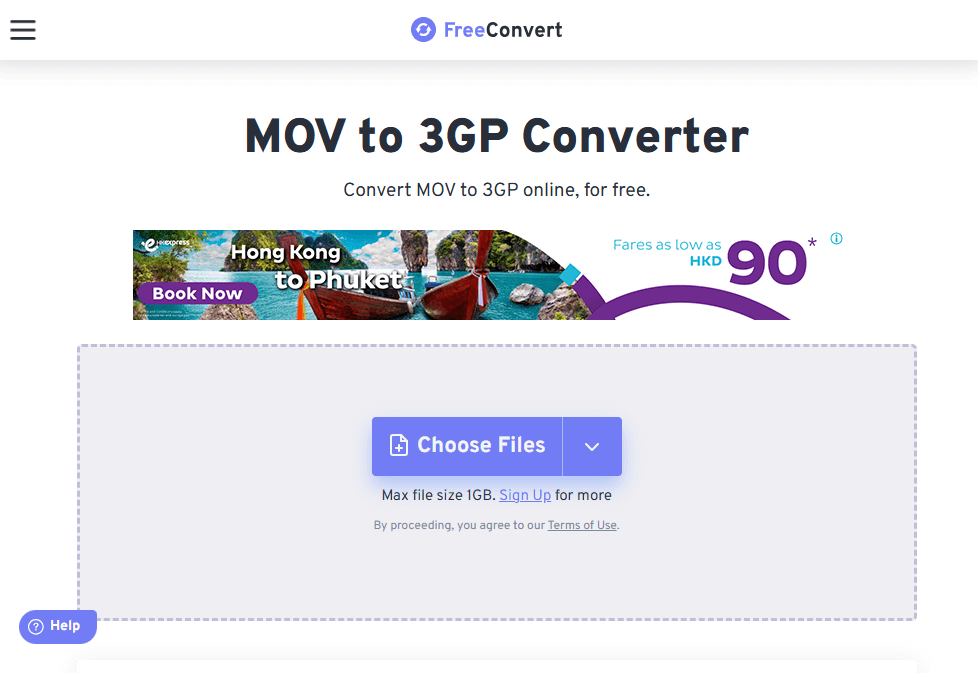
على الرغم من سهولة استخدام FreeConvert، إلا أن هناك بعض الأمور التي يجب مراعاتها. يواجه المستخدمون المجانيون قيودًا على حجم الملفات، مما قد يُعيق التعامل مع ملفات MOV الكبيرة. تعتمد عملية التحويل على سرعة الإنترنت، حيث قد يستغرق تحميل وتنزيل الملفات الكبيرة وقتًا. بالإضافة إلى ذلك، نظرًا لمعالجة الملفات في السحابة، قد تُثار مخاوف بشأن خصوصية المحتوى الحساس. قد يُفضل المستخدمون الذين يبحثون عن أداء أسرع، أو تحميل ملفات أكبر، أو مزيد من الأمان، استخدام برنامج تحويل مخصص لأجهزة الكمبيوتر (مثل iMyMac Video Converter) أو الاشتراك في الخطة المدفوعة من FreeConvert.
الجزء 4. استنتاج
يُعدّ تحويل ملفات MOV إلى 3GP ضروريًا لتحسين الفيديوهات للتشغيل على الأجهزة المحمولة أو لتقليل حجم الملفات. سواءً كنت تفضل حلًا قويًا لأجهزة الكمبيوتر مثل iMyMac Video Converter أو أداة مجانية عبر الإنترنت لا تتطلب تثبيتًا مثل FreeConvert، فإن كلا الخيارين فعال لتلبية احتياجات مختلفة. بفهم مزايا كل صيغة واتباع خطوات تحويل بسيطة، يمكنك تحويل ملفات الوسائط بسلاسة لتناسب مجموعة متنوعة من الأجهزة والأغراض. اختر الطريقة الأنسب لسير عملك واستمتع بتوافق سلس للفيديوهات.


