


 محول الفيديو


سواء كنت تُنزّل ملفات بودكاست أو أغانٍ أو تسجيلات صوتية، فإن ملفات M4A أصبحت أكثر شيوعًا. ولكن إذا لم تكن خبيرًا في التكنولوجيا، فقد لا تعرف كيفية... تشغيل M4A على iPhone أو جهاز iPad. الخبر السار هو أن Apple صممت أجهزتها لدعم تشغيل M4A بشكل كامل، مما يُسهّل الاستمتاع بهذا التنسيق دون الحاجة إلى تطبيقات خارجية. مع ذلك، هناك طرق متعددة لتشغيل ملفات M4A على iPhone، ومعرفة خياراتك تُحسّن تجربة الاستماع. لنبدأ.
المحتويات: الجزء 1. ما هو M4A؟الجزء 2. طريقتان أساسيتان لتشغيل M4A على جهاز iPhone الخاص بكالجزء 3. مكافأة: تحويل M4A إلى MP3 بجودة عاليةالجزء 4. استنتاج
الجزء 1. ما هو M4A؟
M4A تعني MPEG-4 Audio، وهو امتداد ملف يستخدم للملفات الصوتية فقط المشفرة بتنسيق AAC (ترميز الصوت المتقدم) أو ALAC (ترميز الصوت بدون فقدان من Apple). يوفر هذا التنسيق جودة صوت ممتازة بأحجام ملفات صغيرة، مما يجعله مثاليًا لبث الموسيقى والتنزيلات وتخزينها على الأجهزة. بخلاف MP3، تدعم ملفات M4A دقة أعلى وضغطًا أفضل، مما يجعلها الخيار الأمثل لمستخدمي Apple.
لكن كيف يُقارن بصيغة FLAC؟ بينما تُوفر صيغة FLAC (ترميز الصوت الحر الخالي من الفقدان) ضغطًا نقيًا بدون فقدان، وتحظى بشعبية كبيرة بين مُحبي الموسيقى، فإن M4A - وخاصةً بصيغة ALAC - تدعم أيضًا التشغيل بدون فقدان، وهي متوافقة تمامًا مع أجهزة Apple.
إذًا، هل يُمكن لأجهزة iPhone تشغيل ملفات M4A؟ بالتأكيد. في الواقع، يُعدّ تنسيق M4A التنسيق المُفضّل لتطبيق Apple Music وiTunes. إذا كان ملفك الصوتي بتنسيق M4A، يُمكنك تشغيله مباشرةً على iPhone - دون الحاجة إلى تحويلات أو تطبيقات خارجية.
سواءً نزّلتَ ملفات M4A من الإنترنت أو نسختها من أقراص مضغوطة، فكن مطمئنًا أن جهاز iPhone أو iPad سيتعامل معها بسلاسة. وإذا كنت ترغب في تشغيل ملفات M4A على iPhone بطرق أكثر تنوعًا، فسنتناول طرقًا إضافية في القسم التالي.
الجزء 2. طريقتان أساسيتان لتشغيل M4A على جهاز iPhone الخاص بك
هناك طرق متعددة لتشغيل ملفات M4A على iPhone. أسهل طريقة هي استخدام تطبيق Apple Music المدمج. ومع ذلك، إذا كنت تفضل تحكمًا أكبر في تجربة التشغيل، فقد تساعدك تطبيقات خارجية مثل VLC. إليك أفضل الطرق للاستمتاع بملفات M4A على جهاز iPhone أو iPad.
1. افتح ملفات M4A مباشرةً على تطبيق Apple Music
أسهل طريقة لتشغيل ملفات M4A على iPhone هي استخدام تطبيق Apple Music الأصلي. ملفات M4A، وخاصةً تلك المُرمَّزة بترميز AAC أو ALAC، مدعومة بالكامل. ما عليك سوى استيراد الملف عبر iTunes أو Finder (على نظام macOS Catalina والإصدارات الأحدث)، ومزامنة جهازك، ثم فتح تطبيق الموسيقى لبدء التشغيل.
هذه الطريقة لا تتطلب أي برنامج تابع لجهة خارجية. ببساطة:
- قم بتوصيل جهاز iPhone بجهاز الكمبيوتر الخاص بك
- استخدم iTunes (أو Finder) لسحب ملفات M4A إلى مكتبة الموسيقى الخاصة بجهازك
- مزامنة جهازك
- افتح تطبيق Apple Music وابحث عن الملف
لأن تنسيق M4A هو التنسيق المفضل لدى Apple، ستحصل على تكامل سلس، وتشغيل عالي الجودة، ودعم كامل للبيانات الوصفية. هذه هي الطريقة الأمثل لتشغيل M4A على iPhone للمستخدمين الذين يفضلون استخدام نظام Apple.
2. تشغيل ملفات M4A عبر VLC
إذا كنت لا ترغب في مزامنة ملفاتك مع iTunes أو Finder، فإن VLC للأجهزة المحمولة خيار رائع. VLC هو مشغل وسائط مجاني ومفتوح المصدر يدعم مجموعة واسعة من تنسيقات الملفات، بما في ذلك M4A.
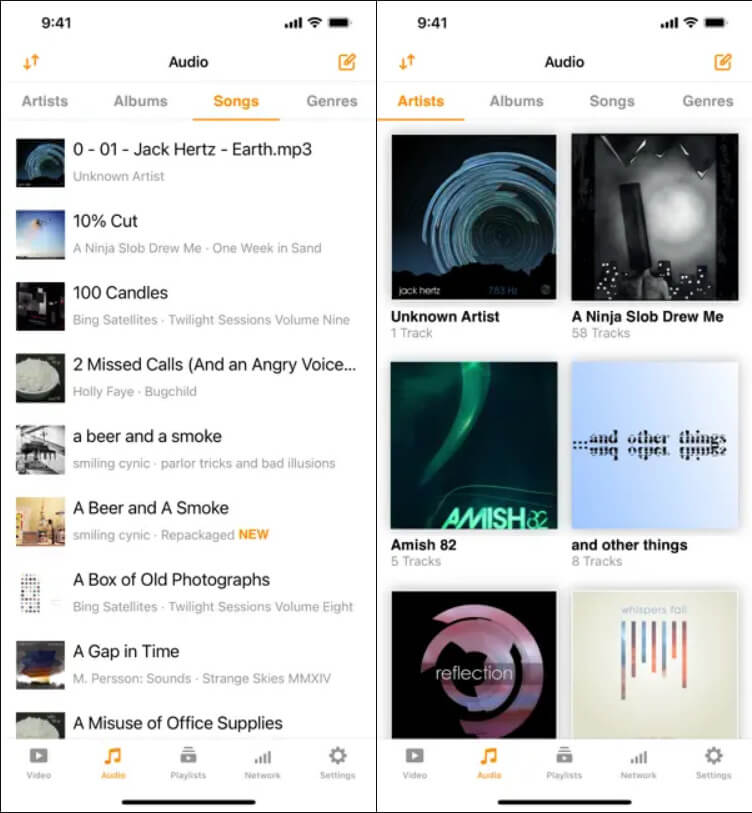
لتشغيل M4A على iPhone باستخدام VLC:
- تنزيل VLC من متجر التطبيقات
- استخدم AirDrop أو iCloud Drive أو نقل الملفات المباشر عبر Wi-Fi لإضافة ملفات M4A
- افتح برنامج VLC وحدد موقع الملف ضمن علامة التبويب "جميع الملفات"
- انقر للعب
يُعد VLC مثاليًا إذا كنت تتعامل مع ملفات M4A مخزنة في مجلدات مختلفة، أو مشتركة عبر شبكة، أو مستلمة عبر البريد الإلكتروني. إنه أداة مرنة وقوية لتشغيل M4A على iPhone دون الحاجة إلى Apple Music.
الجزء 3. مكافأة: تحويل M4A إلى MP3 بجودة عالية
مع أن ملفات M4A متوافقة مع أجهزة iPhone وiPad، إلا أن بعض الأجهزة أو التطبيقات أو المنصات الأخرى قد لا تدعمها. على سبيل المثال، قد لا تتعرف هواتف Android أو مشغلات الوسائط القديمة أو بعض أنظمة الصوت في السيارات إلا على ملفات MP3. تحويل M4A إلى MP3 يضمن توافقًا أوسع، ويُمكنه أيضًا تقليل حجم الملف لتسهيل المشاركة أو البث. بالإضافة إلى ذلك، إذا كنت ترغب في تعديل ملفاتك الصوتية أو تحميلها على منصات الإنترنت، فإن تنسيق MP3 يبقى التنسيق الأكثر شيوعًا.
محول الفيديو iMyMac أداة فعّالة تُمكّنك من تحويل ملفات M4A إلى MP3 دون فقدان جودة الصوت. على الرغم من اسمها، تُشغّل الأداة صيغ الفيديو والصوت بسهولة. تدعم التحويل الدفعي، والمعالجة عالية السرعة، وإعدادات الصوت القابلة للتخصيص، مما يجعلها خيارًا مثاليًا للمستخدمين الذين يبحثون عن المرونة والتحكم.
إن الشيء العظيم في هذه الأداة هو أنه يمكنك أيضًا تحرير أشرطة الفيديو الخاصة بك باستخدامها. على سبيل المثال، يمكنك تدوير مقاطع الفيديو، أو قصها، أو قصها، أو اقتصاصها. كما يمكنك تعديل التشبع، والصبغة، والسطوع، وغيرها من الإعدادات باستخدام الأداة.

حتى لو كان هدفك الرئيسي هو تشغيل M4A على iPhone، فإن وجود محول موثوق به يضمن لك القدرة على استخدام ملفات الصوت الخاصة بك في أي سياق، من المشاركة مع الأصدقاء إلى التحميل عبر الإنترنت.
الجزء 4. استنتاج
توفر ملفات M4A مزيجًا مثاليًا من جودة الصوت العالية وحجم الملف الفعال، مما يجعلها مثالية لأجهزة Apple. لحسن الحظ، من السهل جدًا تشغيل M4A على iPhone، سواءً كنت تستخدم تطبيق Apple Music الأصلي أو مشغلًا خارجيًا مثل VLC. وإذا كنت ترغب في تحويل ملفاتك إلى صيغة أكثر شمولية، فإن أدوات مثل iMyMac Video Converter تساعدك على تحويل M4A إلى MP3 دون المساس بالجودة.


