


 محول الفيديو


ملفات MOV، التي طورتها Apple، غالبًا ما لا تعمل بسلاسة - أو لا تعمل على الإطلاق - على نظام Windows بسبب عدم توافق برامج الترميز أو نقص الدعم المدمج. إذا كنت تحاول تشغيل MOV على Windows ولست وحدك من يواجه أخطاءً. يواجه العديد من مستخدمي ويندوز تأخرًا في الاستجابة، أو انقطاعًا في الصوت، أو رسائل "الملف غير مدعوم".
سيوضح لك هذا الدليل أفضل الطرق لفتح وعرض ملفات MOV باستخدام مشغلات وسائط خارجية أو بتحويلها إلى صيغة متوافقة مع Windows. بالإضافة إلى ذلك، باستخدام أدوات مثل iMyMac Video Converter، يمكنك بسهولة تحويل MOV إلى MP4 أو AVI لضمان التوافق.
المحتويات: الجزء 1: لماذا لا يمكنني تشغيل ملفات MOV على Windows؟الجزء الثاني: أفضل مشغلات الوسائط لتشغيل ملفات MOV على نظام Windowsالجزء 3: تحويل MOV للتشغيل بنظام Windowsالجزء 4: الخاتمة
الجزء 1: لماذا لا يمكنني تشغيل ملفات MOV على Windows؟
قبل القفز إلى الحلول، من المهم أن تفهم سبب عدم قدرتك على تشغيل MOV على نظام التشغيل Windows:
- برامج الترميز المفقودة:لا يحتوي Windows Media Player دائمًا على برنامج الترميز الصحيح لفك تشفير ملفات MOV.
- اعتماد QuickTimeتم تصميم MOV خصيصًا لبرنامج QuickTime، والذي لم يعد مدعومًا على نظام التشغيل Windows.
- ملفات كبيرة أو عالية الدقة:تستخدم بعض ملفات MOV ترميزًا حديثًا (مثل HEVC)، وهو ما يصعب على إعدادات Windows القديمة تشغيله.
لحل هذه المشكلات، يمكنك إما تثبيت مشغل وسائط متوافق أو تحويل ملف MOV إلى تنسيق أكثر توافقًا مع نظام التشغيل Windows مثل MP4.
الجزء الثاني: أفضل مشغلات الوسائط لتشغيل ملفات MOV على نظام Windows
بدلاً من استخدام Windows Media Player الافتراضي، يمكنك تجربة مشغلات الطرف الثالث التالية لتشغيل MOV بشكل موثوق على Windows:
VLC ميديا بلاير
VLC ميديا بلاير يُعدّ VLC أحد أكثر الحلول موثوقية لتشغيل ملفات MOV على نظام ويندوز دون الحاجة إلى تثبيت برامج ترميز إضافية. يدعم هذا المشغل مفتوح المصدر جميع صيغ الفيديو تقريبًا، بما في ذلك MOV وMP4 وAVI وMKV. VLC خفيف الوزن ومجاني ومتوافق مع جميع إصدارات ويندوز، ويدعم ملفات MOV القياسية وعالية الدقة بسلاسة تامة.
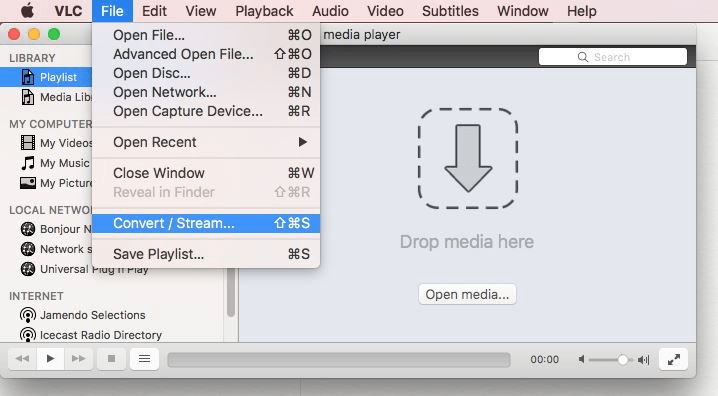
بالإضافة إلى ذلك، يوفر VLC ميزات متقدمة مثل مزامنة الترجمة، وواجهات قابلة للتخصيص، وإمكانية البث. إذا كنت تواجه صعوبة في فتح ملف MOV باستخدام Windows Media Player، فإن VLC هو البديل الأمثل الذي يضمن التوافق والأداء والبساطة - كل ذلك في حزمة واحدة قوية.
بوت بلير
PotPlayer هو مشغل وسائط قوي وحصري لنظام Windows، يُمكّنك من تشغيل ملفات MOV على نظام Windows دون أي أخطاء في الترميز. طوّرته شركة Kakao الكورية الجنوبية، ويدعم مجموعة واسعة من التنسيقات، بما في ذلك MOV وMP4 وHEVC. يشتهر PotPlayer بأدائه العالي، إذ يستخدم تسريع الأجهزة لتشغيل سلس وعالي الجودة.
يتضمن برامج ترميز مدمجة، ودعمًا للترجمة، وتصوير الشاشة، وخيارات عرض ثلاثية الأبعاد. كما يستمتع المستخدمون بتخصيص شامل للتشغيل ومفاتيح اختصارات لوحة المفاتيح. يُعد PotPlayer مثاليًا للمستخدمين الذين يرغبون في مزيد من التحكم في جودة الفيديو وأدائه، مع ضمان تشغيل ملفات MOV بكفاءة على أجهزة الكمبيوتر التي تعمل بنظام Windows.
برنامج KMPlayer
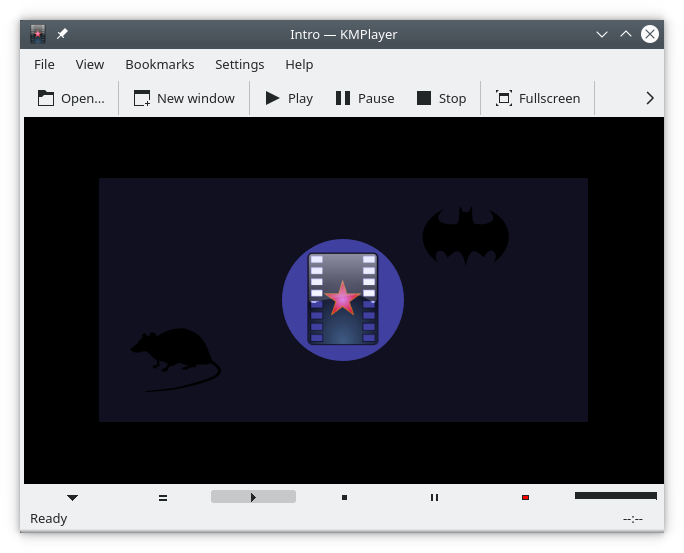
KMPlayer مشغل وسائط غني بالميزات، مصمم لتشغيل ملفات MOV على نظام ويندوز وغيره من صيغ الفيديو الشائعة بسهولة. يوفر دعمًا داخليًا لبرامج الترميز، ما يعني إمكانية تشغيل ملفات MOV دون الحاجة إلى تنزيل حزم برامج ترميز إضافية. يتعامل KMPlayer مع ملفات عالية الدقة (بما في ذلك 4K و8K)، ويدعم الترجمة، وإدارة قوائم التشغيل، والتحكم في مزامنة الصوت. واجهته سهلة الاستخدام وخيارات التشغيل المتعددة تجعله مناسبًا للمبتدئين والمتقدمين على حد سواء. مع تحديثات منتظمة وتثبيت خفيف، يضمن KMPlayer تشغيل ملفات MOV بسلاسة ودون أخطاء على نظام ويندوز. إذا كنت تبحث عن مشغل موثوق وشامل، فإن KMPlayer خيار ممتاز.
الجزء 3: تحويل MOV للتشغيل بنظام Windows
من أكثر الطرق فعالية لضمان التوافق تحويل ملفات MOV إلى صيغ مدعومة عالميًا. هنا يأتي دور محول الفيديو iMyMac يصبح مفيدًا بشكل لا يصدق.
لماذا تستخدم iMyMac Video Converter؟
يساعدك برنامج iMyMac Video Converter على تحويل ملفات MOV إلى صيغ مثل MP4 أو AVI أو WMV، والتي تعمل بكفاءة على أي جهاز كمبيوتر يعمل بنظام Windows. إليك ما يجعله رائعًا:
- دعم تنسيق واسع: تحويل MOV إلى MP4، AVI، FLV، WMV، والمزيد.
- تحويل الدفعة:تحويل ملفات MOV متعددة مرة واحدة دون فقدان الجودة.
- معالجة عالية السرعة:تحويل سريع لملفات الفيديو الكبيرة.
- واجهة بسيطة:لا يتطلب أي معرفة تقنية.
- أدوات التحرير: تقليم، قص، أو تدوير، أو إضافة تأثيرات قبل التحويل.
كيفية تحويل ملفات MOV وتشغيلها على نظام Windows:
- قم بتنزيل iMyMac Video Converter وتثبيته على جهاز Mac أو Windows الخاص بك.
- افتح البرنامج وانقر على زر "إضافة ملفات" لاستيراد ملفات MOV الخاصة بك.
- اختر تنسيق الإخراج الذي تريد تحويل ملفات MOV إليه. يدعم iMyMac Video Converter مجموعة واسعة من تنسيقات الإخراج، بما في ذلك MP4 وAVI والمزيد.
- إذا كنت تريد تخصيص إعدادات الإخراج، فانقر فوق زر "الإعدادات" لضبط دقة الفيديو ومعدل البت ومعدل الإطارات والمعلمات الأخرى.
- انقر على زر "تحويل" لبدء عملية تحويل ملف MOV.
- بمجرد انتهاء العملية، انقر فوق الزر "فتح المجلد" لتحديد موقع الملفات المحولة والاستمتاع بها.

مع iMyMac، لن تواجه صعوبة في تشغيل MOV على Windows مرة أخرى.
الجزء 4: الخاتمة
قد تكون ملفات MOV متوفرةً بشكلٍ أساسي على نظام macOS، ولكن باستخدام الأدوات والتقنيات المناسبة، يمكنك تشغيل MOV بسهولة على نظام Windows. سواءً اخترت استخدام مشغل وسائط قوي مثل VLC أو تحويل الفيديو باستخدام iMyMac Video Converter، ستحصل على تشغيل سلس وموثوق. بالنسبة للمستخدمين الذين يتعاملون مع ملفات MOV بكثرة، يُعد iMyMac الحل الأسهل والأكثر فعالية. لا داعي للقلق بشأن التنسيقات غير المدعومة - فقط حوّل، شغّل، واستمتع بفيديوهاتك بلا حدود.


