


 PowerMyMac


AirPlay is een krachtige functie waarmee je draadloos audio en video kunt streamen en je scherm kunt spiegelen naar compatibele apparaten, zoals Apple TV, HomePod en smart-tv's. Of je nu dia's presenteert, een film kijkt op een groter scherm of je huis vult met gesynchroniseerde audio, AirPlay biedt een soepele en flexibele ervaring. In dit bericht leggen we je alles uit wat je moet weten over het gebruik van AirPlay. AirPlay 2 op Mac.
Inhoud: Deel 1: Wat is AirPlay 2?Deel 2: Hoe gebruik ik AirPlay vanaf een Mac?Deel 3: Werkt AirPlay 2 niet op Mac? Oplossingen en tipsDeel 4: conclusie
Deel 1: Wat is AirPlay 2?
AirPlay 2 is Apples verbeterde draadloze streamingtechnologie die verbeterde stabiliteit, multiroom audio en betere integratie tussen Apple-apparaten biedt. Oorspronkelijk gelanceerd met iOS 11.4, breidde het Apples streaming-ecosysteem uit door gebruikers in staat te stellen media van hun apparaten naar speakers, tv's en andere Apple-compatibele apparaten te sturen.
Met AirPlay 2 op Mac kunnen gebruikers hun scherm spiegelen, muziek naar meerdere speakers tegelijk streamen of video's bekijken op grotere schermen zonder kabels te gebruiken. Het ondersteunt synchronisatie van de weergave in verschillende kamers, zodat je tegelijkertijd muziek in je keuken en woonkamer kunt afspelen. Het is perfect voor zowel productiviteit als entertainment, vooral in combinatie met andere Apple-diensten zoals Apple Music en Apple TV+.
De meeste nieuwere Macs met macOS Mojave en later zijn compatibel met AirPlay 2, maar hieronder leggen we uit hoe u de compatibiliteit van uw apparaat kunt controleren.
Deel 2: Hoe gebruik ik AirPlay vanaf een Mac?
AirPlay 2 gebruiken op Mac is ongelooflijk eenvoudig als je het eenmaal hebt ingesteld. Hier is een stapsgewijze handleiding om aan de slag te gaan:
Stap 1: Zorg voor compatibiliteit
Zorg ervoor dat je Mac en het doelapparaat (zoals een Apple TV, smart-tv of AirPlay 2-compatibele speaker) verbonden zijn met hetzelfde wifi-netwerk. AirPlay 2 werkt op:
- macOS Mojave of hoger
- Apple TV's (4e generatie of later)
- Smart-tv's die AirPlay 2 ondersteunen (Samsung, LG, Sony, Vizio, enz.)
- HomePod- of AirPlay 2-compatibele luidsprekers
Stap 2: Stream audio of video
Om audio of video vanaf uw Mac te streamen:
- Open de media die u wilt afspelen (in Safari, Apple Music of QuickTime).
- Klik op het AirPlay-pictogram (dit wordt meestal weergegeven in de afspeelknoppen).
- Selecteer uw AirPlay 2-compatibele apparaat uit de lijst.
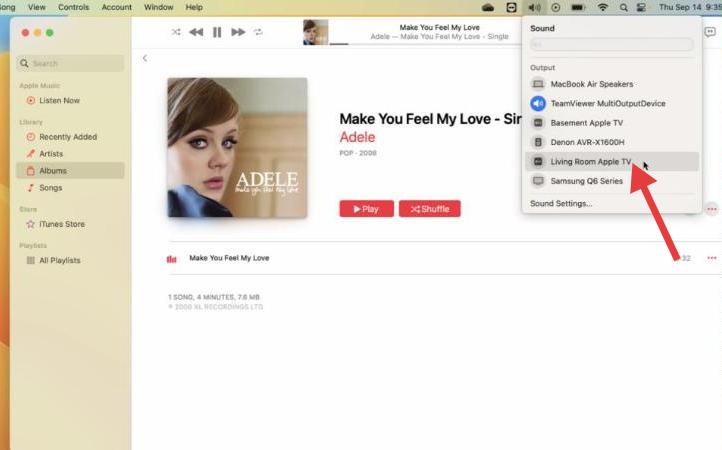
De media worden direct gestreamd naar het geselecteerde apparaat via AirPlay 2 op Mac.
Stap 3: Spiegel uw scherm
- Om uw volledige scherm te spiegelen:
- Klik op het pictogram van het Bedieningspaneel in de rechterbovenhoek van de menubalk.
- Klik op Schermspiegeling.
- Kies het apparaat waarnaar u uw Mac wilt spiegelen.
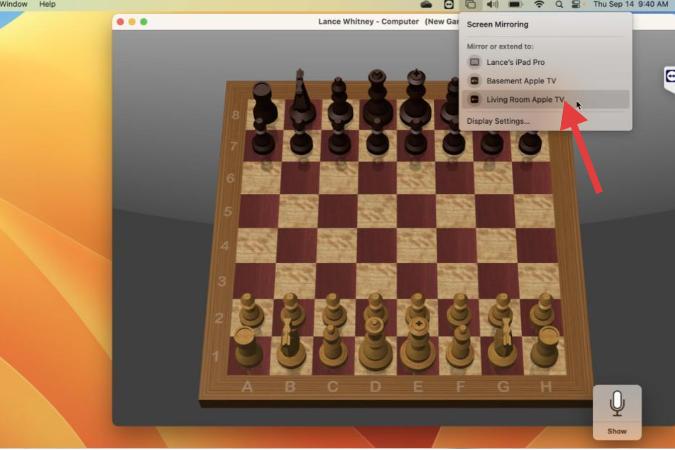
Het beeld van je Mac zou op de tv of een ander scherm moeten verschijnen. Dit is handig voor presentaties, het delen van foto's of het bekijken van video's op een groter scherm.
Stap 4: Gebruik multiroom-audio
AirPlay 2 ondersteunt multiroom-weergave. Om deze functie op je Mac te gebruiken:
- Open Apple Music of een andere compatibele app.
- Klik op het AirPlay-pictogram.
- Controleer meerdere apparaten om audio naar alle apparaten tegelijk te streamen.
Als u AirPlay 2 op uw Mac gebruikt voor multiroom-audio, geniet u overal in huis van een naadloze luisterervaring.
Deel 3: Werkt AirPlay 2 niet op Mac? Oplossingen en tips
Soms werkt AirPlay 2 op Mac niet zoals verwacht. Hier zijn enkele snelle oplossingen en tips voor probleemoplossing:
1. Controleer netwerkverbinding
Zorg ervoor dat zowel je Mac als het AirPlay 2-apparaat op hetzelfde wifi-netwerk zitten. Het kan helpen om je router opnieuw op te starten.
2. Werk uw macOS en apparaatfirmware bij
Verouderde software kan ervoor zorgen dat AirPlay niet goed werkt. Ga naar Systeeminstellingen > Algemeen > Software-update en zorg ervoor dat alles up-to-date is.
3. Firewall of beveiligingssoftware tijdelijk uitschakelen
Firewalls kunnen streaming blokkeren. Je kunt dit controleren in Systeeminstellingen > Netwerk > Firewall en deze kort uitschakelen om te testen.
4. Start Apparaten opnieuw op
Door zowel uw Mac als uw AirPlay-apparaat snel opnieuw op te starten, kunt u verbindingsproblemen vaak oplossen.
5. Gebruik iMyMac PowerMyMac voor optimalisatie
Systeemrommel of achtergrondprocessen kunnen AirPlay 2 op Mac verstoren. U kunt iMyMac PowerMyMac Om systeemrommel op te ruimen, onnodige opstartitems uit te schakelen en realtime geheugengebruik te monitoren om naadloze AirPlay-streaming te garanderen. Dit is vooral handig als je last hebt van vertraging of verbroken verbindingen tijdens het spiegelen of afspelen van media.
Waarom PowerMyMac gebruiken?
- Ongewenste bestanden opschonen: Verwijdert systeemrommel, logboeken en oude bestanden die de systeemprestaties kunnen vertragen en van invloed kunnen zijn op app-synchronisatie.
- Geheugenoptimalisatie: Maakt RAM vrij, vooral zodat de app soepel blijft werken.
- Dubbele zoeker: Helpt dubbele bestanden te verwijderen die onnodig opslagruimte in beslag nemen, waardoor de systeemresponsiviteit wordt verbeterd.
- App-verwijderaar: Helemaal verwijdert ongewenste apps en hun resterende bestanden.
- Privacy bescherming: Verwijdert de browsergeschiedenis, cookies en gebruikslogboeken en beschermt zo uw privacy.

Deel 4: conclusie
AirPlay 2 op Mac verbetert de manier waarop je media deelt, streamt en ervan geniet door je Mac te veranderen in een hub voor draadloze connectiviteit. Of je nu je scherm spiegelt, muziek streamt naar meerdere speakers of video's bekijkt op een groter scherm, AirPlay 2 is een veelzijdige functie die de moeite waard is om te leren kennen.
Met de installatie- en probleemoplossingstips in deze handleiding en hulpmiddelen zoals iMyMac PowerMyMac haalt u optimaal voordeel uit AirPlay op uw Mac, zonder problemen.


