


 PowerMyMac


De escape-toets werkt niet op Mac kan ongelooflijk frustrerend zijn, vooral wanneer je midden in een programmeer- of gamesessie zit of snel een dialoogvenster probeert te sluiten. Gelukkig zijn er verschillende oplossingen die je kunt proberen voordat je naar de Apple Store gaat. Dit artikel onderzoekt de meest voorkomende redenen waarom je ESC-toets niet werkt en begeleidt je bij het oplossen van dit probleem. We delen ook hoe je de prestaties van je Mac kunt optimaliseren om het risico te verkleinen dat dergelijke problemen zich in de toekomst opnieuw voordoen.
Inhoud: Deel 1: Waarom werkt mijn ESC-toets niet op een Mac?Deel 2: Hoe los ik het probleem op dat de ESC-toets niet werkt op een Mac?Deel 3: Tip – Optimaliseer de prestaties van uw Mac om veel problemen te voorkomenDeel 4: conclusie
Deel 1: Waarom werkt mijn ESC-toets niet op een Mac?
Hoewel Macs bekend staan om hun betrouwbaarheid, kunnen zelfs kleine hardware- of softwareproblemen – zoals een niet-reagerende ESC-toets – je workflow verstoren. Dat de Escape-toets op een Mac niet werkt, kan verschillende oorzaken hebben, zowel hardware- als softwaregerelateerd. Dit zijn de meest voorkomende oorzaken:
- Hardware schade: Slijtage of stof onder het toetsenbord kan ervoor zorgen dat de ESC-toets minder goed invoer kan registreren.
- macOS-bugs of -updates:Soms kan een recente macOS-update een bug introduceren die invloed heeft op de toetsenbordinvoer.
- Touch Bar-storingen: Bij MacBook-modellen met een Touch Bar kan de softwarematig gegenereerde ESC-toets vastlopen of niet meer reageren.
- Toetsenbord instellingen: Aangepaste snelkoppelingen of opnieuw toegewezen hulpmiddelen kunnen onbedoeld de ESC-toets uitschakelen.
- Conflicten met software van derden:Sommige achtergrond-apps, met name de apps die invoerapparaten of toegankelijkheidsinstellingen beheren, kunnen belangrijke functies overnemen.
Wat de oorzaak ook is, het goede nieuws is dat er meerdere manieren zijn om het probleem op te lossen.
Deel 2: Hoe los ik het probleem op dat de ESC-toets niet werkt op een Mac?
Hier is een uitgebreide lijst met oplossingen om het probleem op te lossen dat de escape-toets niet werkt op een Mac:
1. Start je Mac opnieuw op
De eerste en eenvoudigste stap is het opnieuw opstarten van je apparaat. Een herstart lost vaak tijdelijke problemen op die ervoor kunnen zorgen dat de Escape-toets op je Mac niet werkt. Om opnieuw op te starten, klik je op het Apple-menu > Herstart. Test de ESC-toets opnieuw zodra je Mac is opgestart.

2. Maak het fysieke toetsenbord schoon
Stof, kruimels of vocht kunnen ervoor zorgen dat de Escape-toets niet goed werkt. Reinig de omgeving van de ESC-toets voorzichtig met een zachte borstel of perslucht. Zorg ervoor dat je Mac uit staat om onbedoelde invoer te voorkomen. Als de Escape-toets op je Mac niet werkt vanwege vuil, kan dit het probleem mogelijk direct verhelpen.
 Zie ook: Top 3 manieren om te repareren "Mac-toetsenbord werkt niet"
3. Controleer met Keyboard Viewer
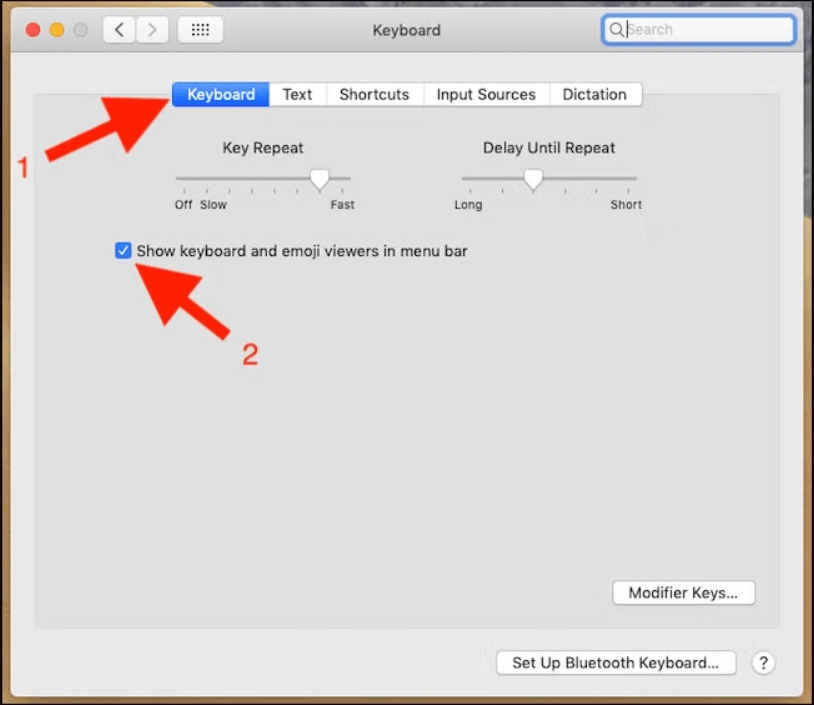
Als je niet zeker weet of het probleem hardware- of softwarematig is, gebruik dan de Toetsenbordweergave. Ga naar Systeeminstellingen > Toetsenbord en vink 'Toon Toetsenbordweergave in menubalk' aan. Open de weergave in de menubalk en druk op de ESC-toets. Als de virtuele ESC werkt, is het probleem waarschijnlijk hardwaregerelateerd.
Zie ook: Toegang tot en gebruik van het Emoji-toetsenbord op Mac
4. Gebruik de veilige modus om softwareconflicten te identificeren
Door je Mac in de veilige modus op te starten, kun je achterhalen of het probleem wordt veroorzaakt door apps van derden. Zo start je in de veilige modus:
- Zet je Mac uit.
- Schakel het in terwijl u de Shift-toets ingedrukt houdt totdat u het inlogvenster ziet.
Test in de veilige modus de ESC-toets. Als deze werkt, is er waarschijnlijk sprake van een softwareconflict waardoor de Escape-toets op de Mac niet werkt.
5. Reset de SMC (System Management Controller)
De SMC verwerkt veel functies op laag niveau, en het resetten ervan kan het probleem met niet-reagerende toetsen verhelpen. Voor Intel-gebaseerde Macs:
- Zet je Mac uit.
- Houd ingedrukt Shift + Control + Option + Power voor 10 seconden.
- Laat alle toetsen los en druk nogmaals op Power om het apparaat in te schakelen.
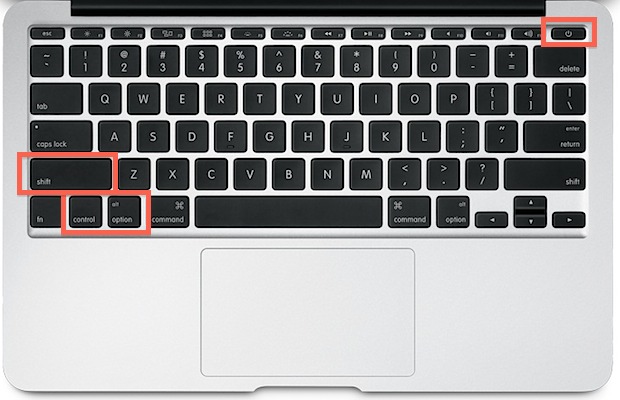
Hiermee kunt u het probleem oplossen dat de escape-toets niet werkt op een Mac, vooral als het te maken heeft met de aan/uit-knop of het toetsenbord.
6. NVRAM / PRAM resetten
Het resetten van NVRAM kan helpen bij problemen op systeemniveau, zoals vertragingen of onregelmatigheden in het toetsenbord:
- Schakel je Mac uit.
- Zet het aan en druk meteen op Optie + Command + P + R voor ongeveer 20 seconden.
- Je Mac start opnieuw op. Test of de ESC-toets daarna werkt.
7. Werk macOS bij
Een bekende bug kan ervoor zorgen dat de ESC-toets niet werkt op Mac. Apple heeft mogelijk al een oplossing uitgebracht. Ga naar Systeeminstellingen > Algemeen > Software-update en installeer alle beschikbare updates. Het up-to-date houden van je systeem is cruciaal voor de algehele stabiliteit.
8. Controleer en verwijder toetsenbordhulpmiddelen van derden
Apps zoals Karabiner-Elements, BetterTouchTool of software voor het opnieuw toewijzen van toetsenborden kunnen het normale toetsgedrag verstoren. Als u een van deze apps hebt geïnstalleerd, probeer ze dan uit te schakelen of te verwijderen. Veel gebruikers merken dat het probleem met de Escape-toets die niet werkt op Mac verdwijnt na het verwijderen van dergelijke hulpprogramma's.
9. Test op een nieuw gebruikersaccount
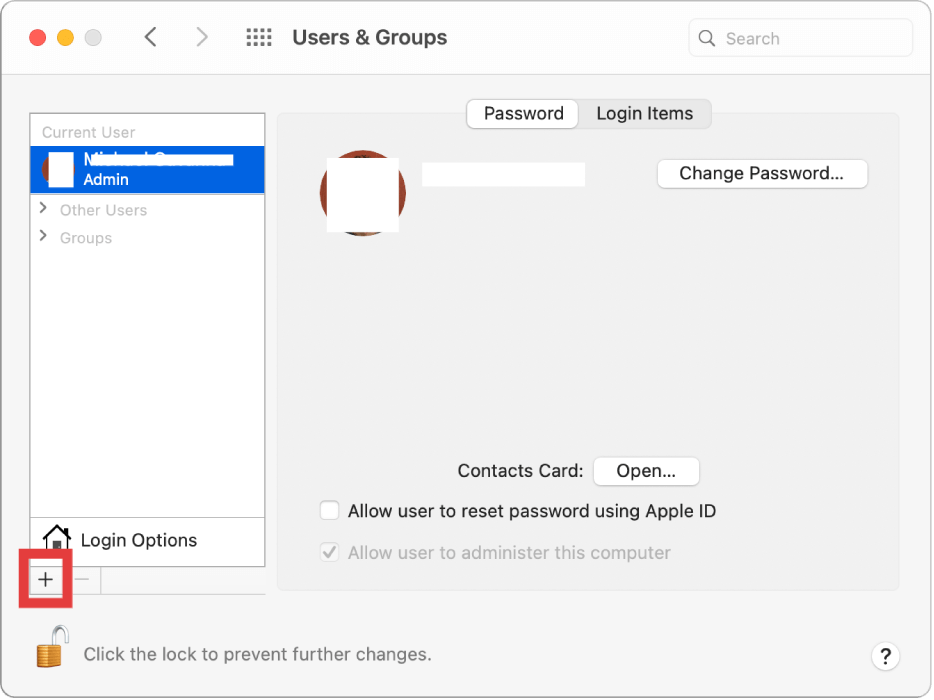
Soms is het probleem beperkt tot uw gebruikersprofiel. Maak een nieuwe gebruiker aan door naar Systeeminstellingen > Gebruikers en groepen te gaan en op de plusknop (+) te klikken. Log in op het nieuwe account en test de ESC-toets. Als dit werkt, is het probleem beperkt tot uw oorspronkelijke profielinstellingen of apps.
10. Externe toetsenbordtest
Om hardwarefouten volledig uit te sluiten, sluit je een extern toetsenbord aan op je Mac. Als de ESC-toets op het externe toetsenbord werkt, wijst dit erop dat je ingebouwde toetsenbord mogelijk gerepareerd of vervangen moet worden.
11. Neem contact op met Apple Support
Als geen van de bovenstaande stappen de ESC-toets op Mac verhelpt die niet werkt, heeft uw apparaat mogelijk een dieper hardwareprobleem. In dat geval kunt u het beste contact opnemen met Apple-ondersteuning of bezoek een Genius Bar voor verdere diagnose.
Deel 3: Tip – Optimaliseer de prestaties van uw Mac om veel problemen te voorkomen
Als je regelmatig problemen ondervindt, zoals een niet-werkende Escape-toets op je Mac, kan dit een symptoom zijn van bredere systeeminefficiënties. Een trage Mac of een rommelige macOS-omgeving kan leiden tot toetsenbordvertragingen, trage invoer, app-crashes en vele andere ergernissen. Om deze terugkerende problemen te voorkomen, is het belangrijk om je Mac geoptimaliseerd en schoon te houden.
Een van de meest efficiënte manieren om dit te doen is door gebruik te maken van een professionele Mac-optimalisatietool zoals iMyMac PowerMyMacDit alles-in-één hulpprogramma is ontworpen om de gezondheid van uw systeem te behouden, de snelheid te verbeteren en bugs op Mac te verminderen. Of u nu op zoek bent naar maak opslagruimte vrij, verwijder systeemrommel bestanden of het beheren van opstartonderdelen, kan PowerMyMac ervoor zorgen dat uw computer weer als nieuw draait.
Waarom PowerMyMac kiezen?
- Ongewenste bestanden opschonen: Verwijdert overbodige systeembestanden, logboeken en oude bestanden die de systeemprestaties kunnen vertragen en van invloed kunnen zijn op app-synchronisatie.
- Geheugenoptimalisatie: Maakt RAM vrij zodat de Agenda-app soepel blijft werken, vooral bij het synchroniseren van meerdere gedeelde agenda's.
- Dubbele zoeker: Helpt dubbele bestanden te verwijderen die onnodig opslagruimte in beslag nemen, waardoor de systeemresponsiviteit wordt verbeterd.
- App-verwijderaar: Verwijdert volledig ongewenste apps en de bijbehorende restbestanden.
- Privacy bescherming: Verwijdert de browsergeschiedenis, cookies en gebruikslogboeken en beschermt zo uw privacy.

Door regelmatig iMyMac PowerMyMac te gebruiken, kunt u de prestaties van uw Mac op peil houden, de levensduur ervan verlengen en vervelende systeemfouten voorkomen. Het is een slimme investering als u regelmatig kleine, maar storende problemen ondervindt.
Deel 4: conclusie
Het probleem dat de Escape-toets niet werkt op een Mac kan frustrerend zijn, maar het is zelden een permanent probleem. In de meeste gevallen is het probleem te wijten aan eenvoudige softwareproblemen, systeemconflicten of kleine hardwarefouten. Door de bovenstaande stapsgewijze oplossingen te volgen en je systeem optimaal te houden met tools zoals iMyMac PowerMyMac, kun je het probleem niet alleen oplossen, maar ook voorkomen dat het zich opnieuw voordoet. Een goed onderhouden Mac is een betrouwbare Mac.


