


 PowerMyMac


Todos nós crescemos com fones de ouvido com fio que simplesmente precisavam ser conectados para que pudéssemos mergulhar na música imediatamente. Afinal, era um dispositivo tecnológico simples e pronto para usar em qualquer lugar. Mas com o advento dos fones de ouvido Bluetooth e a saturação das entradas para fones de ouvido, a maioria dos usuários de Mac está migrando para dispositivos sem fio.
Os produtos Beats sem fio vêm em um design mais flexível e ultraleve, mantendo os cabos fora do seu caminho. É preciso configurar tudo corretamente para evitar interrupções ou desconexões frequentes. Aqui, vamos apresentar uma nova perspectiva sobre o assunto. connect Batidas para Mac e aperfeiçoá-lo até se tornar uma arte refinada.
Conteúdo: Parte 1: Itens essenciais antes de conectar os fones de ouvido Beats ao MacParte 2: Solução de problemas quando a conexão dos Beats com o Mac falhaParte 3: Outras alternativas para emparelhar os fones de ouvido Beats com o MacParte 4: Conclusão
As pessoas também lêem:O que fazer quando o Mac Wi-Fi está conectado, mas não há InternetO que fazer quando você não pode se conectar ao Mac da App Store
Parte 1: Itens essenciais antes de conectar os fones de ouvido Beats ao Mac
Dicas de ouro: Melhore o desempenho da sua rede sem fio com o PowerMyMac
iMeuMac A Apple se esforça ao máximo para ajudá-lo a aproveitar ao máximo seu produto, com sua vasta gama de informações e softwares inteligentes. PowerMyMac é o ápice de um Kit de ferramentas completo para limpeza e otimização Este desenvolvedor criou um aplicativo para melhorar o desempenho de dispositivos com Bluetooth.
Ele tem como alvo conteúdo indesejado, arquivos em cache e objetos desorganizados.Programas que consomem muita memória distorcem a qualidade da mídia, enquanto seu Mac fica extremamente lento.
 Obtenha uma avaliação gratuita agora!
Instale o PowerMyMac para uma manutenção impecável e evite problemas causados pelo uso excessivo da memória do seu Mac. Um Mac em perfeitas condições oferece fidelidade, clareza e plenitude de som incríveis. Com um design simples, ele inicia a manutenção automática e elimina erros com um único clique.

Ao excluir preferências da biblioteca, seu Mac é forçado a regenerá-las, inibindo assim quaisquer erros ou algoritmos ineficazes que possam causar problemas na sua configuração. Você não precisa mais perder o dia limpando seu Mac em busca de anexos de e-mails indesejados. Desordem no iPhotoArquivos grandes ou obsoletos, e imitações. Você também recebe ferramentas úteis como um desinstalador de aplicativos, um descompactador e um sistema de manutenção.
Você precisará:
- Para saber onde encontrar o botão Liga/Desliga (consulte o manual de instruções da Beats).
- Para garantir que o dispositivo seja detectado, pressione e mantenha pressionado o botão liga/desliga por aproximadamente 5 segundos. Luz LED azul indica que está pronto para emparelhamento
- Para executar ou atualizar para o macOS Sierra, macOS High Sierra mais recente ou Mojave
- Para carregar seus dispositivos com antecedência
Como emparelhar os fones de ouvido Beats com o Mac
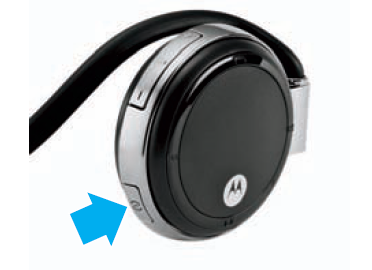
Passo 1. Acesse o Modo de Descoberta.
Acertar e mantenha pressionado o botão liga / desliga Pressione os fones de ouvido por alguns segundos para entrar no modo de descoberta. Quando a luz indicadora piscar, o dispositivo estará detectável.
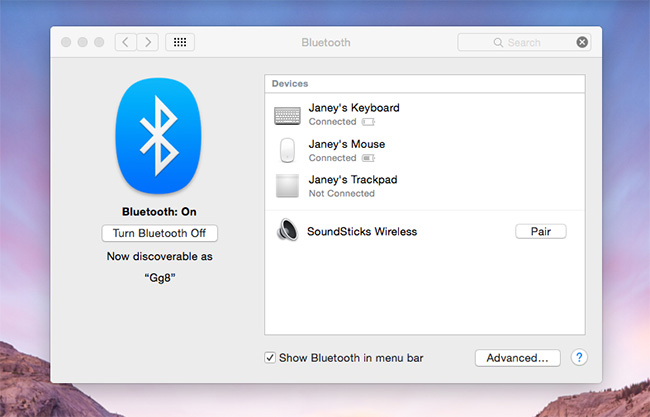
Passo 2. Ative o Bluetooth
No seu computador, Selecione Preferências do Sistema No menu Apple, toque em Bluetooth. Certifique-se de que o Bluetooth esteja ativado.
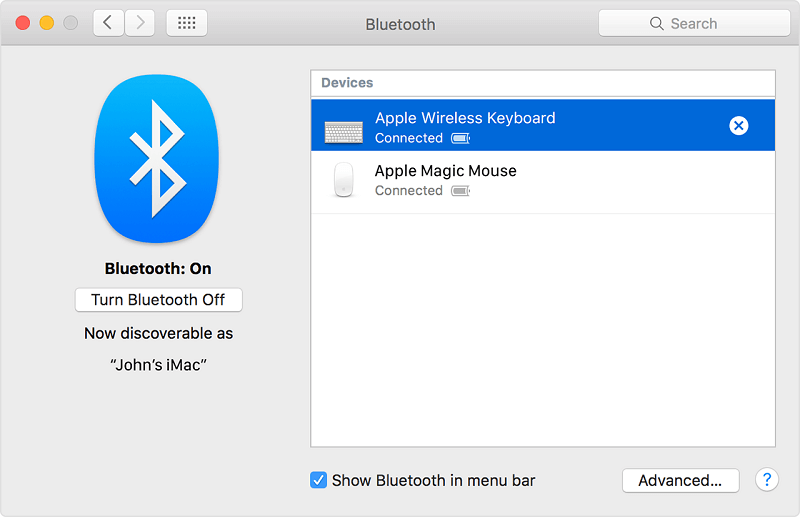
Passo 3. Escolha Beats Wireless
Escolha Beats Wireless a partir dos resultados de dispositivos Bluetooth. Se você renomeou seu dispositivo com o Beats Updater, esse nome aparecerá na lista.
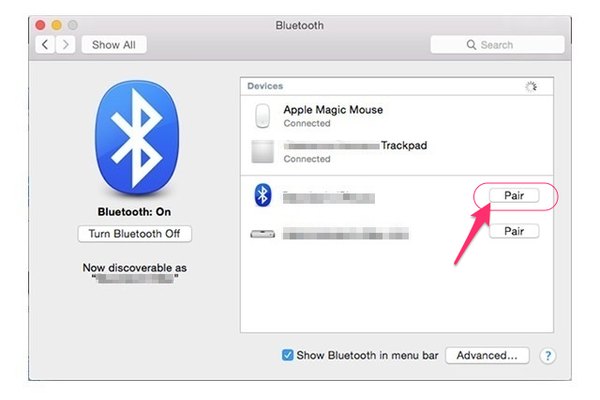
Passo 4. Clique em Emparelhar para conectar.
Clique em Emparelhar com o seu dispositivo existente ou clique com o botão direito do mouse sobre ele e clique em Conectar.
Depois de emparelhar seus novos Beats com o Mac com sucesso, eles permanecerão conectados ou sincronizarão automaticamente dentro de um alcance de 10 metros (33 pés). Você pode calibrá-los de acordo com suas preferências através do... Menu Som > Preferências do Sistema.
Parte 2: Solução de problemas quando a conexão dos Beats com o Mac falha
Como emparelhar várias saídas de áudio simultaneamente
A Apple ampliou as opções de saída de áudio para usuários de Mac, permitindo o uso simultâneo de alto-falantes internos, amplificador e fones de ouvido. Um prático utilitário integrado, conhecido como Configuração de Áudio MIDI, possibilita a reprodução de áudio em diversos dispositivos ao mesmo tempo.
- Abra a Configuração de Áudio MIDI através dos Aplicativos.
- Toque no ícone + no canto inferior esquerdo e selecione Dispositivo de saída múltipla.
- Nos resultados, verifique os dispositivos disponíveis para reprodução síncrona.
- Acesse o menu Som nas Preferências do Sistema e selecione Dispositivo de Saída Múltipla na aba Saída. Seus sons começarão a ser reproduzidos simultaneamente nos dispositivos predefinidos.
Como solucionar problemas do Beats
Se você não conseguir emparelhar seus fones de ouvido, repita a configuração ou desconecte e conecte novamente para corrigir o problema. Tente redefinir os fones de ouvido ou limpar as configurações de preferências no seu computador. Um problema nas configurações também pode impedir a sincronização dos seus fones de ouvido sem fio.
Nenhum áudio detectável dos Beats
Às vezes, você pode emparelhar seus Beats com sucesso, mas não ouvir nenhum som. Certifique-se de que seus fones de ouvido estejam definidos como a saída de áudio preferencial no seu Mac.
- Acessar Preferências do sistema> Som.
- Acesse a aba Saída, procure por Batidas nas opções e clique duas vezes para ativar.
Se isso não funcionar, reinicie o dispositivo em Preferências do Sistema > Bluetooth. Clique com o botão direito do mouse no seu Beats, clique em Remover e autorizar. Em seguida, emparelhe o Beats com o Mac novamente para corrigir o problema.
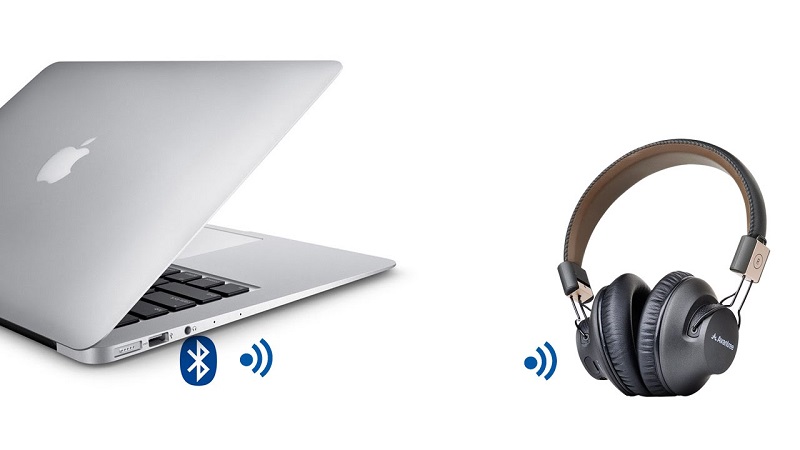
Parte 3: Outras alternativas para emparelhar os fones de ouvido Beats com o Mac
Assistente de Dispositivo Bluetooth
Use um software dedicado para evitar as complicações e os problemas do Bluetooth. Existem muitos aplicativos que facilitam o monitoramento de todas as suas necessidades de áudio a partir de um único ponto. Eles permitem configurar vários dispositivos, ajustar teclas de atalho e alternar entre eles.
Na faixa de preço mais alta, algumas ferramentas possuem um recurso exclusivo para aprimorar a qualidade do som, canalizando-o por meio de um codec de áudio de alta qualidade. Isso é muito útil para sessões prolongadas, permitindo controlar seus fones de ouvido sem fio sem esforço.
Redefinir preferências de som
Redefinir as preferências do Mac pode ajudar a decifrar um código se você estiver bloqueado no seu sistema de som sem fio. Vá até a barra de menus, escolha Ir > Ir para a Pasta e digite ~ / Library / PreferencesNa lista detalhada de itens de preferência, localize e apague os seguintes: com.apple.preferences.plist e com.apple.soundpref.plist.
Os fones de ouvido Beats devem funcionar perfeitamente no Mac, como outros produtos sem fio. Você pode emparelhar vários dispositivos para ter um reprodutor de áudio versátil com sua biblioteca de músicas ao alcance dos seus dedos.
Parte 4: Conclusão
No final, como fazer Conecte os Beats a O Mac é a escolha óbvia. O futuro é sem fio; você precisa dominar o funcionamento dos seus Beats nos mínimos detalhes para evitar interrupções irritantes. Consulte as etapas acima para configurar seus Beats no Mac e aproveitar o melhor dos dois mundos. Mergulhe em suas músicas favoritas sem o incômodo do fio com um par de fones de ouvido Beats.
Com o tempo, você conhecerá os detalhes dos seus fones de ouvido e poderá ajustá-los intuitivamente. Consulte o guia de início rápido para aprender como ajustar o volume, controlar a reprodução ou o balanço estéreo.
Não se esqueça de experimentar a incrível ferramenta PowerMyMac para obter o máximo desempenho!


