


 PowerMyMac


Às vezes, seu Macbook Pro simplesmente precisa de uma boa formatação.
Talvez esteja funcionando muito mais lentamente do que você está acostumado, ou talvez tenha muitos aplicativos e documentos desnecessários espalhados pelo disco rígido, ou qualquer que seja o motivo, você precise formatá-lo.
Não procure mais, este guia sobre como formatar Macbook Pro.
Dicas:
Guia do ArtigoParte 1. Mantenha suas necessidades de manutenção em dia (sem formatação)Parte 2. Certifique-se de fazer um backup antes de formatar.Parte 3. Como formatar seu Macbook ProParte 4. Conclusão Final
Parte 1. Mantenha suas necessidades de manutenção em dia (sem formatação)
Que bom que você conseguiu formatar tudo, porém, você realmente não deve continuar fazendo isso, já que formatar é mais uma opção de último recurso.
A maioria das pessoas formata seu Macbook Pro porque ele ficou sobrecarregado e precisa de um novo sistema operacional, mas se você reservar um tempo do seu dia para fazer a manutenção do seu Macbook Pro, talvez nunca mais precise formatá-lo.
Para facilitar a manutenção e atender a todas as suas necessidades, recomendamos fortemente que você utilize PowerMyMacEsta pequena e prática ferramenta pode ajudar você a cuidar da maioria, senão de todas, as suas necessidades de manutenção no seu Macbook Pro. O PowerMyMac vem equipado com uma série de ótimos recursos, mas para citar alguns, aqui estão alguns dos melhores recursos do PowerMyMac:
 Obtenha uma avaliação gratuita agora!
Monitor de status
Assim que você iniciar o PowerMyMac no seu Macbook Pro, você terá uma visão geral rápida, porém completa, do seu Macbook Pro. Você poderá ver quanta CPU, memória e espaço em disco ainda estão disponíveis e em uso.
Ter todas essas informações reunidas em um só lugar é ótimo e muito prático, é como ter uma ideia melhor do que você precisa fazer em poucos passos.

Limpadores
Não existe manutenção sem limpeza, e os serviços de limpeza são seus melhores aliados quando se trata dessa necessidade específica.
Conforme você continua usando seu Macbook Pro, tende a acumular dados e outros arquivos inúteis. Esses arquivos ocupam espaço no seu Macbook Pro e, embora na maioria das vezes possam ser ignorados, quando se acumulam, podem se tornar um verdadeiro "cobertor de poeira" que deixa o sistema lento.
Não há nenhum acúmulo de poeira de verdade, mas pelo menos agora você sabe que precisa se livrar virtualmente do lixo eletrônico. A ferramenta Master Scan do PowerMyMac é conhecida por lidar com todos os tipos de arquivos inúteis com apenas alguns cliques.
Basta escolher o tipo de arquivos que deseja limpar e seguir as instruções na tela. liberando espaço para melhores condições, a partir daí você terminou de retirar os sacos de lixo virtuais.

Desinstalador
É ótimo que os desenvolvedores da Apple tenham tornado o processo de desinstalação bastante simples; basta arrastar o ícone para a lixeira e excluí-lo. Pronto. Para ser sincero, embora desinstale o programa, ainda deixa muito a desejar.
Por quê? Ao desinstalar qualquer programa ou aplicativo usando esse método, você deixa muitos outros dados e informações armazenados no seu Macbook Pro. Você poderia encontrar e excluir cada arquivo manualmente, o que pode levar tempo e exigir um pouco de conhecimento, mas não deveria ser impossível.
Ou você pode facilitar sua vida simplesmente usando o Desinstalador do PowerMyMac, que pode ajudá-lo a remover todos os arquivos relacionados a um programa ou aplicativo. Mais uma vez, basta seguir os passos e você terá a certeza de que nenhuma informação inútil permanecerá no seu Macbook Pro.

Você encontrará várias outras ferramentas bastante úteis no PowerMyMac, mas apenas com as três mencionadas acima, você poderá evitar a formatação na maioria das vezes.
Parte 2. Certifique-se de fazer um backup antes de formatar.
É muito provável que você precise guardar alguns arquivos e não queira apagá-los completamente. Portanto, antes de mais nada, o ideal é começar a salvá-los em um disco rígido externo ou até mesmo na nuvem, se você tiver espaço suficiente.
Para os programas, talvez você precise procurar o instalador novamente ou, se ainda o tiver no seu Macbook Pro, pode trazê-lo também.
Certifique-se de que você Faça backup dos seus arquivos no Mac. Após formatar minuciosamente, pode não haver outra maneira de recuperar seus arquivos antigos.
Parte 3. Como formatar seu Macbook Pro
Quando tiver certeza de que já fez backup de tudo e estiver pronto para formatar, siga estes passos para concluir o processo:
- Reinicie seu Macbook Pro - Saia de todas as suas sessões e reinicie o Macbook Pro.
- pressione e segure
Command + RAssim que reiniciar o seu Macbook Pro, pressione e segureCommand + RIsso iniciará o seu Macbook Pro no modo de recuperação. - Utilitários do macOS - Após algum tempo, você deverá ser direcionado para uma nova janela intitulada Utilitários do macOS.
- Escolha o disco de inicialização - Você terá algumas opções, mas provavelmente seu disco de inicialização se chama Macintosh HD; esse é o nome padrão geralmente atribuído à maioria dos discos de inicialização.
- Apagar - Selecione a opção Apagar para prosseguir.
- Digite o nome do arquivo que deseja apagar e clique em Apagar novamente. Observe que, como avisado anteriormente, este é o ponto sem retorno. Se você ainda não fez backup dos seus arquivos, pode interromper o processo antes de prosseguir.
- Encerrar o Utilitário de Disco - Basta selecionar a opção Encerrar o Utilitário de Disco e você deverá ter terminado.
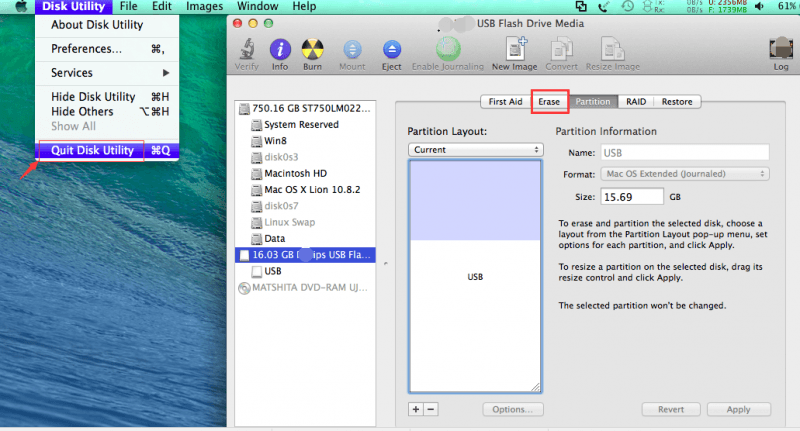
Isso deve concluir praticamente a formatação do seu Macbook Pro, e isso deve ser tudo o que você precisa saber sobre como formatar um Macbook Pro.
Basta proceder à recuperação dos arquivos e à instalação de aplicativos, programas e tudo o mais que for necessário para que tudo volte a funcionar corretamente.
Parte 4. Conclusão Final
Há momentos em que você realmente precisa reformatar um Macbook ProNo entanto, essa opção deve ser reservada como último recurso. Afinal, se você dedicou um tempo para cuidar do seu Macbook Pro, talvez nunca mais precise formatá-lo.
E se você achar que manter um Macbook Pro por conta própria é um pouco trabalhoso demais, fique à vontade para... tentativa grátis utilização iMyMac PowerMyMac Para tornar sua vida mais fácil, simples e prática.


