


 Browser Cleanup


Jag använder min Mac till nästan allt som en bärbar dator kan göra. Jag tittar på film på den, lyssnar på musik och pratar till och med med Siri bara för skojs skull.
Viktigast av allt, jag använder min Mac för att surfa på internet. Nu vill jag ta bort lokal HTML5 offline-lagring för att frigöra utrymme på min Mac. Hur gör jag det?
 Toppen! Du är på rätt plats, jag skriver den här artikeln om hur man rensa html5 offline-lagring. Läs med!
Innehåll: Del 1. Vad är HTML5 offline-lagringsutrymme?Del 2. Hur man rensar lokal lagring manuellt från Chrome och Firefox?Del 3. Hur man automatiskt rensar HTML5 offline lokal lagringsdata?Del 4. Slutsats
Del 1. Vad är HTML5 offline-lagringsutrymme?
HTML5 Local Storage är faktiskt en del av webblagringsgränssnittet. Det är ett sätt för en webbsida att lokalt skapa en datalagring i en användares webbläsare. Det liknar cookies på ett visst sätt – den lagrade informationen finns fortfarande kvar även efter att en webbläsarflik stängs, även när du surfar från en webbplats till en annan, även när du stänger en flik och även när huvudwebbläsaren stängs.
Det skiljer sig dock från cookies genom att informationen inte skickas till en fjärrwebbserver om det inte görs manuellt. Lokal HTML5-lagring är integrerad i olika webbläsare och är tillgänglig utan behov av webbläsartillägg eller plugin-program från tredje part.
Lokal lagring används för lagring och hämtning av data på HTML-sidor från samma domän. Även om en webbläsare startas om kan data återställas från alla fönster i samma domän. Med HTML5 Offline Local Storage kan en större mängd data lagras jämfört med cookies. Informationen kallas också för säkrare.
Så, vad är problemet med det? Data lagras i din dator (i det här fallet din Mac) och när den ackumuleras över tid tar den upp så mycket plats. Därför är tydlig HTML5 offline-lagring lika viktig som rensa cookie på Mac.
Så, vi är här för att visa dig några enkla sätt du kan göra för att rensa lokal lagring från webbläsare som Chrome och Firefox. Vi går vidare till nästa del!
Del 2. Hur man rensar lokal lagring manuellt från Chrome och Firefox?
Tyvärr är det inte säkert att rensa HTML5 Offline Storage och det kan leda till systemfel. Anledningen till detta är att vissa lokala data inte kan identifieras korrekt med Macens Finder. Det krävs avancerade tekniskt kunniga användare för att göra detta.
Hur rensar man lokal lagring i Chrome på Mac?
Hur rensar jag cachen i HTML5 när felet "slut på HTML5 offline-lagringsutrymme" visas? Här är en steg-för-steg-guide för att ta bort lokal HTML5 offline-lagring från Chrome:
- Tryck på knappen
F12för att starta Google Chrome-konsolen. - I den översta menyn på Chrome-konsolenväljer Ansökan.
- Dubbelklicka sedan på vänster sida på 'Lokal lagring' under Lagring.
- Välj din oönskade webbplats och högerklicka sedan på den.
- Klicka på Rensa för att ta bort den lokala lagringen från Chrome.
Hur rensar man lokal lagring i Firefox?
Hur rensar jag mitt lokala lagringsutrymme i webbläsare om det är slut på HTML5-lagringsutrymme offline? Följ stegen nedan för att rensa Firefox lokala lagringsutrymme:
- Håll
Ctrl-Shift-Delpå samma gång för att öppna Rensa all historia menyn i Firefox. - Markera rutan som anger Cookies och klicka på Rensa nu.
Obs: Endast om du väljer Cookies kan du radera lokal lagring från Firefox, och det betyder också att allt inklusive din webbplats- och programhistorik tas bort.
Del 3. Hur man automatiskt rensar HTML5 offline lokal lagringsdata?
Med det sagt finns det fortfarande ett sätt att rensa HTML5 offline-lagringsdata utan att orsaka problem med din Mac-dator. Så, vad är magin?
Det är faktiskt ett verktyg som heter iMyMac PowerMyMacDet här verktyget täcker olika problem, såsom skydd av din webbläsares integritet och webbläsarsäkerhet. Det åtgärdar dessa problem genom att rensa upp webbläsaren automatiskt.
Dessutom hjälper det till att förbättra webbläsarens prestanda genom att ta bort onödiga filer i din webbläsare och rensa upp den helt. Den har möjlighet att rensa cookies, privata filer och historikinformation i olika webbläsare som Safari, Opera, Chrome, Internet Explorer och Firefox.
Här är en steg-för-steg-guide för att använda nämnda verktyg för att rensa upp HTML5 Offline Local Storage när det är slut på HTML5 offline-lagringsutrymme:
 Få en gratis provperiod nu!
- Ladda ner och starta PowerMyMac. Du kan välja den kostnadsfria provperioden för att rensa de första 500 MB av dina data gratis.
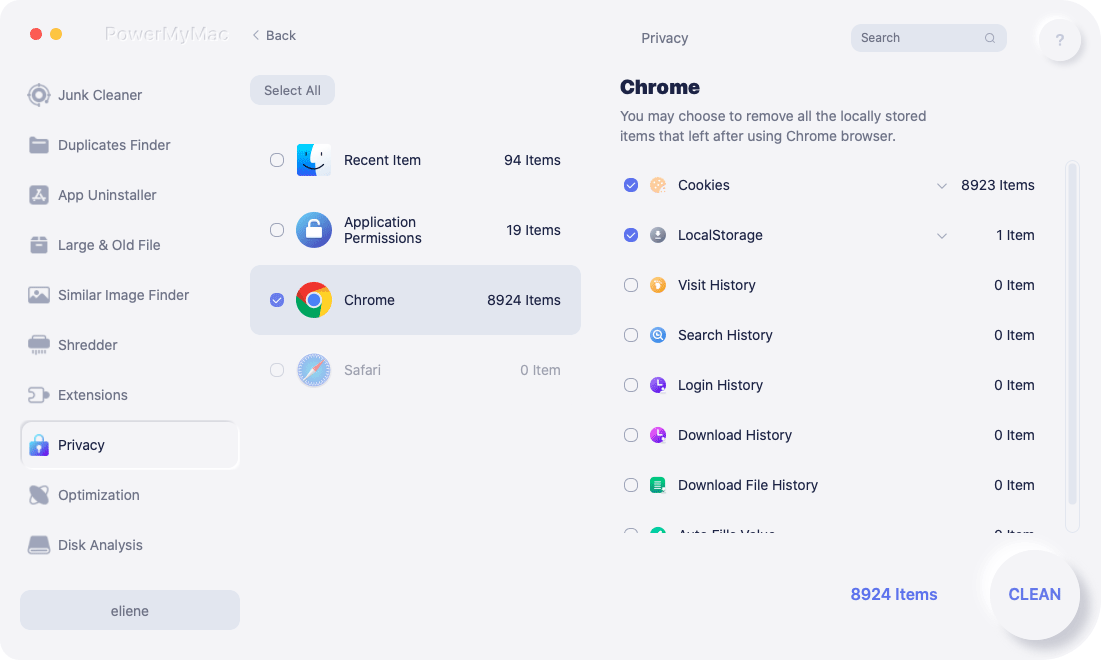
- Gå till vänster sida av programmets gränssnitt och hitta IntegritetspolicyKlicka på det här alternativet.
- Klicka på SKANNA för att börja skanna Mac-enheten efter webbläsare. Resultaten visar en lista över webbläsare som du kanske vill rensa.
- Välj en webbläsare så visas en lista med kategorier som du vill ta bort. I det här fallet väljer du HTML5 lokal lagring.
- Klicka på REN knappen för att starta rengöringen. Vänta sedan tills hela rengöringsprocessen är klar.
Dricks: Fördelar med PowerMyMacs integritetsverktyg:
- Enkel användning - Den kan användas av nybörjare och personer som inte har någon kodningserfarenhet.
- Snabb - Den skannar din Mac omfattande och snabbt. Du behöver inte vänta i timmar bara för att få veta mer om det onödiga skräpet i din webbläsare.
- Gratis att prova - Det ger dig en gratis provperiod på de första 500 MB. Du kan uppleva fördelarna med nämnda verktyg utan att behöva lägga ut pengar.
- Omfattande och selektiv - Du kan förhandsgranska och välja vilka filer eller data du vill rensa. Om du vill behålla vissa data i ditt system kan du helt enkelt avmarkera dem.
Del 4. Slutsats
HTML5 offline lokal lagring är som cookies som lagrar data för bättre webbläsarprestanda. Problemet med det är att det ackumuleras över tid och tar upp plats på vilken enhet som helst, oavsett om det är en Mac eller en Windows-dator. Det bra med detta är att du kan fixa det.
Du kan faktiskt rensa din HTML5 Lokal offline-lagring enkelt genom att använda iMyMac PowerMyMac eftersom manuell borttagning av din lokala HTML5-lagring kan orsaka systemfel om du inte är en tekniker.
Med några enkla klick kan du använda PowerMyMacs integritetspolicy verktyg för att frigöra lokalt HTML5-lagringsutrymme och snabba upp din Mac.



Francelin2019-01-15 13:09:05
Tack vare era tips är Cloudfront och Superfish nu borttagna.
abey2018-09-11 09:30:18
Måste säga att webbläsarrensningsverktyget verkligen hjälper eftersom jag inte vill riskera att ta bort data...