


 Browser Cleanup


Webbläsarcookies kan låta lite konstiga om du inte är bekant med dem, men den här lilla funktionen spelar en viktig roll. Nej, det är inte den cookien du tänker på. Om du råkar se varningen när du laddar en webbsida om att de lagrar cookies och att du måste acceptera villkoren för att kunna surfa på webbplatsen, så har i stort sett alla webbplatser du besöker den.
Så, undrar du hur man tar bort cookies på MacJag ska visa dig enkla steg för hur du tar bort cookies i olika webbläsare som Safari, Chrome, Opera och Firefox.
Innehåll: Del 1. Vad är cookies i en webbläsare?Del 2. Hur blir jag av med cookies på min Mac?Del 3. Hur man rensar cookies på Mac med ett klick?Del 4. Slutsats
Del 1. Vad är cookies i en webbläsare?
Webbläsarkakor lagra information för att göra surfning snabbare och ge en bättre användarupplevelse. Informationen skickas från webbplatsen och lagras i din webbläsare för att spara eller komma ihåg informationen nästa gång du besöker de specifika webbsidorna. Den anpassar din surfupplevelse baserat på vad och hur du använder webbplatserna.
Tekniskt sett är cookies avsedda att komma ihåg dina uppgifter, identifiera dina personuppgifter och tillhandahålla personligt anpassat innehåll baserat på hur du använde webbplatsen. Det finns olika typer av cookies men dessa verkar vara mycket tekniska.

Vilken information lagras? Webbläsarcookies kan lagra mycket information från användare, till exempel följande:
- Inloggningsuppgifter (konto och lösenord)
- Session ID
- Användar-ID
- Plats
- Föredragna språk
- Namn
- Adress
- E-post
- Telefonnummer
Och mer…
Detta gäller dock om du lämnar dina egna personuppgifter när du använder webbplatsen. Cookies kan inte komma åt andra filer på din dator. Det fina med webbläsarcookies är att de stöds och tillhandahålls av Europeiska unionen och med vissa riktlinjer för vad och hur cookies ska användas. Som en sidoanteckning riktar sig produkt- och tjänstereklam till dig via Google Ads.
Är det bra att rensa cookies på en Mac?
Kakor är helt enkelt textdata och de kan inte utföra några åtgärder på egen hand. Därför är kakor i stort sett inte ett virus. Du kan välja om du vill acceptera kakor, men vissa webbplatser får inte besökas om du inte accepterar kakor från deras webbplatser.
Ska jag ta bort cookies på min Mac? Hur som helst är det fortfarande bättre att ta bort cookies från Mac eftersom de verkligen tar upp mycket plats. Dessutom kommer regelbunden rensning av dem att... undvik att dina besökshistorik spåras av främlingar och orsaka risk för läckage av integritet.
Del 2. Hur blir jag av med cookies på min Mac?
Hur rensar jag cacheminnet och cookies på en Mac? Varje webbläsare har olika sekretessinställningar och var och en har sitt eget sätt att spara cookies, så vi visar dig hur du rensar cookies på Mac från varje webbläsare. Förbered dig på att gräva i inställningarna för var och en av de kända webbläsarna för att rensa bort cookies!
Men om du är trött på att göra dessa steg ett i taget, då PowerMyMac kan hjälpa dig eftersom den kan hantera dessa uppgifter med ett enda klick.
 Få en gratis provperiod nu!
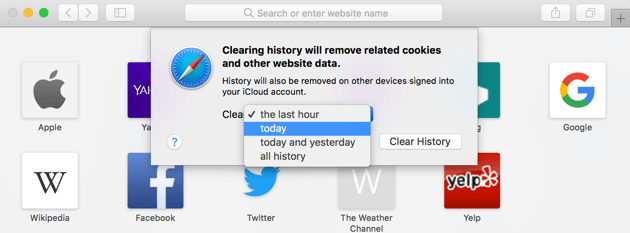
Hur man rensar cookies på Safari
- Starta Safari på Mac
- Hitta och klicka på Historik i menyraden
- Klicka Rensa historik
- Välj önskad frekvens (den kan vara den senaste eller från början av din användning)
- Klicka på Rensa historik
Hur man tar bort cookies i Mac Chrome
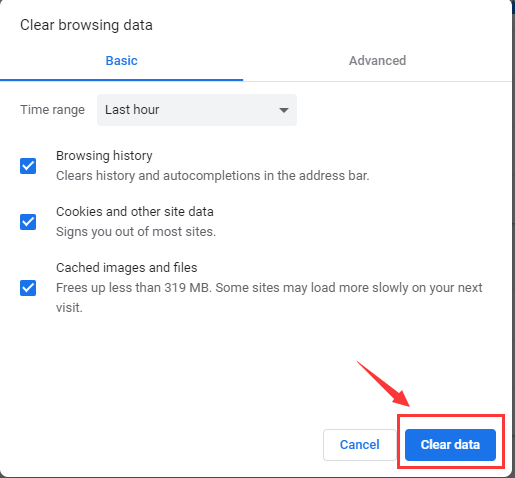
- Starta Chrome på din Mac
- Klicka på Meny i webbläsarens övre högra hörn
- Leta efter Historik och håll muspekaren tills alla historiklistor visas.
- Klicka på Historik
- Klicka Rensa surfhistoriken
- Markera önskade alternativ: Cookies och andra webbplatser som lagrar data, webbhistorik osv.
- Välj tidsintervall (från nyligen till början av tiden)
- Klicka på Rensa webbinformation
Hur man tar bort cookies på Mac Opera
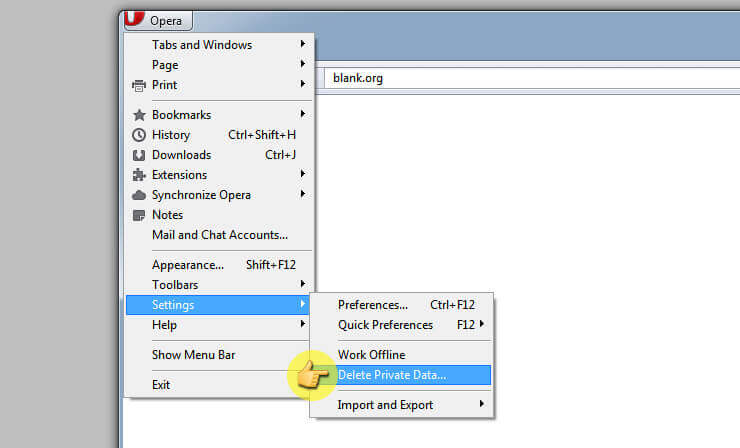
- Starta webbläsaren Opera
- Klicka på inställningen från menyn
- Hitta och klicka Radera privata data
- Ställ in tidsintervallet (från senaste till början av tiden)
- Markera rutorna för önskad historikinställning: Cookies och annan webbplatsdata, webbhistorik, nedladdningshistorik osv.
- Klicka på Rensa webbinformation
Så här rensar du cookies i Mac Firefox
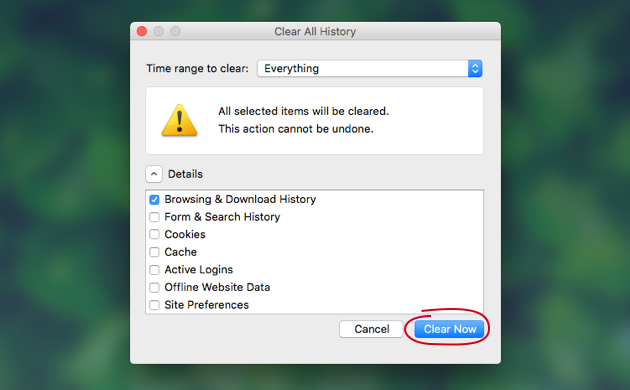
- Starta firefox webbläsare
- Hitta menyn och klicka på Historik
- Välja Rensa ut tidigare historik
- Ställ in tidsintervallet
- Klicka på alternativet Detaljer med pilen nedåt
- Markera webb- och nedladdningshistorik, cookies etc. ...
- Klicka på Rensa nu
Här är stegen för hur du rensar cookies på Mac från olika webbläsare. För bästa resultat bör du göra dessa metoder då och då, eller helst en gång i månaden. Kom ihåg att även rensa webbläsarens cacheminne om du är för skeptisk till hur dessa algoritmer fungerar.
Del 3. Hur man rensar cookies på Mac med ett klick?
Om du inte vill behöva manuellt ta bort cookies från din Mac rekommenderar vi att du använder ett speciellt program som heter iMyMac PowerMyMacDen här programvaran rensar enkelt bort och tar bort onödiga filer, stora och gamla filer, historik, cookies och skräpfiler. Den stöder olika webbläsare som krom, Safari, IE, Opera och Firefox.
Varför använda PowerMyMac?
Erkänn det, det finns filer på ditt system som du inte känner till. Ju mer du försöker förstå hur var och en av dem fungerar, desto mer förvirrad blir du. För att undvika att förstöra din Mac och dina filer är det bättre att använda PowerMyMac eftersom den här programvaran förstår vilka av dessa som är skräp och vilka som är viktiga.
Hur rensar man cookies på en Mac med PowerMyMac?
Leta inte längre när det gäller att ta hand om din Mac. Öka och snabba upp dess prestanda igen genom att rensa bort skräpfiler med hjälp av PowerMyMac. Följ dessa steg nedan. hur man rensar cookies på Mac med PowerMyMac:
- Ladda ner PowerMyMac och installera det på din Mac.
- Starta programmet och välj Integritetspolicy bland alternativen på höger sida. Klicka på SKANNA för webbläsarcookies.
- Välj önskad webbläsare och markera kryssrutorna för cookies och annan webbhistorik på höger sida. Klicka på knappen RENSA. Raderingen är klar!

Om du har flera webbläsare kan du upprepa stegen i varje webbläsare. PowerMyMac ger dig möjligheten att radera webbläsarcookies, historik och mer med bara några få klick.
Förutom webbläsarcookies har PowerMyMac även andra bra Mac-alternativ som:
- Diagnostisera systemstatus
- Rensa ut din Mac genom att ta bort skräpfiler, stora och gamla filer med mera
- Andra Mac-verktyg för att hitta dubbletter av filer, avinstallationsprogram, dokumentförstörare, tilläggshanterare och mer
- Webbläsarrensning för optimal prestanda
Del 4. Slutsats
Slutligen har vi visat dig hur du rensar cookies på Mac med hjälp av två alternativ, manuellt och genom att använda iMyMac PowerMyMacDet är upp till dig vilken metod du föredrar att använda. Om du bara har ett fåtal webbläsare på din Mac kan du välja manuella steg.
Gör det till en vana att rensa bort onödiga filer från din Mac för att bibehålla dess goda prestanda och hastighet. Och glöm naturligtvis inte att använda PowerMyMac! Den innehåller också funktionen som hjälper dig ta bort webbhistoriken i Chrome, Safari, etc. Berätta för dina vänner om dessa goda nyheter och tillsammans ladda ner gratisversionen i dag.




Artikel2019-03-18 14:14:10
Jag besöker många webbplatser dagligen och letar efter inredningsartiklar, så jag får massor av cookies på min Mac. Tack för att du delar med dig, jag kan ta bort dessa cookies nu.
iMyMac2019-03-18 16:11:07
Tack för ditt stöd!