


 Browser Cleanup


Det kan vara problematiskt om Shockwave Flash kraschar plötsligt när du surfar i Google Chrome. Om Shockwave Flash inte fungerar på grund av lätt uppenbara orsaker eller funktionsfel, som till exempel internetavbrott, är det oftast svårt att åtgärda problemet på en gång.
Jämfört med andra webbläsare verkar Google Chrome lättare fastna om Shockwave Flash kraschar. Denna situation eller funktionsfel är speciellt men inte ovanligt, eftersom Google Chrome vanligtvis inte kan köras tillsammans med Adobe Flash utan problem, vilket resulterar i att surfhastigheten saktar ner eller till och med att hela Flash kraschar.
Därför är det här inlägget avsett att ge dig en guide till hur man fixar Shockwave Flash-krascher i Google Chrome på Mac.
Hur fixar jag en Shockwave Flash-krasch på Chrome och Mac?
Prova följande metoder för att åtgärda Shockwave Flash-krascher i Google Chrome på Mac:
- Inaktivera Chromes interna installation av Flash.
- Uppgradera, inaktivera eller avinstallera programvara som inte fungerar som den ska i Google Chrome.
- Rensar Chrome för att återgå till normal drift.
- Inaktivera operativsystemets installerade Flash.
- Installera om Google Chrome.
Innehåll: Hur fixar jag en Shockwave Flash-krasch på Chrome och Mac?Orsaker till dina Shockwave Flash-krascherAnvänd Google-programvara för att åtgärda Shockwave Flash Crash Chrome Mac-problemAnvänd iMyMac - Webbläsarrensning för att åtgärda problemet med Shockwave Flash som inte svarar på Chrome på MacAndra sätt att åtgärda kraschproblemet
Människor Läs också:Så här uppdaterar du Adobe Flash Player för MacHur avinstallerar man Flash Player på en Mac?
Orsaker till dina Shockwave Flash-krascher
I Google Chrome kan orsakerna till att Shockwave Flash kraschar skilja sig från de i andra webbläsare, som Firebox. Det beror främst på att Google Chrome har sin egen flashkomponent medan andra webbläsare fungerar tillsammans med flash i systemet på din Mac.
Google Chromes flash-uppdatering uppdateras automatiskt när du uppgraderar Google Chrome. Baserat på Chromes speciella omständigheter kommer webbläsaren att bli förbryllad när dess flash och systemets flash körs samtidigt, vilket kan leda till att Shockwave Flash kraschar.
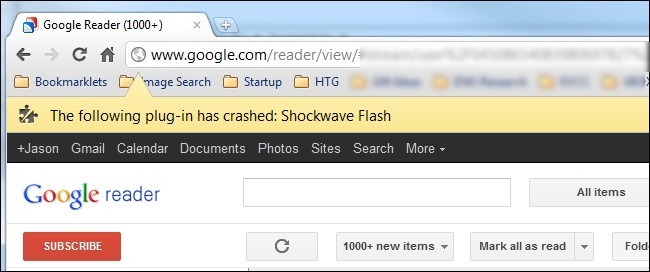
Vad som är värre är att alla webben som är involverade i Flash fastnar på din Mac. Du kanske inte inser hur allvarlig situationen är och hur många webben som går fel. Men din Mac är uppmärksam och visar dig en varning som säger "Följande plugin har kraschat: Shockwave Flash" på skärmen.
Orsakad av konflikter i Flash-installationen
För det första, även om det finns en varning relaterad till Shockwave Flash i Google Chrome på din Mac, eftersom Adobe Flash är ett separat multimediasystem, räcker det med en bugg i Adobe Flash för att få flashen att krascha.
För det andra finns det andra problem som orsakar detta problem, även om motstridiga flashinstallationer är den vanligaste orsaken till att Shockwave Flash kraschar i Google Chrome.
Så hur kan man kontrollera om Shockwave Flash-kraschen orsakas av en konfliktfylld flashinstallation? Här är en kontrollpunkt för dig. Först och främst ska du köra Google Chrome på din Mac.
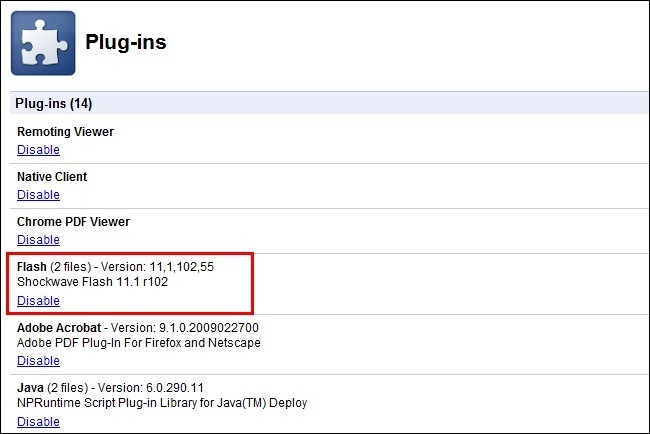
Skriv sedan ”about:plugins” i adressfältet. När du har tryckt på Enter-knappen på tangentbordet ser du alla plugin-program som är installerade i Google Chrome, vilket skiljer sig från användarinstallerade tillägg.
Om du hittar de två Flash-objekten i bilden nedan är orsaken till problemet mer sannolikt en konfliktfylld Flash-installation på din Mac.
I det övre högra hörnet på Chromes skärm finns en [+] ikonen så att du kan se detaljerade plugin-program som är installerade i Google Chrome.
Titta nu på bilden nedan igen. Det rödmarkerade objektet står för Chromes interna Flash-installation och ett annat representerar värdoperativsystemets installation av Flash.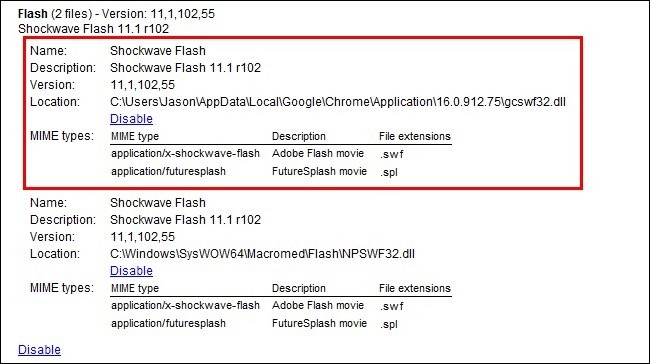
I så fall måste du inaktivera Chromes interna installation av Flash för att åtgärda problemet med Shockwave Flash som kraschar. Klicka på länken Inaktivera som visas för att stoppa Chromes flash.
Fortsätt att stänga objektet och starta om Google Chrome. Du kan också besöka Adobes testsida för att kontrollera att Shockwave Flash fungerar.
Obs: När du inaktiverar Chromes inbyggda blixt kommer blixten inte att uppdateras automatiskt när du uppgraderar Google Chrome. Tänk dessutom på att kontrollera och uppdatera Adobe Flash till den senaste versionen.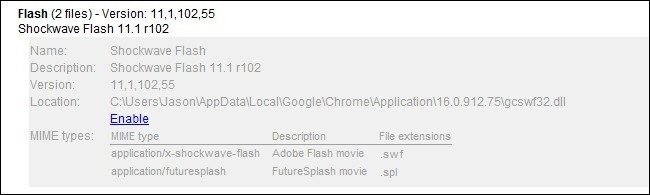
Orsakad av programvarukonflikt
Ibland orsakar programvara på din Mac som inte matchar Google Chrome också Shockwave Flash-krascher.
Skriv "chrome://conflicts" i adressfältet i Google Chrome, tryck på Enter senare, så kan du se en lista över program som orsakar den kraschande Shockwave Flash, med korta förklaringar till varför problemet uppstår.
Så du kan överväga att uppgradera, inaktivera eller avinstallera programvaran.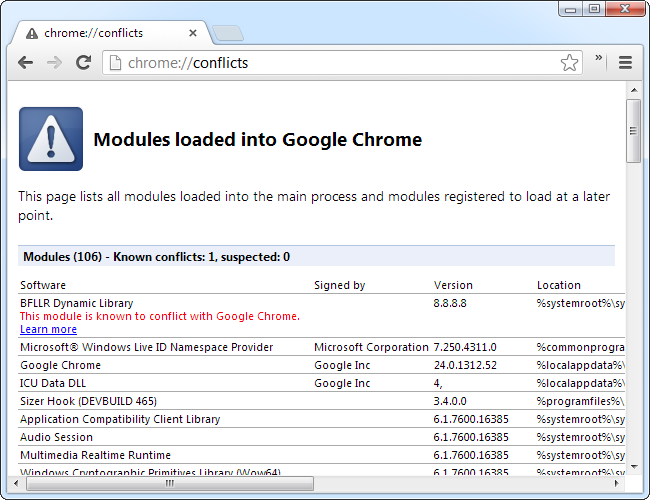
Använd Google-programvara för att åtgärda Shockwave Flash Crash Chrome Mac-problem
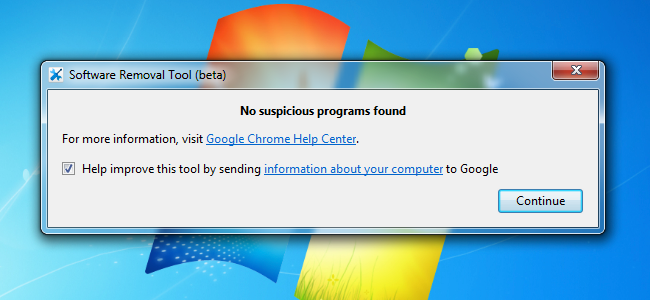
Det är bra för dig att åtgärda problemet med att Shockwave Flash kraschar i Google Chrome genom att rensa Chrome för att återgå till normal drift, genom att ladda ner verktyget för borttagning av programvara från webbplatsen: www.Google.com/chrome/srt/.
Starta sedan om och återställ Google Chrome för att åtgärda kraschen och andra problem ordentligt.
Använd iMyMac - Webbläsarrensning för att åtgärda problemet med Shockwave Flash som inte svarar på Chrome på Mac
PowerMyMac - Sekretesspolicy är ett verktyg som används för att rensa upp dina webbläsare för att åtgärda webbläsarproblem. Det finns flera fördelar:
- Enkel användning. iMyMac - webbläsarrensningsverktyget "Privacy" ger dig en enkel guide för att använda din Mac med några få klick, även om du är nybörjare på Mac.
- Snabb upplevelse. Verktyget kan snabbt skanna din Mac och sedan slutföra dina instruktioner med ett enda klick.
- Gratis provperiod. Du har tillgång till att ladda ner verktyget och rensa 500 MB data utan betalning.
- Du kan selektivt rensa spår på din Mac med detta iMyMac-verktyg.
Gå till iMyMacs officiella webbplats eller klicka på knappen nedan för att ladda ner PowerMyMac-verktyget.
 Få en gratis provperiod nu!
Följ stegen nedan för att åtgärda problemet med att Shockwave Flash inte svarar i Google Chrome på Mac:
- Ladda ner och starta iMyMac PowerMyMac.
- Välj Sekretess och börja skanna din Google Chrome.
- Förhandsgranska och välj önskad webbläsardata att rensa.
- Vänta tills webbläsarrensningen är klar.

Andra sätt att åtgärda kraschproblemet
Om problemet orsakas av en konfliktfylld flashinstallation fungerar det dock inte att inaktivera Chromes flash. Du kan inaktivera operativsystemets installerade flash.
Dessutom kan du besöka en webbplats i inkognitoläge, vilket kan stänga av tillägg som eventuellt kan orsaka problemet. Sist men inte minst, försök att installera om Google Chrome om Shockwave Flash körs i andra webbläsare på din Mac.
Här är sätt för dig i den här guiden hur man åtgärda Shockwave Flash-krascher i Google Chrome på Mac.
Om du fortfarande har frågor om detta ämne eller andra problem, är du välkommen att skriva ner dina kommentarer eller idéer nedan eller skicka ett e-postmeddelande för att kontakta oss. Vi svarar dig så snart som möjligt!



