


 Browser Cleanup


 Behöver du uppdatera Adobe Flash Player för MacLär dig hur du gör det säkert genom att läsa det här nya inlägget nedan!
Så, låt oss börja...
Innehåll: Del 1. Vad är Adobe Flash Player?Del 2. Hur uppdaterar jag Adobe Flash Player för Mac?Del 3. Bonustips: Så här tar du bort oönskade program på MacDel 4. Slutsats
Del 1. Vad är Adobe Flash Player?
Adobe Flash Player är ett gratisprogram som används för att skapa olika typer av multimedia. Idag använder nästan de flesta webbplatser Flash för att visa animationer, annonser, videor och mer.
Även om vissa webbläsare har inbyggd flash, som Chrome och Firefox, där du kanske inte behöver ett plugin för att utföra uppgiften, spelar det ändå en stor roll för den övergripande webbplatsupplevelsen.
I Safari som körs på MacOS Sierra var Flash Player inaktiverat som standard för att låta dig använda HTML5 för ett säkrare och nytt sätt att surfa på webbplatser utan säkerhetshot.
Om du gillar livestreaming, spel och till och med utbildningssajter behöver du fortfarande köra Flash Player för att ha full kontroll över dina visningssyften.
Inte alla webbplatser använder HTML5 än, så tills de gör det fungerar en Flash Player fortfarande.
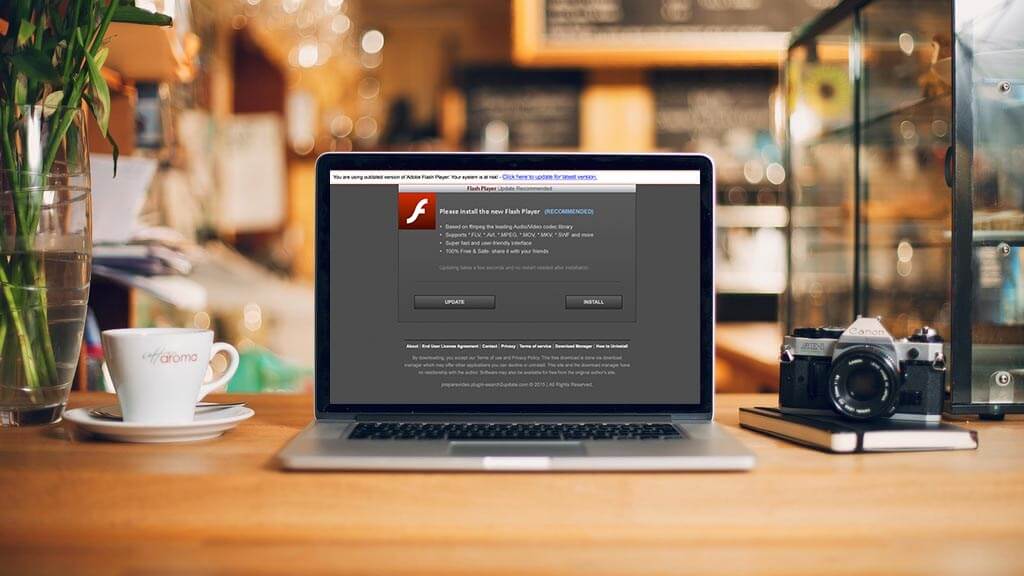
Ta reda på hur du installerar och aktiverar Adobe Flash Player i nästa del nedan.
Del 2. Hur uppdaterar jag Adobe Flash Player för Mac?
Har du redan installerat Adobe Flash Player för Mac? Om inte redan måste du ladda ner rätt version till din enhet innan du kan aktivera eller uppdatera Adobe Flash Player för Mac närsomhelst.
Här är hur:
Öppet http://get.adobe.com/flashplayer/
Kontrollera filen i din nedladdningsmapp för Safari, annars kommer den att fråga dig var du vill spara filen för andra webbläsare.
Dubbelklicka för att installera
Godkänn dess villkor och klicka på Installera
Välj Tillåt Adobe att installera uppdateringar
Klicka på Klar
Du kan behöva öppna webbläsaren igen för att installera Adobe Flash Player för Mac helt.
När du har installerat Adobe Flash Player för Mac och fortfarande inte kan visa vissa videor, appar och spel måste du kontrollera om Flash Player har aktiverats i din webbläsare.
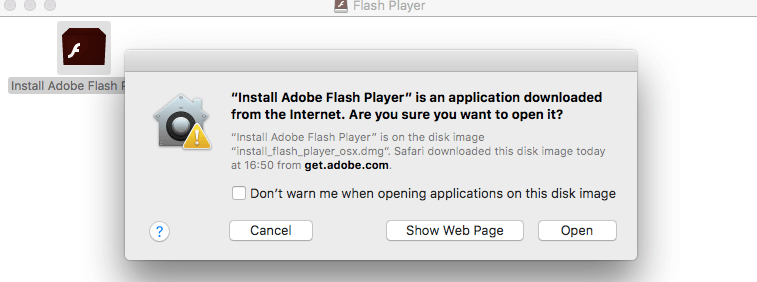
Du måste först aktivera Flash Player i Safari beroende på vilken version som körs på din Mac. Följ stegen nedan för hur du gör det.
För Mac OS X 10.10
Öppna webbläsaren Safari och klicka på Safari
Scrolla och klicka på Inställningar
Under fliken Säkerhet klickar du på rutorna för Aktivera JavaScript och Tillåt plugin-program.
Klicka på Inställningar för plugin-program
Välj Adobe Flash Player
Hitta När du besöker andra webbplatser och aktivera det, klicka på Klar
Välj På för var och en av webbplatserna i listan som visas
Klicka på Klar för att spara ändringarna
För MacOS OS X 10.11, 10.12 och 11
Starta Safari och gå till Safari
Klicka på Inställningar
Leta reda på Adobe Flash Player under avsnittet Plugin-program på fliken Webbplatser
Markera rutan för att aktivera Flash Player
Välj ett alternativ under När du besöker andra webbplatser (Fråga, Av och På)
Konfigurera varje webbplats som visas för att aktivera Flash Player
Avsluta när du är klar
För Google Chrome
Om din Chrome inte har Flash Player ännu kan du aktivera den genom att Följ dessa steg:
Öppna chrome://settings/content i webbläsaren
Hitta Flash och klicka på pilknappen
Aktivera Fråga först (rekommenderas)
Starta om Chrome-webbläsaren för att tillämpa ändringarna
För webbläsaren Opera
Starta webbläsaren Opera och klicka på Inställningar från Apple-menyn
Välj fliken Webbplatser och markera Tillåt webbplatser att köras på Flash under Flash-alternativen.
Starta om webbläsare
För Firefox
Starta webbläsaren Firefox
Klicka på Verktyg i Apple-menyn
Hitta och välj Tillägg
Klicka på Plugin-program
Under Shockwave Flash, ändra rullgardinsmenyn till Alltid aktiv
Det var allt! Stegen är så enkla och tydliga och kan göras av nybörjare när som helst!
Om det dyker upp ett popup-fönster när du surfar på webbplatser som ber dig att uppdatera Adobe Flash Player för Mac, gör då det; annars görs det automatiskt av Adobe själva.
Vi vet alla att Adobe strävar hårt efter att förbättra användarupplevelsen genom att förbättra sina applikationer då och då, så det är bäst att hålla uppdateringarna automatiskt nedladdade för framtida referenser.
Del 3. Bonustips: Så här tar du bort oönskade program på Mac
Om du av misstag klickade på annonser under installationen av Adobe Flash Player på din Mac, kan du ta bort dem antingen manuellt eller med hjälp av en effektiv programvara.
Vi vet alla hur svårt det kan vara att hitta dessa filer eller oönskade appar i hela systemet och risken att inte veta vart man ska gå och vad man ska ta bort är en annan rädsla.
Men att använda iMyMac PowerMyMacs avinstallationsprogram kan hjälpa dig att snabbt hitta oönskad programvara och hjälpa dig avinstallera oönskad programvara snabbt.
Du behöver inte längre oroa dig för programvara som du av misstag klickade på när du installerade Adobe Flash Player på din Mac. iMyMac PowerMyMac för att snabbt avinstallera den.
 Få en gratis provperiod nu!
Detta är en komplett lösning för att ta bort all oönskad programvara med ett enda klick.
Behöver du veta hur Mac Uninstaller kan hjälpa dig? Ta reda på det nedan.
Steg 1. Ladda ner och installera iMyMac PowerMyMac på din Mac
Först måste du ladda ner och installera iMyMac PowerMyMac. Starta på Mac genom att följa instruktionerna på skärmen.
Steg 2. Skanna programvaran på din Mac
Klicka på Mac Uninstaller bland verktygen i menyn till vänster. Låt programmet starta. scan hela systemet

Steg 3. Välj och rengör den onödiga programvaran
Efter skanningen, förhandsgranska all programvara som visas på skärmen. Välj önskad programvara att rensa upp genom att markera lämpliga rutor på rätt skärmstorlek. Klicka. Rena när det är klart. Bekräfta avinstallationsåtgärden

Människor Läs också:Hur man tvingar bort Mac-programHur man ändrar startprogram på Mac
Enkelt, eller hur? Mac Uninstaller erbjuder ett bättre och säkrare sätt att avinstallera oönskad programvara med bara några få steg.
iMyMac PowerMyMac har även andra verktyg att erbjuda förutom Mac Uninstaller.
Den ger fullständiga analyser av Mac-status, låter dig strimla viktiga filer, slänga onödigt innehåll och avinstallera program enkelt och framför allt på en säkrare metod.
Del 4. Slutsats
Du har just lärt dig hur du uppdaterar Adobe Flash Player för Mac för olika MacOS samt hur du rensar bort oönskade nedladdningar.
För fler Mac-verktyg och andra viktiga kit, ladda bara ner Mac Uninstaller från iMyMac PowerMyMac. Det rensar, strimlar och avinstallerar säkert och effektivt.


