


 Duplicate Finder


Mac är fantastisk. Det är förmodligen den ultimata hårdvaran någon någonsin kan vilja äga. Grejen med den är att navigeringen kan vara lite knepig. Om du inte är van vid det kan du få svårt att hitta mappar och filer.
En sak du kan lära dig att göra för att spara tid på navigeringen är hur man hittar alla foton på Mac. Erkänn det. Det finns tillfällen då du är i ett dilemma om hur du ska göra det. Du vet helt enkelt inte vart du ska gå. Nåväl, den här artikeln visar dig sätt att hitta alla foton på Mac.
Innehåll: Del 1. Varför det är viktigt att hitta alla foton på din MacDel 2. Enkla metoder för att hitta alla foton på MacDel 3. Bonus: Hur man hittar och tar bort dubbletter av fotonDel 4. Att avsluta
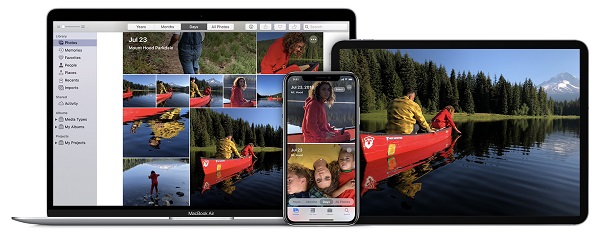
Del 1. Varför det är viktigt att hitta alla foton på din Mac
Det här scenariot är förmodligen ganska bekant för dig. Det är problemet för de flesta Mas-användare när de försöker ansluta sin telefon till sin Mac. De synkroniserar alla sina foton från sin iPhone eller iPad till sin Mac-maskin. Problemet är att det är svårt för dem att lista ut exakt var fotona ska vara.
De vet inte var de synkroniserade fotona har sparats och var de finns. Därför vet de inte var de ska leta efter sina värdefulla foton på sin Mac. Att hitta dem kan ta en del av deras värdefulla tid.
Det är obegripligt att du inte kan hitta de där värdefulla fotona du noggrant tog. Anledningen till att du överfört alla dina foton till din Mac är att spara dem där, eller hur? Därför är det minsta för dig att veta var de alla är sparade på din Mac.
En annan giltig anledning till att du borde kunna hitta alla foton på din Mac är att du vill hålla reda på dubbletter. Du har säkert tagit mer än tillräckligt med dubbletter av foton och vill väl inte lagra dem på din Mac? Om allt detta verkar ganska bekant för dig, fortsätt läsa för att lära dig hur du hittar alla foton på din Mac.
Människor Läs också:Hur man tar bort och förhindrar dubbletter av låtar i iTunesSå här tar du bort dubbletter från iTunes: Ta bort dubbletter av album och låtar
Del 2. Enkla metoder för att hitta alla foton på Mac
Här är sätt att hitta platsen för alla foton som har synkroniserats från din iPhone till din Mac
Metod #1. Använd Apples fotoapp
Apples Fotoapp ersatte Aperture och iPhoto för ett tag sedan. Den här appen är utformad för att hålla din fotosamling synkroniserad. Den är särskilt användbar när du gör ändringar i dina foton. Ändringarna visas på alla dina enheter. Eftersom alla dina foton är synkroniserade kommer du inte ha svårt att hitta dem heller.
Steg 1. Öppna Foton-appen
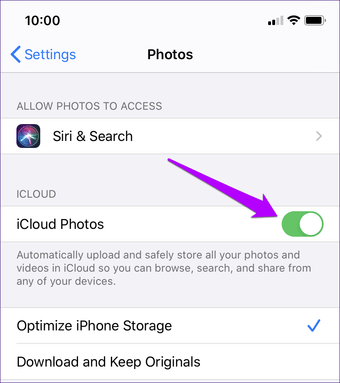
Se till att dina iCloud-bilder är aktiverade. På så sätt kan fotot samla in alla dina bilder från alla dina enheter.
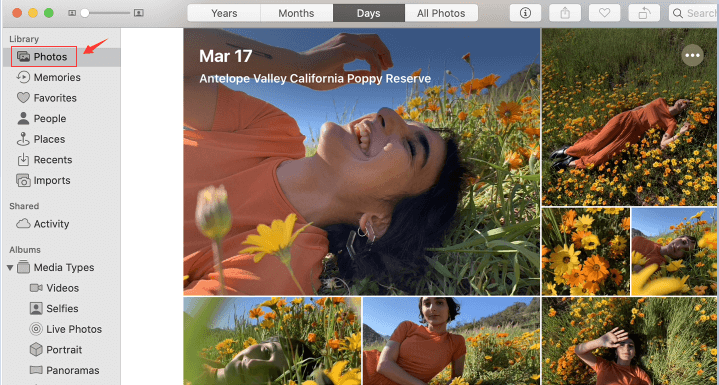
Steg 2. Klicka på Foton högst upp i sidofältet
När du gör det kan du se alla dina foton och videor. De har alla sorterats efter datum. Om ett foto laddades upp från en webbplats eller ditt sociala mediekonto baseras dess datum på när det lades till i biblioteket.
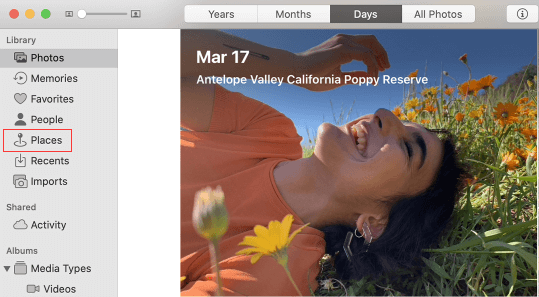
Steg 3. Klicka på de olika flikarna för att filtrera din sökning
Om du till exempel klickar på Platser ser du dina foton visas på en karta. Detta är en av de fantastiska sakerna som Foto-appen kan göra för dig. Du behöver bara se till att du har en GPS installerad i kameran på din iPhone.
Steg 4. Klicka på Mina album
Klicka på Mina album i sidofältet för att hitta alla album du har skapat. Detta är ett enkelt sätt för dig att hitta alla foton på Mac. Du kan också skapa ett nytt album om du vill. När du har gjort det kan du bara klicka och dra bilderna till ditt nya album.

Den enkla navigeringen i Apples Foto-app kan hjälpa dig att hitta alla dina foton på din Mac.
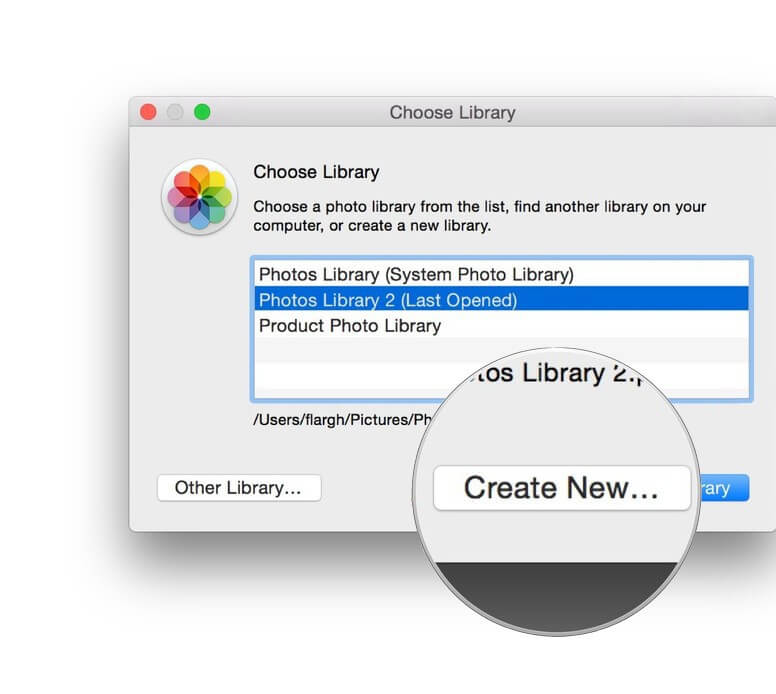
Metod #2. Hitta dina foton med hjälp av fotobiblioteket
- Gå till Finder och klicka på den. Fönstret Alla mina filer visas på skärmen.
- Klicka på Bilder på vänster sida av fönstret. Detta gör att mappen Bilder visas på skärmen.
- Gör ett högerklick på Foto Library.
- Välja Visa paketets innehållDet tar dig in i mappen Fotobibliotek.
- Leta efter Mästarens mappDet är där fotona finns. Klicka på den. Du hittar mappar märkta med det år då du synkroniserade din iPhone eller iPad med din Mac.
- Kopiera och spara fotona till din externa hårddisk genom att kopiera mappen Masters. På så sätt kan du kopiera alla mappar som är sparade i den. Om du kopierar och sparar mappen Photo Library till en extern hårddisk kommer du inte att kunna öppna den på en Windows-dator. Det är därför det är bättre att kopiera mappen Masters. På så sätt kan du öppna den på vilken dator som helst.
Del 3. Bonus: Hur man hittar och tar bort dubbletter av foton
Du vet redan hur man hittar alla foton på MacDet är toppen eftersom du inte behöver oroa dig för att hitta dem när det är dags. Tänk om du bara vill se alla dubbletter av foton?
Det kommer en tidpunkt då du bara vill se dubbletter av foton på din Mac. Anledningen till det är att du vill se till att du inte slösar utrymme på din Mac. Det finns en genväg för att hitta alla dubbletter av foton på din Mac. Allt du behöver är EffektMina Mac-datorer Dubbletter Finder.
 Få en gratis provperiod nu!
Dubbelsökaren inte bara hittar dubbletter av fotonDen hittar även dubbletter av dokument och videor. Kan du föreställa dig hur mycket utrymme du kan spara med den? Med dess enkla navigering sparar du också mycket tid.
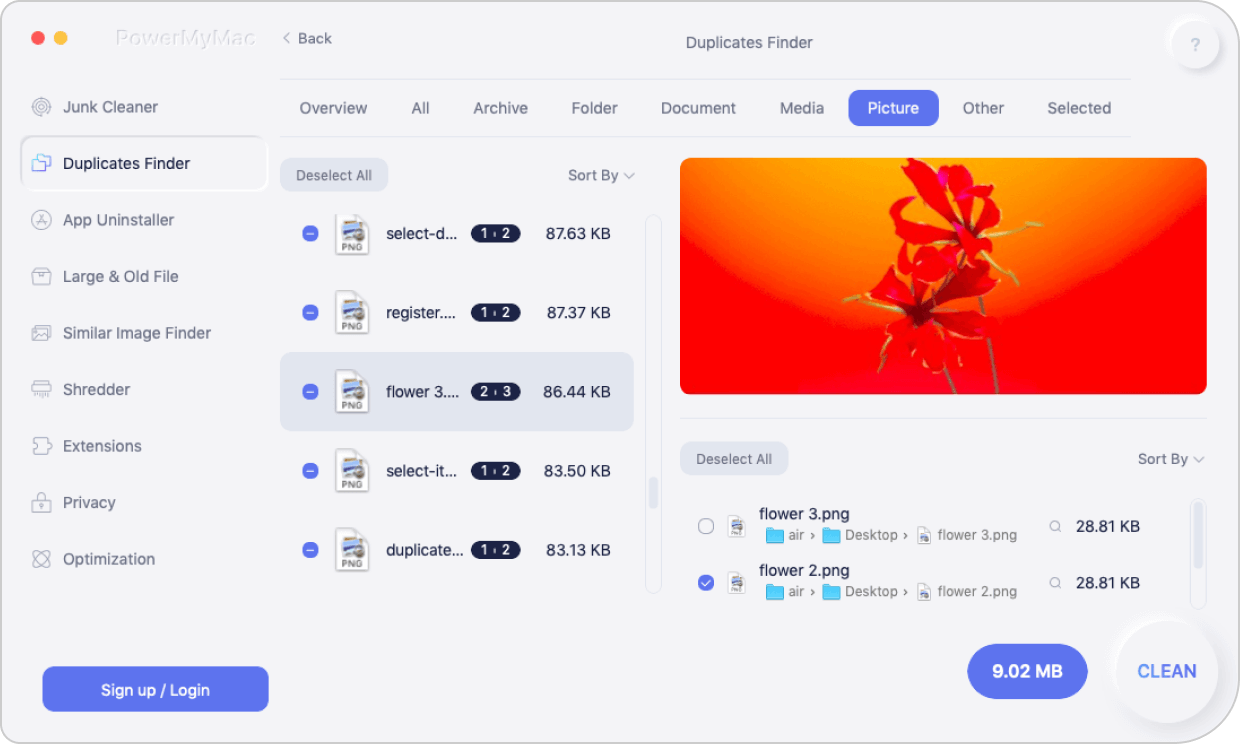
Så här är PowerMyMacDuplicates Finder fungerar snabbt och enkelt. Den gör en kraftfull sökning för att hitta flera filtyper. Sedan visas alla resultat på skärmen. De sorteras efter tid, storlek etc. Du väljer vilka du vill ta bort från den visade listan över foton. Den tar inte bort foton eller andra filer automatiskt. Så det finns inget att oroa sig för när du använder PowerMyMac Duplicate Finder.
Del 4. Att avsluta
Du behöver inte lägga ner så mycket tid på att hitta foton på din Mac. De två metoderna som nämns ovan är utmärkta sätt att hitta alla foton på din Mac. Men om du bara vill hitta dubbletter av foton kan du spara mycket tid med PowerMyMacs Duplicate Finder.
Har du någonsin varit tvungen att söka efter foton på din Mac? Hur gick du tillväga? Dela med dig av några av dina tips och tricks till våra läsare.




Gordon Stallings2022-05-04 15:44:48
Det här är en bra artikel. Men den måste vara för en annan version av Bilder. Jag kör Big Sur (11.6.5) på en äldre MacBook. Mitt Bilder-bibliotek innehåller inte huvudmappen som du nämner. Angående dubbletter av bilder måste jag vara mycket försiktig när jag tar bort dem eftersom en duplikat innehåller all information om bilden (plats etc.) medan den andra inte gör det. Jag kan inte se var dessa olika kopior finns. Tar iCloud Drive bort den informationen om bilderna hamnar i molnet?