


 PowerMyMac


Duplicerade musikfiler och andra ljudfiler är vanliga problem med att använda iTunes. Duplicerade musik- och andra ljudfiler kan vara irriterande och frustrerande att hantera. Det slösar också bort viktigt utrymme på vår Mac och orsakar problem med att söka och spela upp låtar. hur man tar bort dubbletter av låtar i iTunes?
Det finns olika sätt att effektivt hitta, ta bort och förhindra dubbletter av låtar. Regelbunden borttagning av oönskade dubbelkopior av låtar och andra ljudfiler kommer att hålla ditt iTunes-musikbibliotek fräscht och helt rent.
I den här guiden berättar vi hur du tar bort dessa dubbletter så att du får mer utrymme på dina enheter. Och självklart får du också en bättre iTunes-upplevelse. Nu sätter vi igång.
Innehåll: Del 1. Kan jag ta bort dubbletter av iTunes-filer?Del 2. Hur man manuellt hittar och tar bort dubbletter på iTunesDel 3. Steg för att manuellt förhindra dubbletter av filer på iTunesDel 4. Ta bort dubbletter av låtar i iTunes snabbtDel 5. The Bottom Line
Människor Läs också:Så här nedgraderar, installerar om eller avinstallerar du iTunes på din macOSTopp 2 sätt att ta bort rensbart utrymme på Mac [2023-uppdatering]
Del 1. Kan jag ta bort dubbletter av iTunes-filer?
Vad är iTunes-duplikatfiler? Hur skapas de? Och hur tar man bort dubbletter av låtar i iTunes?
I allmänhet, dubblettfiler är kopior av originalfilerna. De kan finnas var som helst på datorn, även om majoriteten finns i samma mapp som originalet. Duplicerade filer är dock i huvudsak samma fil med samma filändelse, storlek och så vidare. Även om vissa har olika filnamn, troligtvis med en siffra i slutet av originalfilens namn.
Varför finns det duplicerade iTunes-filer? Här är några av de mest troliga orsakerna till duplicerade iTunes-filer:
- Efter att du har uppdaterat operativsystemet gör datorn automatiskt kopior av dina tidigare filer som riskerade att raderas men inte blev det.
- När din Mac upptäcker ett virus som kan påverka dina iTunes-filer kan den automatiskt skapa kopior som kan hittas i en annan mapp. I vissa fall blir originalfilen skadad, men i andra fall har den en felfri originalfil.
- Du kopierade filen manuellt till en annan mapp men glömde att radera originalfilen.
Är det säkert att ta bort dubbletter av iTunes-filer?
Du kanske funderar på hur man tar bort dubbletter av låtar i iTunes och om det är säkert att ta bort dem. Vi rekommenderar att man undviker att blint radera dubbletter. Detta beror på att du kan ta bort andra iTunes-filer som inte har dubbletter, och därmed ta bort din enda kopia.
Här är en titt på vad filändelsen för iTunes kan vara:
- LjudfilerWAV, AAC, MP3 och AIFF
- VideofilerMOV, MP4 och M4V
Del 2. Hur man manuellt hittar och tar bort dubbletter på iTunes
Manuell borttagning av dubbletter av låtar i iTunes kan vara en komplex och enorm uppgift. Dubbletter av ljudfiler kan uppstå på grund av felaktiga nedladdningar eller via e-postbilagor och andra möjligheter.
Kontrollera skrivbordet för exakta dubbletter av iTunes-filer
Om du manuellt ska hitta iTunes-duplikater kan det vara mycket tidskrävande. Här är en steg-för-steg-guide för den här processen:
- Öppna Finder fönster på Mac.
- Gå till Apple-menyn, klicka på Fil, och klicka Ny smart mapp.
- Klicka på Plus signera och välj din Sökparametrar för iTunes-filer.
- Efter det behöver du bara leta efter filer som har samma storlek, filändelse och nästan identiska namn.
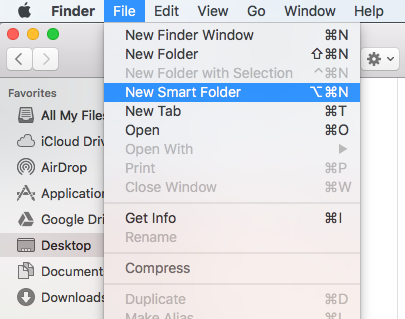
Här är ett annat sätt att hitta iTunes-duplikater manuellt och vi visar dig steg för hur du tar bort dubbletter av låtar i iTunes:
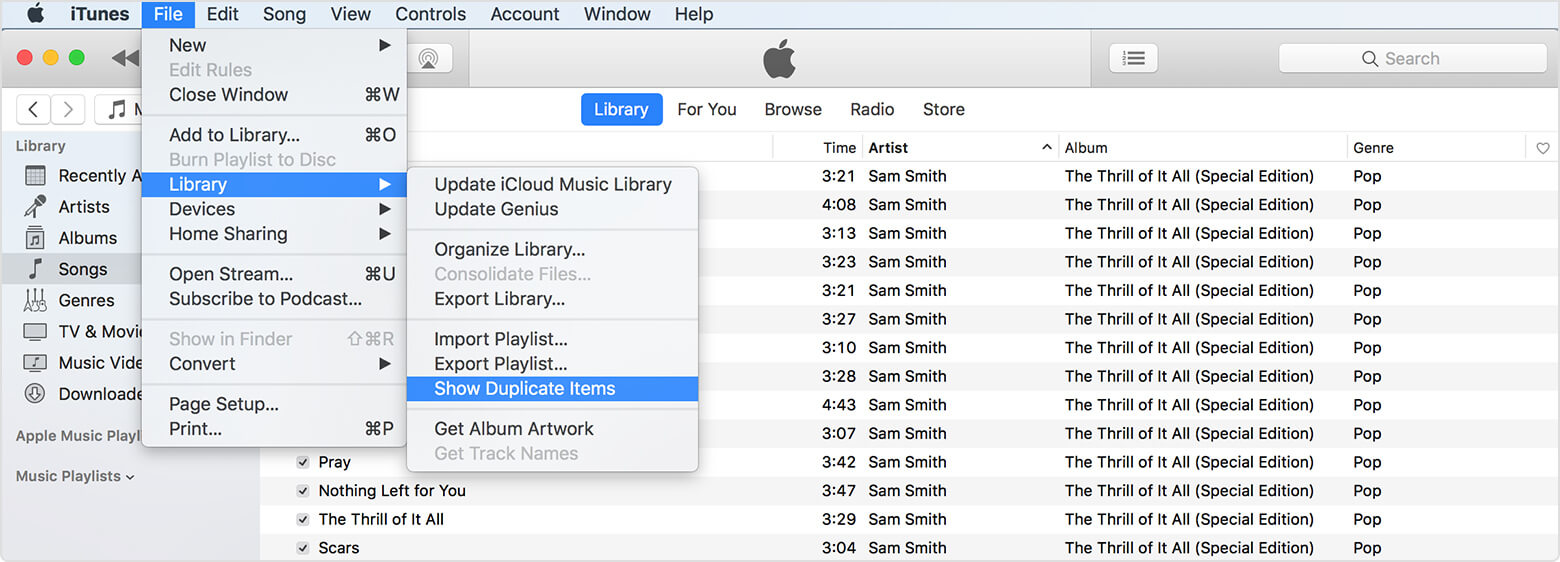
- Öppna iTunes från Dock or Tillämpningar mapp.
- Klicka på filen och gå vidare till biblioteksmappen och sedan Knappen Visa duplicerade objektDetta visar en lista med objekt kategoriserade efter namn, tid, artister och album.
- Klicka på Alla knappen för att visa listan över alla dubbletter. Högst upp på skärmen kan du klicka på Samma album för att visa dubbletter av låtar på ett visst album.
- Välj Namn kolumnen i iTunes för att säkerställa att dubbletter av filer visas bredvid varandra.
- Markera de oönskade filerna och klicka sedan på Radera tabb på tangentbordet eller välj Redigera Klicka sedan på RaderaOm du vill behålla filen kan du välja Behåll fil alternativet där borttagna filer från iTunes finns.
- När du är klar klickar du på Färdig knappen i det övre högra hörnet för att återgå till din vanliga iTunes-vy.
Bulkredigering
Om du vill behålla dubbletter av låtar eller ljudfiler i iTunes kan du göra det. Allt du behöver göra är att välja flera låtar, eller välja så många låtar du vill, och sedan redigera dem i massor. Så här gör du:
- Bara kommandoklicka + klicka, högerklicka sedan på de markerade objekten och fortsätt till Visa info som finns i kontextmenyn.
- Du kan klicka på Fråga mig inte igen knappen för att undvika upprepade snabba frågor om du försöker redigera flera objekt. Välj sedan Redigera knappen som visas på informationsskärmen. Och du kan fritt välja att göra ändringar och tillämpa dem på varje låt du har valt.
- Om du vill byta album kommer de låtar du har valt automatiskt att sorteras in i ett nytt album under Konstverkets kontext.
När du gör massredigering är det mycket lämpligt att vara försiktig med eventuella ändringar du väljer att göra. Det beror på att om du råkar göra fel är det verkligen för komplicerat att få tillbaka det till sin ursprungliga form.
Ett tips till dig när du väljer massredigering: detta fungerar vanligtvis inte med spårnummer. Om du vill redigera dina spårnummer måste du göra det individuellt, vilket naturligtvis kan ta tid och ansträngning.
Del 3. Steg för att manuellt förhindra dubbletter av filer på iTunes
Efter att ha introducerat hur man tar bort dubbletter av låtar i iTunes, låt oss prata om hur man förhindrar extra och oönskade filer i iTunes. Genom att göra detta kan du spara mer tid på att gå igenom dubbletter av filer nästa gång du manuellt rensar upp iTunes. Det är alltid ett klokt beslut att dubbelkolla iTunes för att hålla våra musik- och ljudfiler organiserade.
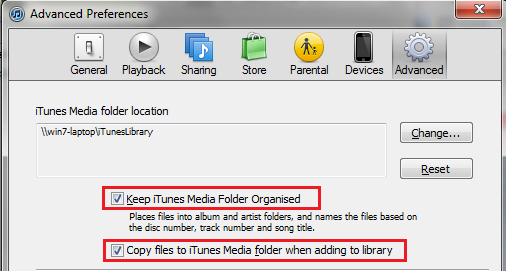
- Klicka på iTunes och fortsätt sedan till Företräde.
- Klicka på Avancerad knapp.
- Se till att kontrollera "Håll iTunes Media-mappen organiserad" lådan såväl som 'Kopiera filer till iTunes Media-mappenDetta hjälper dig att få ett meddelande varje gång det finns oorganiserade eller duplicerade filer i iTunes.
- Klicka på knappen bredvid Återställ alla dialogvarningar.
- Slutligen klickar du på Okej knappen för att fortsätta med alla ändringar.
Del 4. Ta bort dubbletter av låtar i iTunes snabbt
Det finns ett antal dedikerade tredjepartsappar tillgängliga för vår Mac. Dessa tredjepartsappar som t.ex. iMyMac PowerMyMac ger ett bekvämare sätt att identifiera extra och duplicerade filer i vår iTunes.
Genom att automatiskt söka i vårt system och rekommendera dubbla filer som finns i vår iTunes-hanterarfil är det mer tidsbesparande. Här är en steg-för-steg-process för hur du tar bort dubbletter av låtar i iTunes med hjälp av PowerMyMacs Duplicate Finder:
 Få en gratis provperiod nu!
- Ladda ner och starta PowerMyMac på din Mac för att komma igång. Leta efter Duplicate Finder verktyg.
- Klicka på SCAN för att starta skanningsprocessen för att hitta dina dubbletter av musik- och ljudfiler.
- När skanningsprocessen är klar visas alla duplicerade filer. Markera alla filer som du vill ta bort och klicka på REN att ta bort dem.

PowerMyMac kan inte bara enkelt ta bort dubbletter av låtar i iTunes, utan den kan också ta bort dubbletter i din iPhoto automatisktDen här duplikatsökaren skannar din Mac och hittar alla dubbletter. Du kan välja de filer du vill radera och ta bort desamma.
Del 5. The Bottom Line
Det finns olika sätt att hitta och effektivt ta bort dubbletter av musik och ljudfiler i iTunes. Om vi är typen som alltid vill att våra händer ska bli smutsiga kan vi göra det manuellt.
Annat än den manuella metoden på hur man tar bort dubbletter av låtar i iTunesProgram som PowerMyMac är ett användbart verktyg som erbjuder ett antal viktiga funktioner att använda.
Den är uttryckligen utformad för ett enklare och bekvämare sätt att hantera och hålla dubbletter och extra filer borta. Att radera dubbletter frigör inte bara en betydande mängd data på vår Mac-enhet utan hjälper också till att snabba upp prestandan.



Den2021-01-14 11:59:26
Vielen Dank. Denna metod fungerar effektivt.